Table des matières
Pour collaborer sur des données, encore faut-il en avoir ! Tout au long de ce cours, vous faites partie de l’équipe commerciale et c’est vous qui gérez la liste des clients de l’entreprise. Nous commençons donc là où commence toute collaboration : par la base qui contient les données à partager.
Dans le cours 1, vous avez appris à construire une base de A à Z, et dans le cours 2, vous en avez importé une toute prête. Nous ferons de même ici en partant directement d’une base préparée : le temps gagné sur la saisie sera consacré à la collaboration.
Vous travaillez en solo à cette étape. Votre collègue, Malika, vous rejoint à la suivante.
Où stocker vos données ?
SeaTable permet d’organiser les bases en groupes : des espaces partagés qui peuvent correspondre à un projet ou, comme ici, à un service. Votre service est le service commercial : commencez par créer un groupe nommé Commercial.
Ce n’est pas qu’une question de « rangement », et c’est pour cela que le groupe vient en premier : à l’étape 5, vous publierez un jeu de données commun, ce qui n’est possible que depuis une base rattachée à un groupe, jamais depuis votre espace personnel.
Importer la base
Téléchargez le fichier suivant sur votre ordinateur et importez-le comme nouvelle base dans votre groupe Commercial :
SeaTable Course 3 - Sales CRM.dtable
Ajoutez ensuite le plugin de cours en ligne à cette base. Vous continuez à suivre le cours ici, sur le site ; le plugin vous accompagne lors de votre travail dans la base, et vous vous en servirez à certains moments, par exemple pour laisser Malika jouer son rôle ou faire vérifier vos modifications. Si vous ne l’avez jamais utilisé, commencez par son cours d’introduction : une courte présentation de son fonctionnement, avec deux petits exercices pour le prendre en main.
Vous n’avez pas à construire la base vous-même, mais prenez le temps de la découvrir et de vous familiariser avec elle. Le cours fait référence à ses tableaux, ses colonnes et ses vues à chaque étape, et certains types de colonnes vous sont peut-être encore inconnus.
Ce que contient la base
La base s’appelle Sales CRM : c’est l’outil avec lequel l’équipe commerciale gère ses clients et ses ventes. Au premier abord, elle est compacte :
- 2 tableaux liés ;
- environ 350 contacts répartis dans 90 entreprises, et quelque 290 affaires ;
- quelques vues, dont certaines que vous partagerez.
Cette structure est volontairement plus simple qu’une vraie base de données, mais elle suffit pour couvrir toutes les situations de collaboration abordées dans le cours, ce qui nous permet de nous concentrer sur l’essentiel. Passons-la en revue.
Votre fichier clients
Le tableau Customers est le cœur de la base. Chaque ligne correspond à un contact dans une entreprise, identifié par la première colonne, Full Name. On y trouve les colonnes attendues dans une liste de clients : entreprise, secteur et taille, coordonnées, et le statut Status de la relation (Client, Prospect, Lead ou Churned), sur lequel nous reviendrons. Une colonne mérite d’être signalée : Account Manager indique qui gère chaque client. Pour refléter la variété des données rencontrées dans la réalité, nous avons utilisé une simple colonne de texte. Dans une vraie base, mieux vaut stocker cette information dans une colonne Collaborateur, reliée au véritable utilisateur SeaTable.
Le tableau s’ouvre sur sa vue Default View, regroupée par Company Size : les contacts sont rassemblés sous des intitulés comme 11–50, 201–500 ou 1000+. Une colonne de sélection unique se prête naturellement au regroupement, puisque ses options fixes deviennent les groupes ; et le regroupement transforme une longue liste en un ensemble qu’on parcourt d’un coup d’œil, segment par segment, ce qui devient précieux dès que les données deviennent plus nombreuses.
Les affaires rattachées à chaque client
Un client, ce n’est pas qu’une fiche de contact : ce sont aussi les affaires (les ventes en cours ou conclues avec chaque client) que vous menez avec lui. Le second tableau, Deals, contient les données commerciales. Chaque ligne est une opportunité ou une transaction terminée :
Deal NameetAmount: l’objet de l’affaire et son montant ;Stage: son état d’avancement (Qualification,Proposal,Negotiation,WonouLost) ;Close Date: la date à laquelle elle a été gagnée ou perdue.
Comment les deux tableaux fonctionnent ensemble ?
Une liste de clients et une liste d’affaires expriment tout leur potentiel une fois reliées. Trois colonnes s’en chargent, et il vaut la peine de les comprendre avant d’aller plus loin.
Le lien entre clients et affaires
Le tableau Customers comporte une colonne Deals qui relie chaque contact aux affaires du tableau Deals qui lui sont rattachées. Cliquez sur une cellule de cette colonne : vous pouvez voir, ouvrir et ajouter les affaires de ce client sans quitter la ligne. Côté Deals, la colonne Customer fait le lien dans l’autre sens.
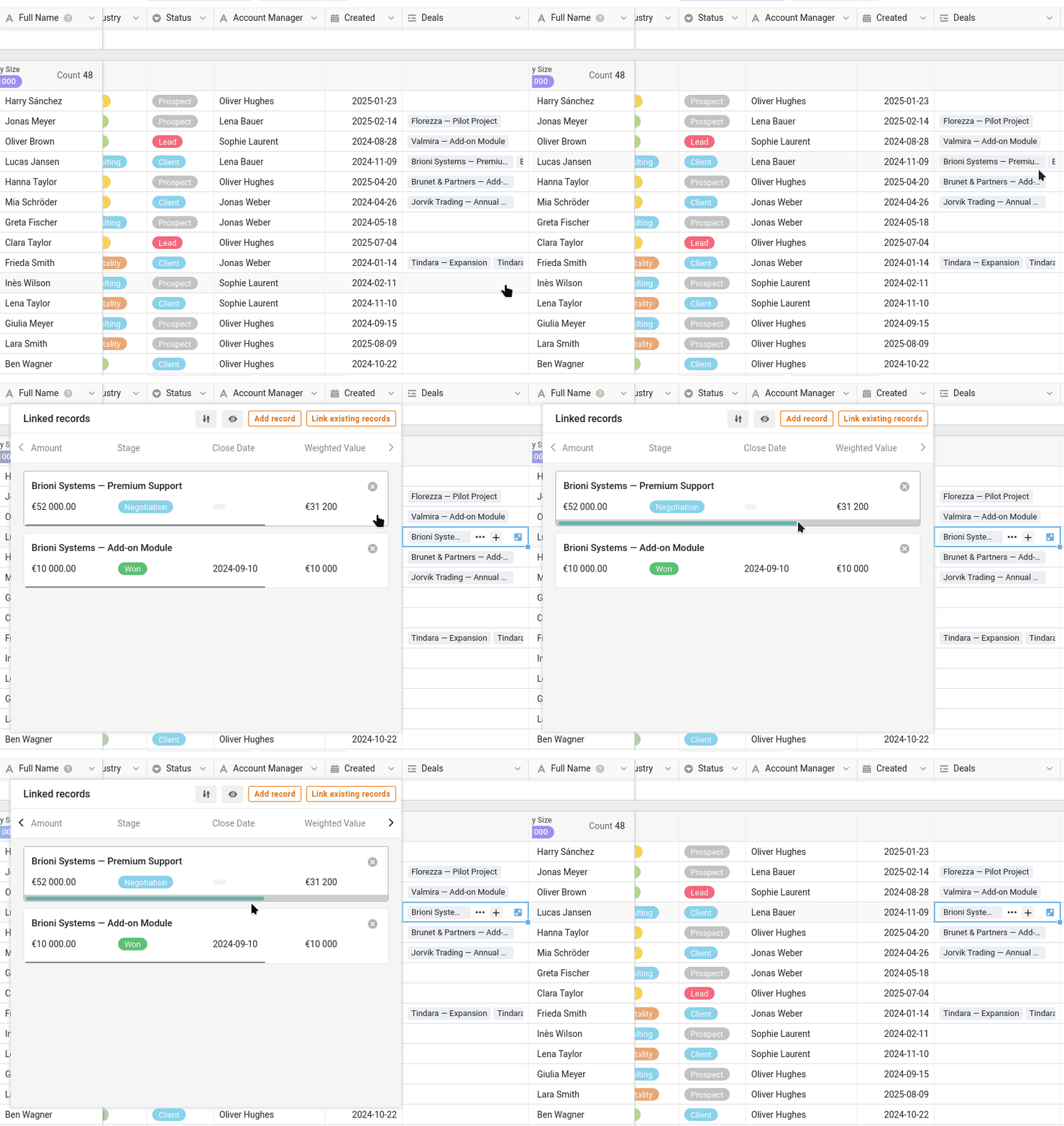
C’est la même colonne de lien que dans le cours 2, et c’est elle qui rend possible la colonne suivante.
Un cumul de la valeur de chaque client
Comme clients et affaires sont liés, le tableau Customers peut résumer automatiquement les affaires liées. La colonne Total Deal Value est une colonne Formule pour les liens qui cumule les affaires liées : pour chaque client, elle additionne le montant (Amount) de toutes ses affaires. Vous n’y saisissez jamais rien : elle se recalcule dès qu’une affaire change ou qu’une nouvelle affaire est liée au client.
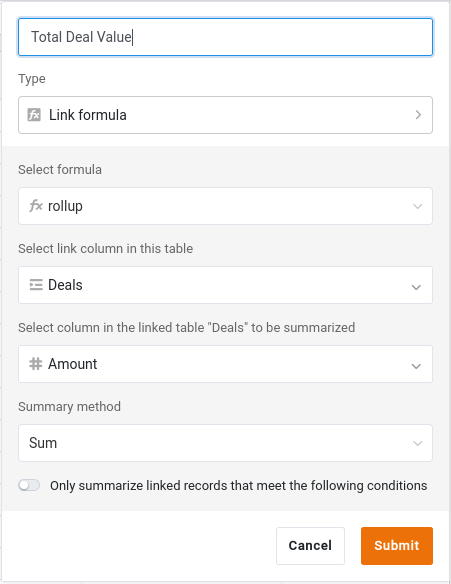
Une formule qui pondère le montant en fonction de l’avancement
Dans le tableau Deals, Weighted Value est une colonne Formule qui multiplie le montant de chaque affaire par une probabilité dépendant de son avancement (Stage) :
switch({Stage}, "Qualification", 0.2, "Proposal", 0.4, "Negotiation", 0.6, "Won", 1, "Lost", 0) * {Amount}
Une affaire en négociation pèse ainsi davantage qu’une affaire encore en phase de qualification, ce qui donne du processus une image pondérée, plus représentative qu’un simple total.
Total Deal Value et Weighted Value sont typiquement le genre de chiffres qu’une équipe considère comme confidentiels : chiffre d’affaires et prévisions ne se donnent pas nécessairement à toute personne ayant seulement besoin du numéro de téléphone d’un contact. Gardez-le en tête : cela comptera dès que vous commencerez à partager cette base.
Deux vues pour deux publics
Le tableau Customers est livré avec deux vues conçues pour des usages différents.
All customersmontre tout, y compris la colonne confidentielleTotal Deal Value. C’est la vue interne et complète de l’équipe commerciale ;Active customersest une vue allégée : elle se concentre sur les clients actuels et masque les chiffres confidentiels. C’est la version qu’on peut partager sans risque avec une autre équipe :- filtre :
Statusne contient aucunChurned; - colonnes masquées :
Created,Deals,Total Deal Value.
- filtre :
Dans SeaTable, une vue n’est qu’un regard particulier sur la totalité des données d’un tableau : les lignes sont stockées à un seul endroit, et chaque vue décide de ce qu’elle montre, masque, filtre et regroupe. Cette distinction vous servira dans les étapes suivantes : vous partagez une vue, pas un accès brut à l’ensemble des données, et vous publierez plus tard Active customers pour une autre équipe, sous forme de données toujours à jour.
Quand la base vous semblera familière, vous pourrez faire entrer votre collègue en scène.