Table des matières
Malika peut désormais consulter et modifier votre base. Mais les données seules racontent rarement toute l’histoire. « Pourquoi ce client est-il encore un prospect ? » « Tu peux vérifier ce numéro de téléphone ? » Ces échanges se font habituellement par e-mail, messagerie ou de vive voix, loin des données qu’ils concernent, et une semaine plus tard, plus personne ne les retrouve. SeaTable permet de stocker la discussion là où elle a le plus de sens : sur la ligne elle-même.
Dans cette étape, vous menez un échange complet avec Malika : vous lui demandez quelque chose à propos d’un enregistrement, elle en est informée, elle s’en occupe et vous dit que c’est fait. Le plugin vous montre son côté de l’échange, et agit pour elle.
Commenter un enregistrement
Chaque ligne a son propre fil de commentaires. Il y a deux façons de l’ouvrir :
- faites un clic droit sur la ligne et choisissez
Commenter la ligne; - ou ouvrez les détails de la ligne (cliquez sur l’icône à double flèche sur son numéro de ligne) et passez au panneau des commentaires (il faudra peut-être l’afficher avec l’icône de commentaire ).
Un fil de commentaires s’ouvre à droite.
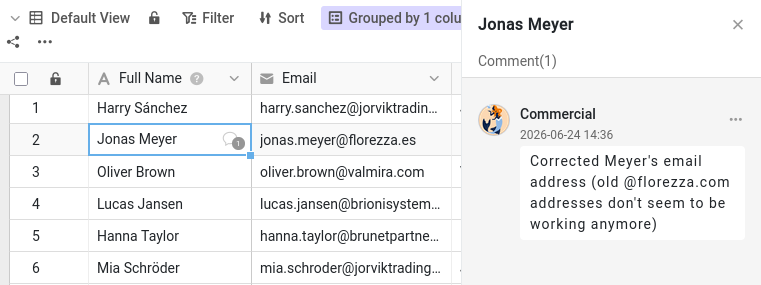
Ouvrez le tableau Customers et choisissez le client James Bennett comme sujet de discussion. Écrivez un message, par exemple pour demander à un collègue de confirmer le secteur d’activité (Industry) de James Bennett, et envoyez-le avec l’icône d’envoi. Une petite icône de bulle apparaît alors dans la première colonne de la ligne : en parcourant le tableau, chacun voit qu’une conversation est en cours.
Un commentaire n’atteint que les participants de la conversation
Ouvrez le plugin à l’étape 3a : il affiche une représentation simplifiée de l’en-tête de la base telle que Malika la voit. Cliquez sur Actualiser et regardez sa cloche de notifications. Rien. Le commentaire que vous venez d’écrire est bien sur la ligne, parfaitement visible si Malika l’ouvre, mais SeaTable ne lui a pas signalé son existence.
C’est parce qu’un commentaire ne prévient que les personnes qui participent à la conversation de la ligne. En écrivant un commentaire, vous en faites partie, et pour l’instant, personne d’autre n’y participe. Pour y faire entrer un collègue, il faut l’ajouter à la conversation.
Ajouter une collègue à la conversation
De retour dans la base, écrivez un deuxième commentaire sur la même ligne, et cette fois mentionnez directement Malika : tapez @
suivi de son nom, Malika, puis choisissez-la dans la liste qui s’affiche. Formulez une vraie demande, par exemple qu’elle mette à jour la valeur Industry de James Bennett et vous prévienne quand c’est fait. Envoyez le commentaire.
La mention ne se contente pas d’attirer son attention seulement pour ce commentaire : elle l’ajoute à la conversation de cette ligne. L’icône « plus », au-dessus du champ de commentaire, fait la même chose sans avoir à écrire son nom.
L’autre côté de la conversation
Cliquez de nouveau sur Actualiser dans le plugin. Cette fois, sa cloche affiche une nouvelle alerte qui nomme la ligne de votre commentaire. Comme celle-ci vient de l’intérieur de la base, elle est visible dans l’éditeur de base et aussi sur sa page d’accueil (dans l’onglet Bases, et non Général comme le partage de l’étape 2).
Écrivez maintenant un commentaire de plus sur la ligne, sans la mentionner (un rapide « Merci d’avance », par exemple), et actualisez de nouveau. Elle est encore prévenue. Malika fait désormais partie de la conversation : chaque nouveau commentaire sur cette ligne lui parvient, qu’il la nomme ou non.
C’est maintenant au tour de Malika. Passez à l’étape 3b du plugin et laissez-la répondre. Comme elle a un accès en lecture et écriture, elle remplace la valeur Industry de James Bennett, Manufacturing, par Technology, puis répond dans le même fil que c’est fait. Tant qu’elle est dans la base, elle met aussi à jour quelques autres clients dont elle s’occupe : vous retrouverez ces modifications à l’étape 4. Sa réponse ne vous mentionne pas, et pourtant votre propre cloche s’allume, dans la base : c’est vous qui avez lancé cette conversation, vous en faites donc partie vous aussi. Toute la discussion reste attachée à l’enregistrement : la question, la modification et la confirmation, au même endroit.
Boucler la boucle
Une fois la demande traitée, vous pouvez supprimer la conversation, ou, si vous voulez en garder une trace, la marquer comme résolue. Toute personne ayant accès à la base peut marquer un commentaire comme résolu. Ouvrez le fil de James Bennett, depuis votre cloche ou depuis la ligne, et lisez la réponse de Malika. Ouvrez ensuite le menu de votre demande et choisissez de la marquer comme résolue : elle s’affiche désormais sur fond vert pour montrer que la question est réglée. Le fil reste sur l’enregistrement, comme historique de ce qui a été discuté.
Vous venez de boucler un échange complet (demander, prévenir, agir, confirmer, clore) sans jamais quitter les données.
Vous savez maintenant discuter de n’importe quel enregistrement avec un collègue, avec la certitude qu’il en sera informé. Mais les conversations expliquent des intentions : elles n’enregistrent pas, à elles seules, ce qui a réellement changé dans les données. Pour cela, SeaTable tient un historique complet, qui fait l’objet de l’étape suivante.
Pour aller plus loin
Vérifiez que seuls les collaborateurs peuvent être ajoutés : commencez un commentaire, tapez @ et regardez qui apparaît. Malika y figure parce que vous avez partagé la base avec elle à l’étape 2. Si votre équipe compte d’autres membres avec qui vous n’avez pas partagé cette base, vous constaterez qu’ils n’apparaissent pas, même s’ils font bien partie de votre équipe. C’est le moyen le plus rapide de comprendre pourquoi le partage devait venir en premier.
Vous pouvez aussi retirer quelqu’un d’une conversation. Ouvrez l’icône plus au-dessus du champ de commentaire de James Bennett et décochez Malika, puis écrivez un nouveau commentaire et cliquez sur Actualiser à l’étape 3a du plugin : cette fois, rien ne lui parvient. Elle peut toujours lire le fil quand elle ouvre la ligne ; simplement, elle n’est plus prévenue des nouveaux commentaires.