Table des matières
Vous reprenez après une pause ?
Voici où vous en êtes :
- votre base
Sales CRMse trouve dans le groupeCommercial, et vous l’avez partagée avec Malika enLecture / écriture(étapes 1 et 2) ; - vous avez parlé de
James Bennettavec elle dans un fil de commentaires : elle a remplacéIndustryparTechnology, et vous avez clos la discussion (étape 3) ; - vous avez retrouvé sa modification de
Statusdans le journal de la base et l’avez annulée, tandis que votre correction ultérieure du numéro de téléphone restait en place (étape 4).
Pour reprendre, vous pouvez également rouvrir Sales CRM et lancer le plugin de cours en ligne : la liste d’étapes vous permet de voir où vous en êtes et de vous remémorer les étapes précédentes.
Beaucoup d’entreprises connaissent ce problème : le marketing a lui aussi besoin de la liste des clients, mais il n’a pas à toucher aux données commerciales, ni à modifier votre fichier de référence. Un jour, quelqu’un a donc exporté les clients dans une copie à part pour le marketing. Cette copie n’a été exacte que très peu de temps. Depuis, elle dérive : nouveaux clients absents, segments périmés, etc.
Les jeux de données communs sont une fonction centrale de la collaboration, parce qu’ils apportent une solution à ce problème précis : ils vous permettent de partager avec une autre équipe une version de vos données toujours à jour, sur laquelle cette équipe peut construire, sans lui donner accès à vos chiffres confidentiels et sans aucun risque qu’elle modifie vos données sources.
Le décor : la base du marketing
Le marketing a d’abord besoin de son propre groupe et de sa propre base. Créez un groupe nommé Marketing, le service de Malika, et ajoutez-y Malika comme membre. Téléchargez ensuite le fichier suivant et importez-le comme nouvelle base dans le groupe Marketing, comme vous avez importé Sales CRM dans le groupe Commercial à l’étape 1 :
SeaTable Course 3 - Campaign Hub.dtable
Vous pouvez le faire parce que vous avez créé le groupe, ce qui fait de vous son propriétaire. Placer une base dans un groupe est réservé à son propriétaire et à ses administrateurs : un simple membre peut travailler dans les bases qui s’y trouvent déjà, mais pas en ajouter. Dans une vraie organisation, Malika s’en chargerait elle-même, en tant qu’administratrice du groupe de son service ; ici, c’est vous qui préparez le côté marketing pour elle.
Campaign Hub est la base utilisée par le marketing. Elle contient un tableau Campaigns et, c’est ce qui nous intéresse, un tableau nommé Customers list (manual). Ouvrez-le et regardez de près : il contient environ 150 clients, contre 350 dans votre fichier de référence ; les clients les plus récents en sont tout simplement absents, les segments sont périmés et les dates de « dernière mise à jour » remontent toutes à plusieurs années. C’est cette copie périmée que nous allons remplacer. Le panneau des plugins contient aussi un tableau blanc du marketing : laissez-le de côté pour l’instant, nous y reviendrons à l’étape 6.
Pourquoi ne pas simplement passer Malika en lecture seule ?
Après l’étape 4, une conclusion simple pourrait s’imposer : si l’accès en lecture et écriture a permis à Malika de modifier votre fichier par erreur, il suffit de la passer en lecture seule. Vos données seraient bien à l’abri, mais le marketing n’aurait pas ce dont il a besoin. Une collègue en lecture seule peut consulter vos clients, mais elle ne peut rien construire dessus : pas de segment de campagne, pas de lien, pas de colonne à elle. Son seul moyen de travailler avec ces données serait d’en faire sa propre copie, et une copie figée, c’est exactement le tableau Customers list (manual) périmé que vous venez de voir dans Campaign Hub. La lecture seule ramènerait le marketing à son point de départ.
Ce qu’il faut au marketing, c’est une troisième voie : des données protégées comme avec un partage en lecture seule, mais sur lesquelles on peut construire comme dans sa propre base. C’est cela, un jeu de données commun. Il donne à Malika, dans Campaign Hub, une copie toujours à jour de votre liste de clients : elle peut l’enrichir de ses propres colonnes, la relier à ses campagnes du tableau Campaigns et l’actualiser quand elle le souhaite, tandis que votre fichier de référence reste intact et que vos chiffres confidentiels ne sortent jamais. Sûr et utile à la fois.
Les jeux de données communs passent par les groupes
Un jeu de données commun circule d’un groupe à un autre : c’est pourquoi Sales CRM a été placée dans un groupe dès l’étape 1. Votre base Sales CRM se trouve dans le groupe Commercial, et la base Campaign Hub du marketing dans le groupe Marketing. Publier depuis Commercial et donner accès à Marketing à ce jeu de données, c’est ce qui relie les deux.
Publier le jeu de données
Souvenez-vous des deux vues de l’étape 1. All customers montre tout, y compris la colonne confidentielle Total Deal Value ; Active customers est la vue allégée qui masque les chiffres confidentiels, sans risque pour un partage. C’est donc celle-ci que vous allez publier ; et comme un jeu de données commun emporte avec lui le filtre et les colonnes masquées de sa vue, les données confidentielles ne quittent jamais votre base.
Ouvrez la vue Active customers du tableau Customers et choisissez Publier comme jeu de données commun dans son menu. Donnez au jeu de données un nom clair, par exemple Customers (live), et confirmez.
Le jeu de données existe désormais, construit à partir de la vue sûre à partager. Remarquez ce que vous y avez mis et ce que vous avez laissé de côté : les clients actuels et les colonnes sans risque, rien des chiffres de vente. Pour l’instant cependant, ce jeu de données n’existe que dans votre groupe Commercial : le marketing ne le voit pas encore.
Donner accès au jeu de données à un autre groupe
Pour mettre votre liste entre les mains du marketing, donnez accès à son groupe au jeu de données. Contrairement au partage d’une base, cela se fait depuis la page d’accueil : ouvrez l’onglet Jeux de données communs, trouvez Customers (live) et donnez accès au groupe Marketing dans ses Permissions d'accès. Votre liste de clients toujours à jour est maintenant à la disposition du marketing, tandis que tout ce que vous avez laissé de côté reste dans votre base.
Utiliser les données depuis l’autre côté
Passez maintenant du côté du marketing. À partir d’ici, vous travaillez dans Campaign Hub et faites ce que Malika ferait pour son équipe : comme membre du groupe Marketing, la base vous est ouverte à vous aussi. Dans Campaign Hub, ajoutez un nouveau tableau et choisissez Importer un jeu de données commun, puis sélectionnez Customers (live).
Un nouveau tableau apparaît, marqué d’une petite icône de pile qui indique qu’il provient d’un jeu de données commun. Il contient vos clients actuels (la liste complète et à jour, sans les clients perdus que filtre la vue) et uniquement les colonnes sans risque. À côté du tableau périmé Customers list (manual), la différence saute aux yeux.
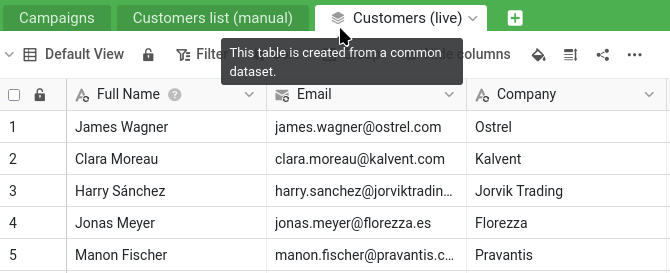
Notez que chaque colonne synchronisée porte une icône de synchronisation
en plus de l’icône habituelle de son type.
Adaptation aux besoins du marketing
Le tableau synchronisé n’est pas figé : le marketing peut construire dessus. Ajoutez au tableau synchronisé une colonne à vous, par exemple une colonne de sélection unique Segment pour classer les clients par campagne. C’est l’annotation du marketing, à côté des données synchronisées. Remarquez que votre nouvelle colonne ne porte pas l’icône de synchronisation
, contrairement aux colonnes synchronisées voisines : c’est précisément ce badge qui permet de les distinguer d’un coup d’œil. Les colonnes synchronisées viennent de la source et sont actualisées à chaque synchronisation ; celles sans badge appartiennent au marketing et ne bougent pas.
C’est ici que le sens unique d’un jeu de données commun devient visible : revenez dans votre base Sales CRM et regardez la vue Active customers (la source du jeu de données). La colonne Segment du marketing n’y figure pas, et n’y figurera jamais. Les données ne circulent que dans un sens : de votre source vers la copie du marketing. Ce que le marketing ajoute de son côté reste de son côté.
Reprendre les anciennes données
La nouvelle colonne Segment est vide au départ, mais le marketing a déjà travaillé sur certains clients. L’ancien tableau Customers list (manual) contient ce travail : le segment de chaque client, et la campagne qui a permis de le capter initialement dans la colonne Acquired via. Ajoutez une colonne de sélection unique Acquired via à Customers (live), à côté de Segment, puis laissez SeaTable récupérer les données des deux colonnes en une seule étape, à travers une mise en correspondance des adresses e-mail.
Créez une opération Comparer et copier depuis Traitement de données, dans le menu du tableau Customers (live) :
- de
Customers list (manual)versCustomers (live); - en faisant correspondre les lignes où
Emailest égal àEmail; - en copiant
SegmentversSegmentetAcquired viaversAcquired via.
Lancez-la : chaque client qui figurait dans l’ancienne liste retrouve son segment et sa campagne d’acquisition dans le tableau à jour, SeaTable recréant les options au fil de la copie. Les clients absents de l’ancienne liste, les plus récents de votre fichier de référence, restent simplement vides, prêts à être complétés.
Vérifier que tout reste synchronisé
Voici le moment décisif. Dans Sales CRM, modifiez la source : changez une valeur d’un client de la vue Active customers, son poste par exemple. Puis, de retour dans Campaign Hub, synchronisez le jeu de données. Avec Synchroniser avec dataset, dans le menu du tableau Customers (live), vous pouvez synchroniser à la demande ou activer une synchronisation périodique pour que SeaTable s’en charge automatiquement. (Si une erreur vous signale que la dernière synchronisation est trop récente, vous pouvez toujours forcer la synchronisation depuis la source, dans le menu du jeu de données de l’onglet Jeux de données communs de la page d’accueil.)
Le tableau synchronisé se met à jour d’après votre source : la modification apparaît, comme apparaîtrait un nouveau client ajouté à la vue. Et la colonne Segment ajoutée par le marketing n’a pas bougé : les clients déjà classés gardent leur segment. Les données s’actualisent depuis votre fichier de référence, et le travail que le marketing a construit par-dessus est préservé.
Se débarrasser de la copie périmée
Campaign Hub dispose désormais d’une liste de clients exacte et toujours à jour, dans laquelle les anciens segments ont été repris. Le tableau Customers list (manual) n’a plus rien à offrir : supprimez-le. Rien ne casse, car ce tableau était une copie manuelle isolée : rien d’autre dans la base n’en dépendait. Le marketing est passé d’une copie qui était rapidement devenue obsolète à une liste qui n’est jamais périmée.
Vous avez maintenant transmis des données toujours à jour d’une équipe à l’autre, tout en gardant votre fichier de référence privé et faisant foi : c’est le cœur de la collaboration dans SeaTable. Il reste un outil, léger et plaisant, à découvrir avant de conclure.
Pour aller plus loin
Acquired via est le mieux que pouvait faire l’ancienne liste : un seul nom de campagne saisi dans un champ. La copie manuelle n’a jamais été reliée aux vrais enregistrements de Campaigns : elle ne pouvait donc pas indiquer qu’un client appartient à plusieurs campagnes, ni retrouver les clients d’une campagne. Reconstruire le tableau est le bon moment pour y remédier.
Dans Campaign Hub, ajoutez au tableau Campaigns une colonne de lien Audience qui pointe vers Customers (live). Désormais, quand le marketing lance une campagne, il choisit ses clients cibles directement là : un véritable lien plusieurs-à-plusieurs, et non une simple étiquette.