Table des matières
Pour la saisie de textes structurés de toute longueur, SeaTable met à votre disposition le type de colonne Texte mis en forme. Découvrez dans cet article quelles sont les différences avec la colonne de texte et dans quels cas il est judicieux de recourir à la colonne de texte mis en forme.
Utilisation de la colonne de texte mis en forme
Contrairement à la colonne de texte, le type de colonne Texte mis en forme ne saisit pas des chaînes de caractères non structurées, mais des textes formatés comportant des retours à la ligne, des listes, des images, etc.
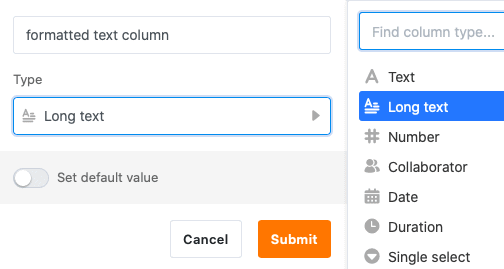
Les colonnes de texte mis en forme sont particulièrement adaptées pour conserver des textes plus longs, par exemple des descriptions de produits, des listes de contrôle ou des posts de médias sociaux.
Vous ne rédigez pas vos entrées directement dans la cellule, mais dans un éditeur accessible en un clic, qui offre différentes options de formatage. Ainsi, contrairement à la colonne de texte, vous pouvez également structurer des textes plus longs.
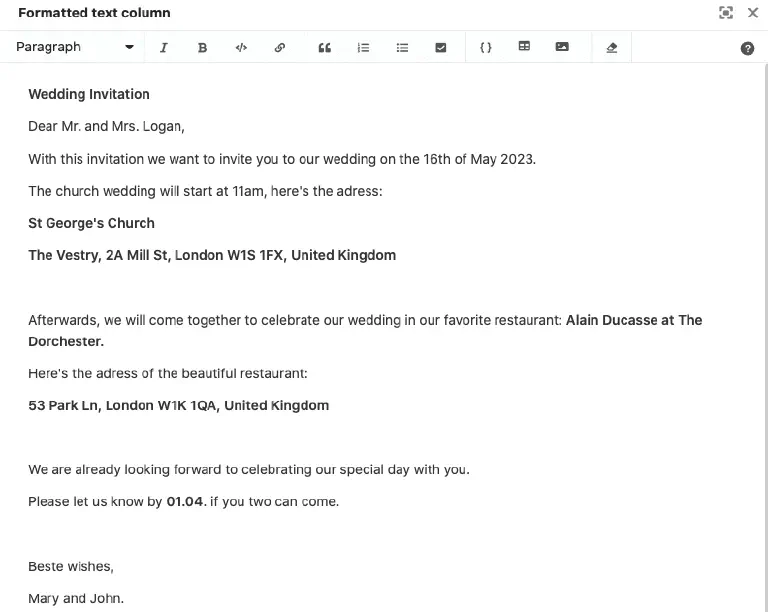
Vous pouvez, entre autres, choisir un format de paragraphe, mettre la police en italique ou en gras et insérer des liens, des citations, des listes, des tableaux et des images.
Autres types de colonnes basées sur le texte
Si vous souhaitez saisir de courtes chaînes de caractères sans mise en forme (par exemple des noms, des mots de passe, des plaques d’immatriculation), il est préférable d’utiliser la colonne de texte.
Outre la colonne de texte mis en forme, il existe dans SeaTable trois autres types de colonnes basées sur le texte pour des applications spécifiques :
Définir la valeur par défaut
Vous pouvez définir une valeur par défaut prédéfinie pour chaque colonne de texte mis en forme. Ce texte sera automatiquement inséré dans la cellule de chaque nouvelle ligne créée.
- Cliquez sur la flèche déroulante à droite du nom de la colonne.
- Allez sur Définir la valeur par défaut.
- Lorsque vous cliquez sur Modifier le texte, l’éditeur s’ouvre et vous pouvez y rédiger le texte qui servira de valeur par défaut.
Restrictions concernant les filtres, le tri et le regroupement
Il n’est pas possible de trier ou de regrouper les entrées d’un tableau selon des colonnes de texte mis en forme. Pour les filtres, vous disposez uniquement des options « est vide » et « n’est pas vide ».