Table des matières
Disponible avec Entreprise
Les événements déclencheurs constituent l’un des deux composants essentiels des automatisations. Les événements déclenchent alors différents types d’actions que vous pouvez définir individuellement pour chaque automation. Cet article vous donne un aperçu sur les différents types de déclencheurs.
Déclencheurs d’automatisation disponibles
Dans la dernière version de SeaTable, il existe au total quatre déclencheurs différents :
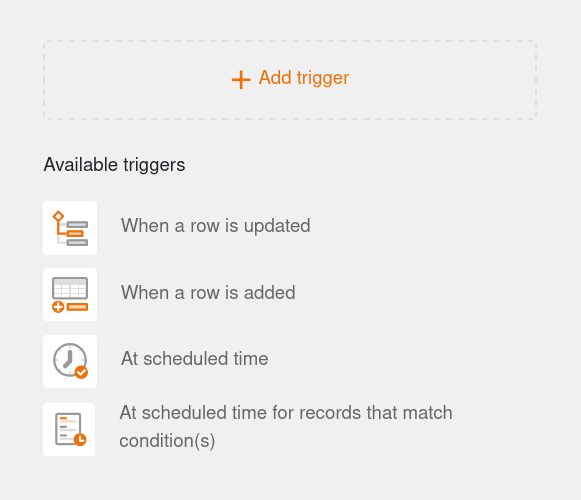
- Lorsqu’une ligne est mise à jour
- Lorsqu’une ligne est ajoutée
- À une heure programmée
- À une heure programmée pour les enregistrements qui correspondent aux conditions
Paramètres de déclenchement
Pour créer ou modifier un déclencheur, cliquez sur la boîte correspondante dans la zone centrale de l’éditeur d’automatisation. Les paramètres de déclenchement apparaissent ensuite à droite.

- A l’aide du menu déroulant, vous pouvez d’abord modifier le déclencheur. Pour ce faire, sélectionnez l’événement déclencheur souhaité.
- Définissez ensuite la table et la vue dans laquelle l’automatisation doit agir.
- Selon le type de déclencheur, vous pouvez encore définir d’autres paramètres, par exemple les colonnes surveillées, les conditions pour le déclenchement ou le temps du déclenchement.

Déclencheur d’automatisation : Lorsqu’une ligne est mise à jour
Si vous sélectionnez cet événement comme déclencheur, l’automatisation correspondante se déclenchera chaque fois qu’une valeur sera modifiée dans l’une des colonnes surveillées et qu’une ligne de la vue sélectionnée remplira certaines conditions après modification. Si vous souhaitez que le déclencheur se déclenche à chaque modification, n’ajoutez pas de conditions.
Pour les conditions, vous pouvez définir individuellement pour chaque colonne à quoi doit ressembler la valeur correspondante après modification pour que l’automatisation se déclenche. Dans le même temps, vous pouvez décider si toutes les colonnes de la vue ou seulement les colonnes sélectionnées doivent être surveillées pour l’occurrence de l’événement déclencheur.

Si vous sélectionnez cet événement comme déclencheur d’une automatisation, vous pouvez choisir les actions automatiques suivantes :
- Envoyer une notification
- Envoyer une notification à une app
- Envoyer un e-mail
- Ajouter un enregistrement
- Verrouiller l’enregistrement
- Modifier l’enregistrement
- Ajouter des liens
- Ajouter un enregistrement dans un autre tableau
- Exécuter un script Python
- Appeler l’IA
Déclencheur d’automatisation : Lorsqu’une ligne est ajoutée
Si vous sélectionnez cet événement comme déclencheur, l’automatisation correspondante sera déclenchée chaque fois qu’une nouvelle ligne est ajoutée dans la vue sélectionnée. De plus, vous pouvez limiter davantage la survenue de l’événement en définissant des conditions que la nouvelle ligne doit remplir.

Pour les conditions, vous pouvez définir individuellement pour chaque colonne ce que doit être la valeur correspondante pour que l’automatisation se mette en marche. Si vous souhaitez que chaque nouvelle ligne déclenche l’automation, n’ajoutez pas de conditions.
Si vous sélectionnez cet événement comme déclencheur d’une automatisation, vous pouvez choisir les actions automatiques suivantes :
- Envoyer une notification
- Envoyer une notification à une app
- Envoyer un e-mail
- Ajouter un enregistrement
- Verrouiller l’enregistrement
- Modifier l’enregistrement
- Ajouter des liens
- Ajouter un enregistrement dans un autre tableau
- Exécuter un script Python
- Appeler l’IA
Déclencheur d’automatisation : À une heure programmée
Si vous sélectionnez ce déclencheur, vous pouvez ensuite définir une heure à laquelle l’automatisation s’exécutera quotidiennement, hebdomadairement ou mensuellement.
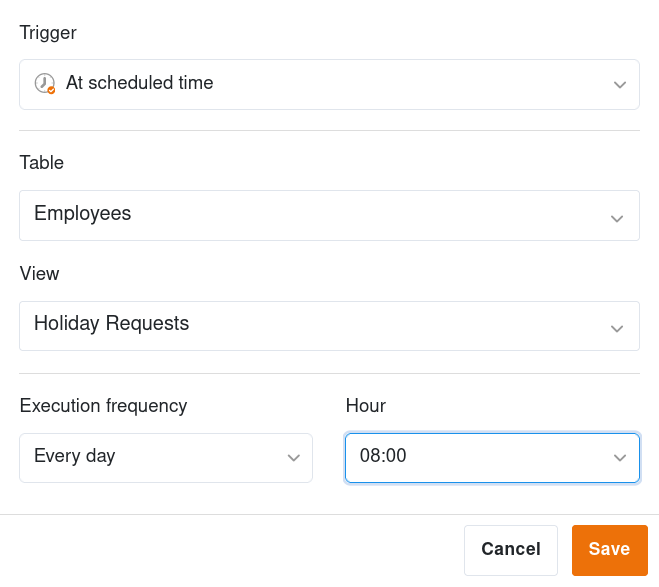
Alors que vous ne pouvez spécifier que l’heure pour une automation quotidienne, vous pouvez également spécifier le jour de la semaine pour une automation hebdomadaire ou le jour du calendrier pour une automation mensuelle.
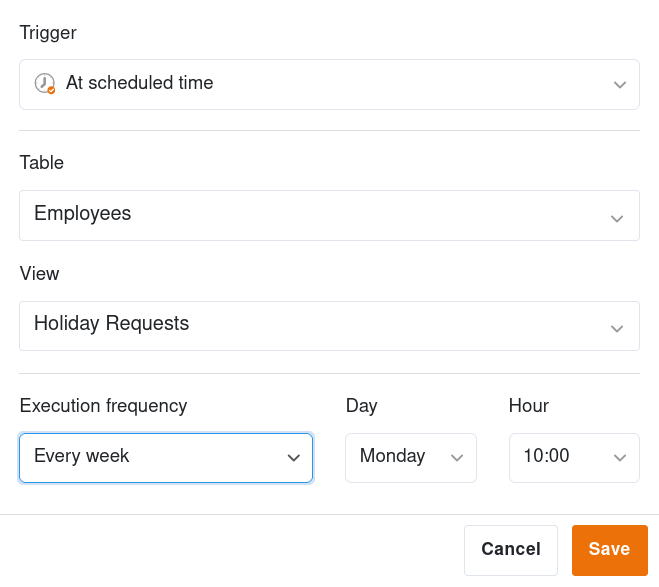
Lorsque vous définissez ce déclencheur pour une automatisation, vous avez le choix entre les actions automatiques suivantes :
- Envoyer une notification
- Envoyer une notification à une app
- Envoyer un e-mail
- Ajouter un enregistrement
- Ajouter des liens
- Exécuter un script Python
- Appeler l’IA
- Exécuter un traitement de données
- Créer un PDF à partir d’un document et l’envoyer
Déclencheur d’automatisation : À une heure programmée pour les enregistrements qui correspondent aux conditions
Pour ce déclencheur, vous indiquez, de manière congruente avec le déclencheur mentionné précédemment, une heure à laquelle l’automatisation sera déclenchée quotidiennement, hebdomadairement ou mensuellement. En outre, vous pouvez limiter les lignes concernées par cet événement déclencheur.
Pour les conditions, vous pouvez définir individuellement pour chaque colonne quelle doit être la valeur correspondante pour que l’automation soit exécutée au moment défini.

Lorsque vous sélectionnez ce déclencheur pour une automatisation, les actions automatiques suivantes sont disponibles :
- Envoyer une notification
- Envoyer une notification à une app
- Envoyer un e-mail
- Verrouiller l’enregistrement
- Modifier l’enregistrement
- Convertir une page en PDF