Оглавление
В приложении можно несколькими щелчками мыши задать различные глобальные настройки, которые влияют на конфигурацию и внешний вид всего приложения.
Изменение настроек приложения
- Откройте базу, в которой вы хотите отредактировать существующее приложение.
- Нажмите Приложения в заголовке База.

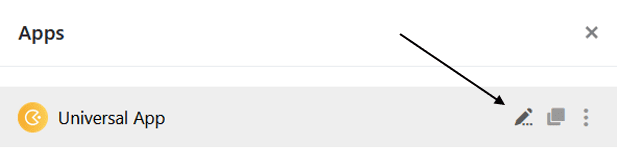
- Наведите курсор мыши на приложение и нажмите на значок карандаша .
- Нажмите на символ шестеренки в левом верхнем углу страницы.
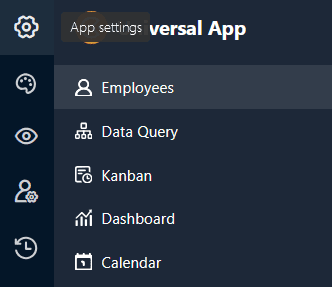
- Внесите необходимые изменения в настройки приложения.
Редактирование имени приложения
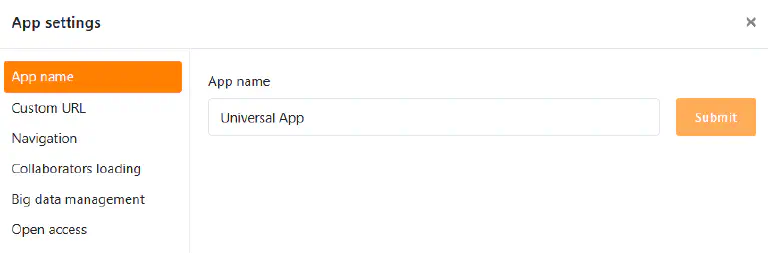
В первом разделе настроек приложения вы можете настроить имя приложения и сохранить его, нажав на кнопку Отправить.
Определяемый пользователем URL
Во втором разделе вы можете настроить часть URL-адреса, с помощью которого можно вызывать и ссылаться на ваше приложение. Просто введите желаемый URL в текстовое поле и обратите внимание на требования, приведенные ниже при его вводе. Затем вы можете сохранить и скопировать введенный URL.
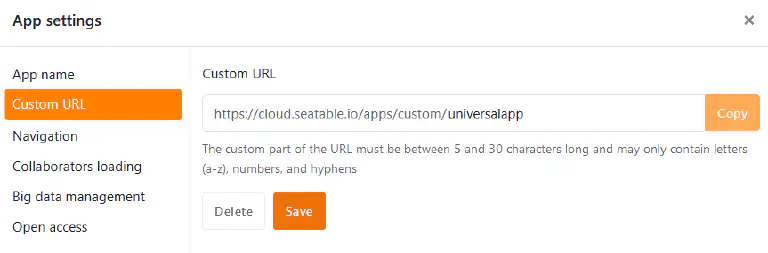
Требования: Определяемая пользователем часть URL должна иметь длину от 5 до 30 символов и содержать только буквы (a-z), цифры (0-9) и дефисы.
Показать и скрыть навигацию
В третьем разделе вы можете решить, должна ли панель навигации отображаться или скрываться по умолчанию при открытии приложения. Панель навигации - это область с левой стороны, которую все пользователи используют для навигации по страницам и папкам приложения.
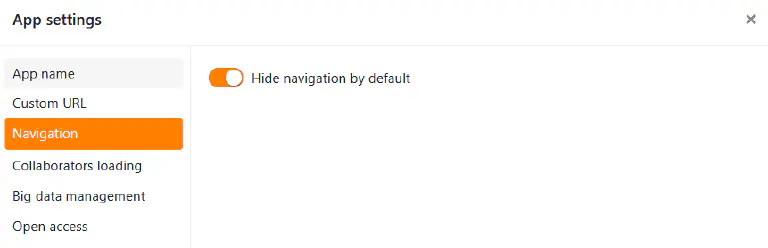
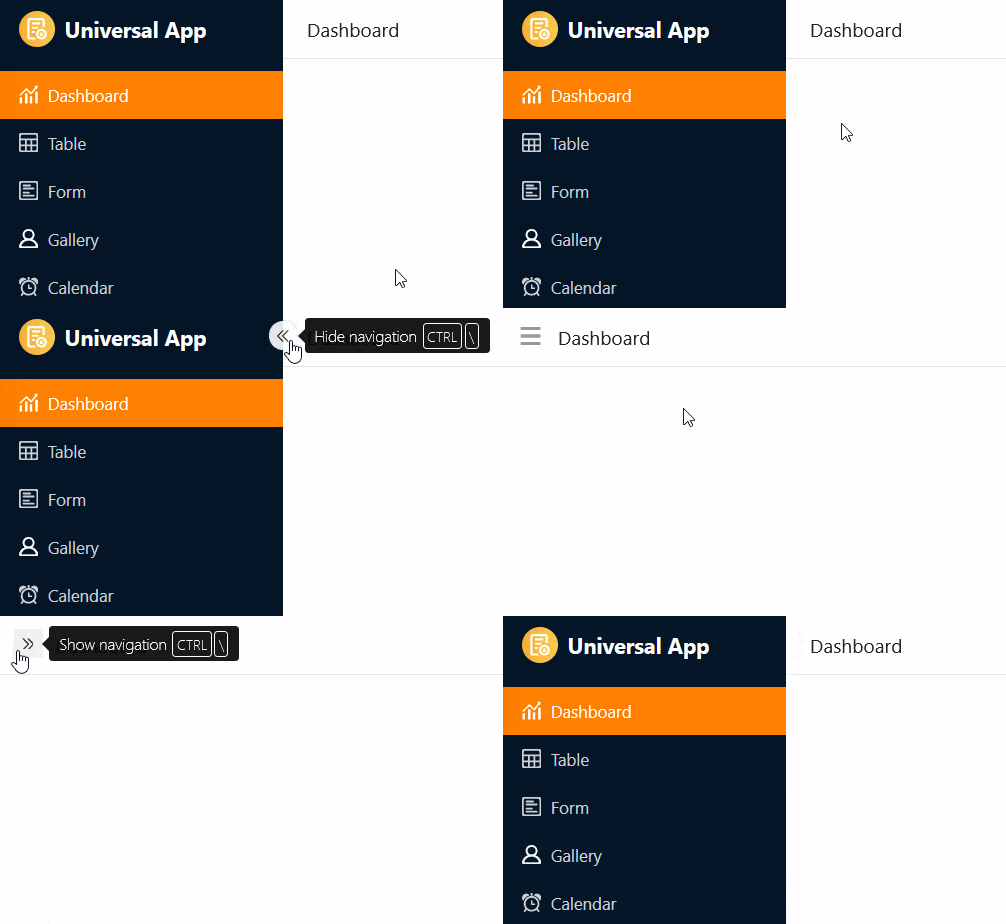
Эта настройка устанавливается по умолчанию только при первом открытии приложения. Каждый пользователь приложения может показывать и скрывать панель навигации по своему усмотрению, используя соответствующие значки или комбинации клавиш.
Настройки для совместной работы
В четвертом разделе вы можете решить, должен ли список сотрудников быть виден всем пользователям приложения. Затем вы можете ввести людей в колонки сотрудников или добавить их в комментарии . Если Вы хотите, чтобы Ваши сотрудники оставались невидимыми для других, Вам следует отключить эту функцию.
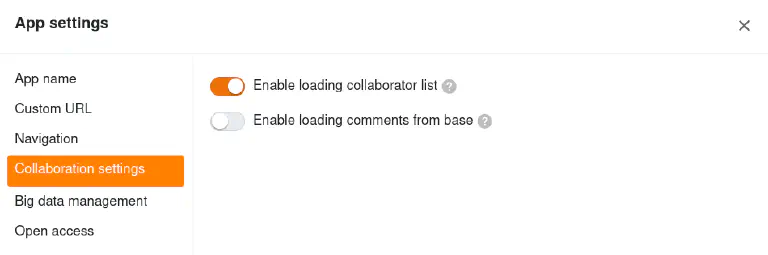
Вы также можете установить, хотите ли Вы загружать комментарии из базовой базы. По умолчанию в приложении видны только комментарии, написанные в приложении. Если Вы не хотите, чтобы пользователи приложения видели комментарии из базы, Вам следует отключить эту функцию.
Управление большими данными
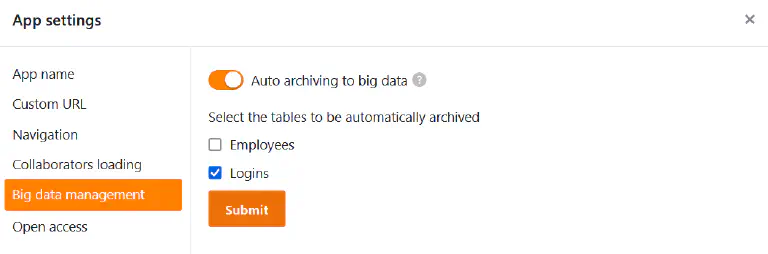
Этот раздел актуален только в том случае, если вы активировали хранилище больших данных в Базе. Приложения могут обращаться к данным в хранилище больших данных и сохранять записи, созданные в приложении, непосредственно там. Однако по умолчанию новые записи сохраняются в базе. Чтобы установить хранилище больших данных в качестве места хранения новых записей, просто активируйте ползунок. Как показано на скриншоте, для каждой таблицы можно указать, куда записывать новые строки - в базу (пустое поле) или в хранилище больших данных (отмеченное поле).
Неограниченный доступ
В последнем разделе вы можете установить открытый доступ для своего приложения. С одной стороны, вы можете разрешить незарегистрированным пользователям доступ к вашему приложению, чтобы любой, кто обратится по ссылке, мог видеть (но не изменять) данные.
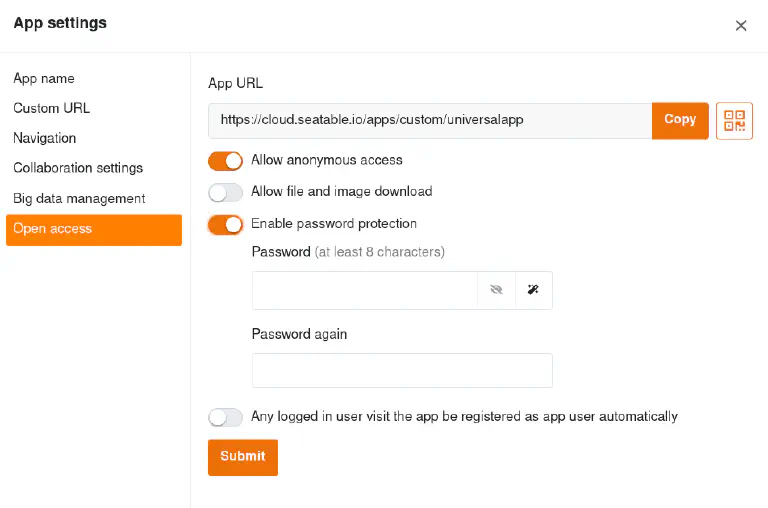
Вы также можете разрешить Загрузку файлов и изображений. Однако если Вы не хотите, чтобы все могли пользоваться Вашим приложением без ограничений, Вы также можете активировать Защиту паролем. При доступе к URL-адресу приложения пользователи должны ввести правильный пароль, чтобы просмотреть данные.
Однако вы также можете активировать функцию, при которой каждый вошедший в систему пользователь, использующий ваше приложение, автоматически регистрируется как пользователь приложения. При этом вы определяете, какая роль будет назначена пользователям при регистрации. В зависимости от их полномочий на отдельных страницах пользователи с этой ролью могут добавлять, редактировать или удалять строки.
Редактирование настроек отдельных страниц
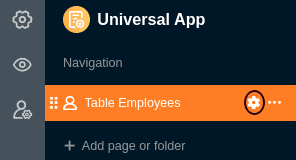
Упомянутые до сих пор настройки влияют на все приложение. Если вы хотите изменить настройки отдельной страницы, нажмите на символ шестеренки соответствующей страницы в навигации.