Оглавление
Доступно с Плюс Предприятие
Пользовательское разрешение на общий доступ позволяет вам одновременно предоставлять общий доступ к нескольким таблицам и представлениям из базы. Это сэкономит вам много работы, если вы хотите поделиться множеством таблиц и представлений с членами вашей команды, но не всей базой.
Несмотря на этот пакетный общий доступ, вы можете детально определить желаемое разрешение, поскольку для каждой таблицы и представления можно выбрать, будет ли предоставлен общий доступ на чтение и запись или только общий доступ на чтение.
Например, вы можете указать, что предоставляете доступ на чтение и запись к первой таблице базы, доступ только на чтение ко второй таблице и полное отсутствие доступа ко всем остальным таблицам.
Создав пользовательский общий доступ, вы можете отправить его отдельным членам команды или целым группам.
Как создать пользовательское разрешение общего доступа
Существует два способа предоставить общий доступ к отдельным таблицам и представлениям базы:
- С домашней страницы
- Через значок общего доступа в базе
С домашней страницы
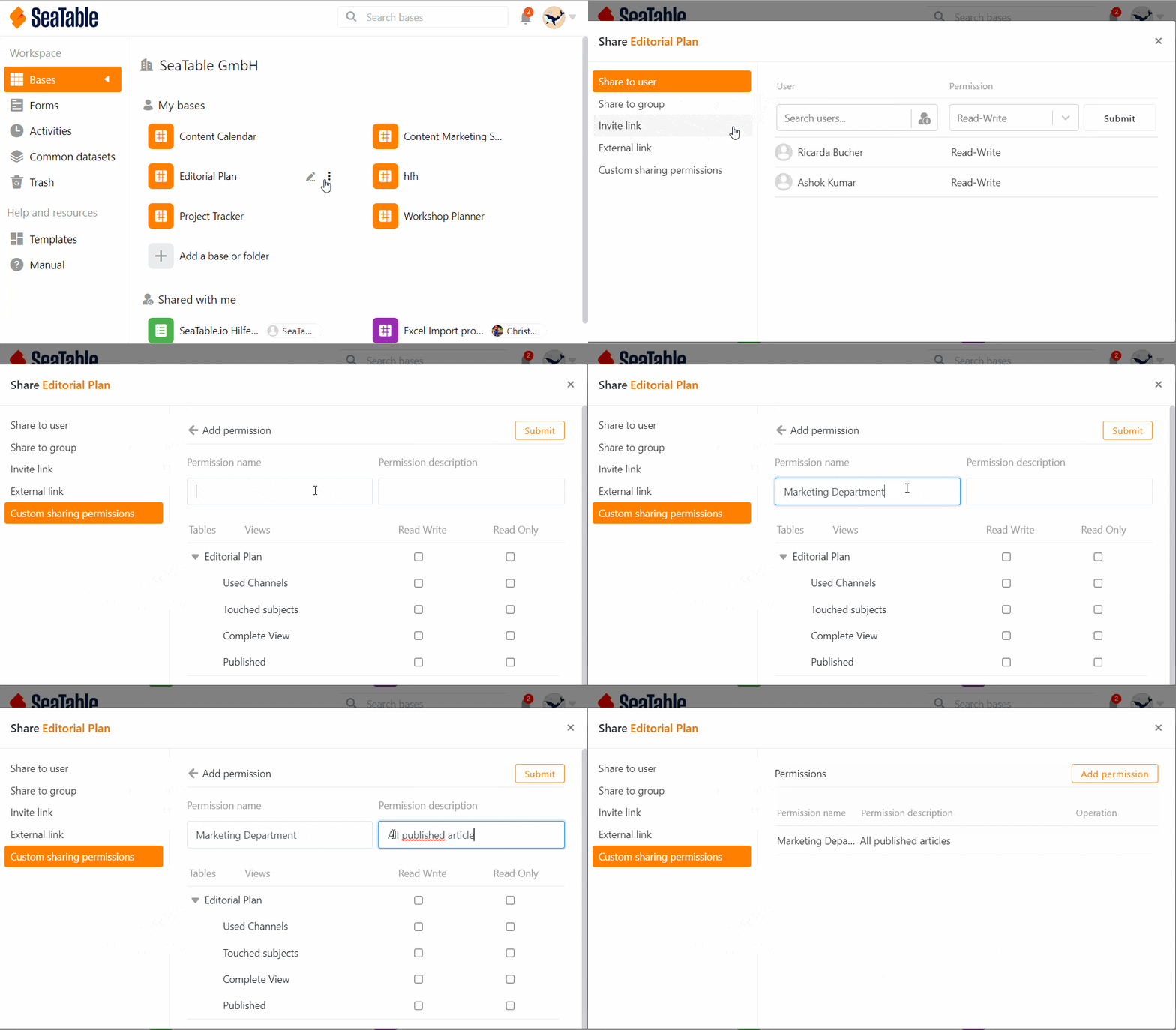
- Перейдите на домашнюю страницу SeaTable.
- Подведите указатель мыши к базе, которой вы хотите поделиться, и нажмите на три точки, которые появятся справа.
- Нажмите кнопку Поделиться.
- Выберите пункт меню Пользовательское разрешение общего доступа.
- Нажмите кнопку Добавить разрешение.
- Дайте разрешению имя и добавьте описание.
- Поставьте галочки рядом с отдельными таблицами и представлениями, к которым вы хотите предоставить общий доступ, решив, хотите ли вы назначить разрешения на чтение и запись или разрешения только на чтение.
Через значок общего доступа в базе
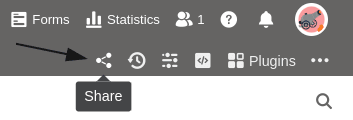
- Откройте базу, из которой вы хотите предоставить общий доступ к отдельным таблицам или представлениям.
- В правом верхнем углу опций базы нажмите Поделиться .
- Откроется то же окно общего доступа, что и в первом способе. Для создания общего доступа следуйте приведенным выше инструкциям, начиная с шага 4.
Отправить общий доступ пользователям или группам
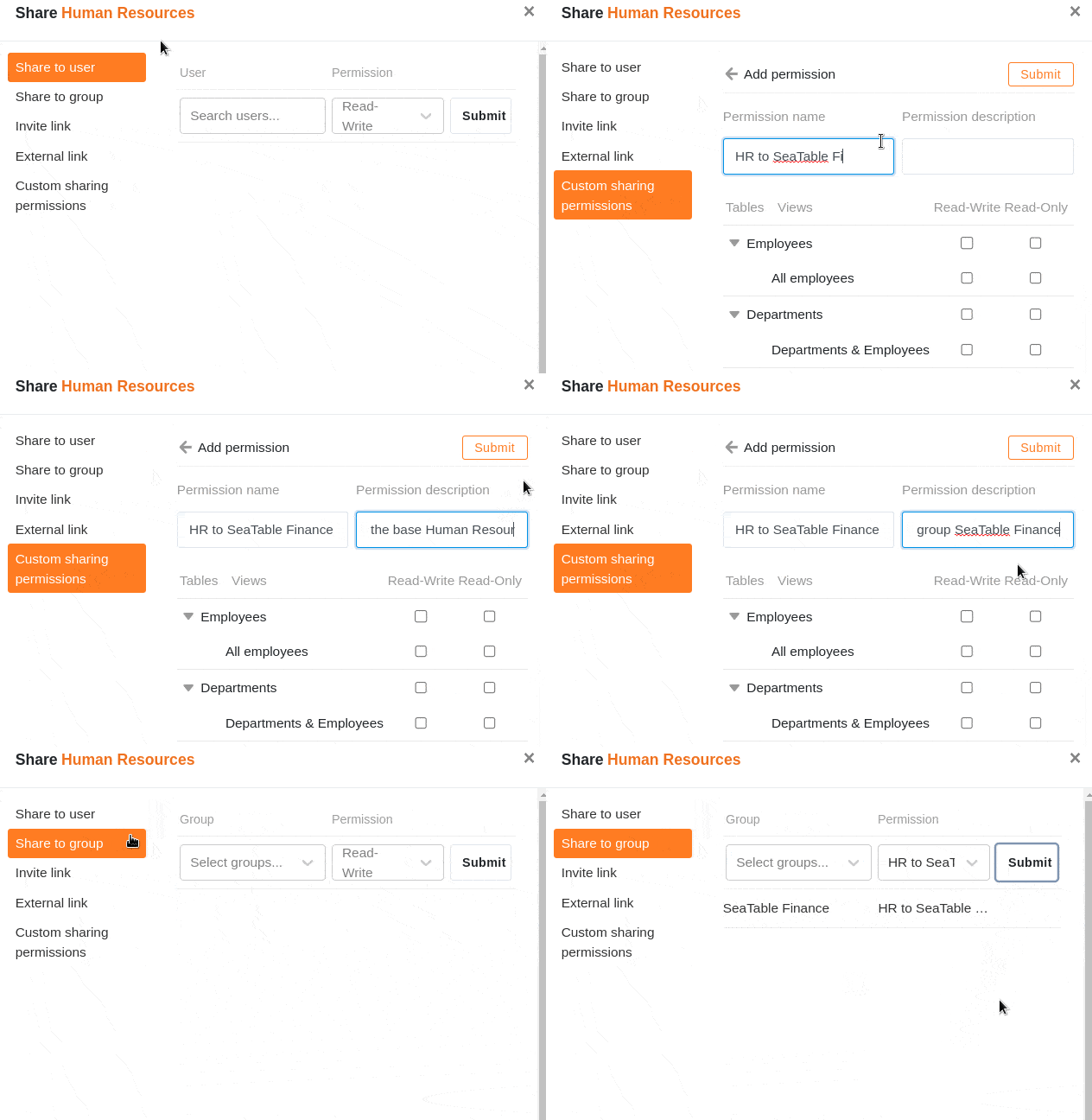
Созданное разрешение общего доступа теперь доступно для выбора в качестве опции в разделе Поделиться с пользователем или Поделиться с группой в полномочиях. Чтобы отправить пользовательский общий доступ, выполните следующие действия:
- В левой колонке окна общего доступа нажмите Поделиться с группой или Поделиться с пользователем.
- Выберите группу или пользователей, которым вы хотите отправить пользовательский общий доступ.
- В поле Права теперь можно выбрать ранее созданное разрешение общего доступа под соответствующим именем.
- Подтвердите общий доступ с помощью кнопки Отправить.
Подробные объяснения того, что следует учитывать при предоставлении доступа пользователям или группам, можно найти в следующих статьях:
Последствия общего доступа
Общие таблицы и представления можно найти в рабочем пространстве группы или пользователя на домашней странице. Они всегда отображаются с пометкой Общий доступ.

Таблицы и представления, к которым предоставлен доступ исключительно для чтения, можно, соответственно, только просматривать, но не редактировать. Если вы щелкните мышью в таблице, ничего не произойдет:
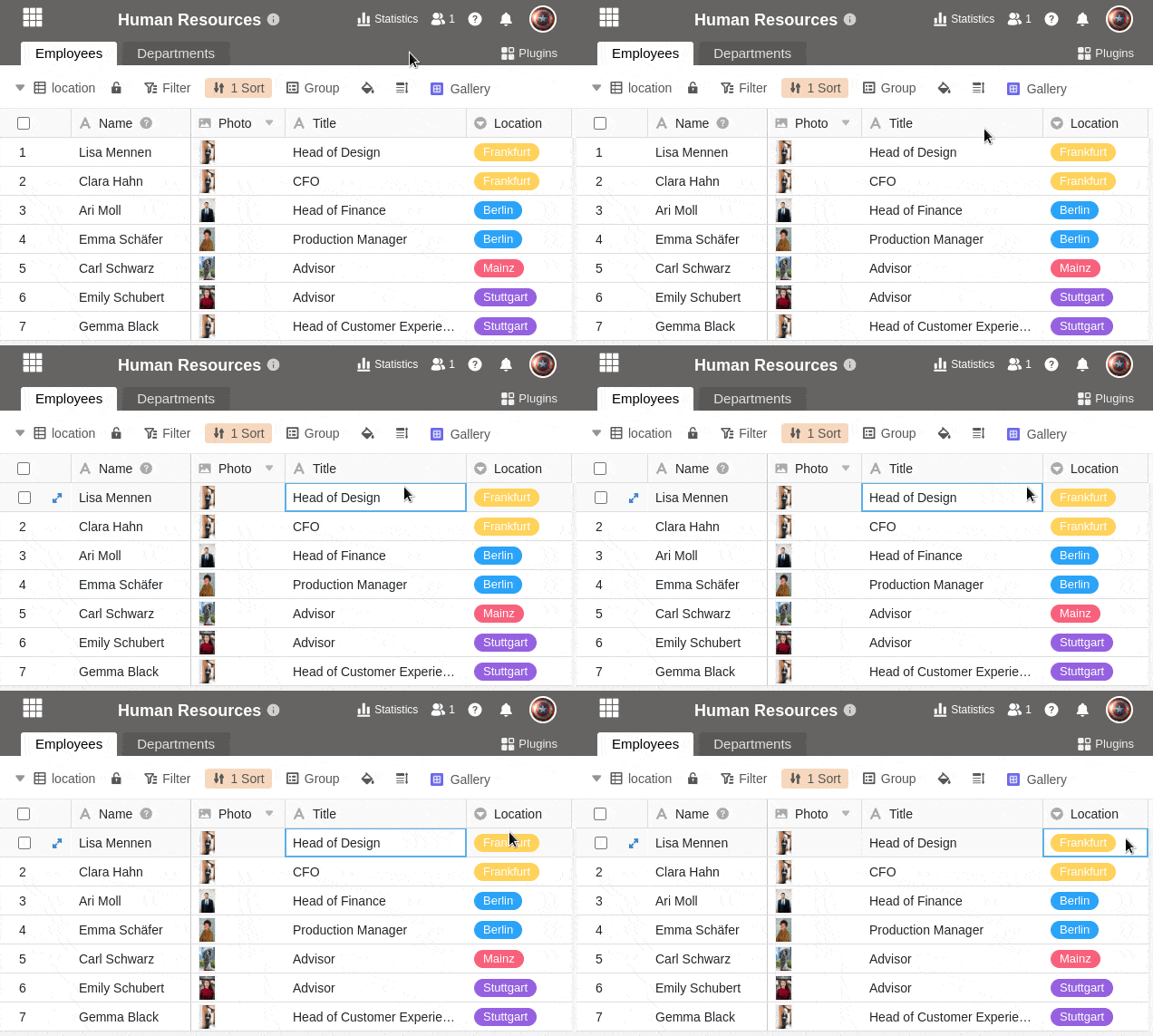
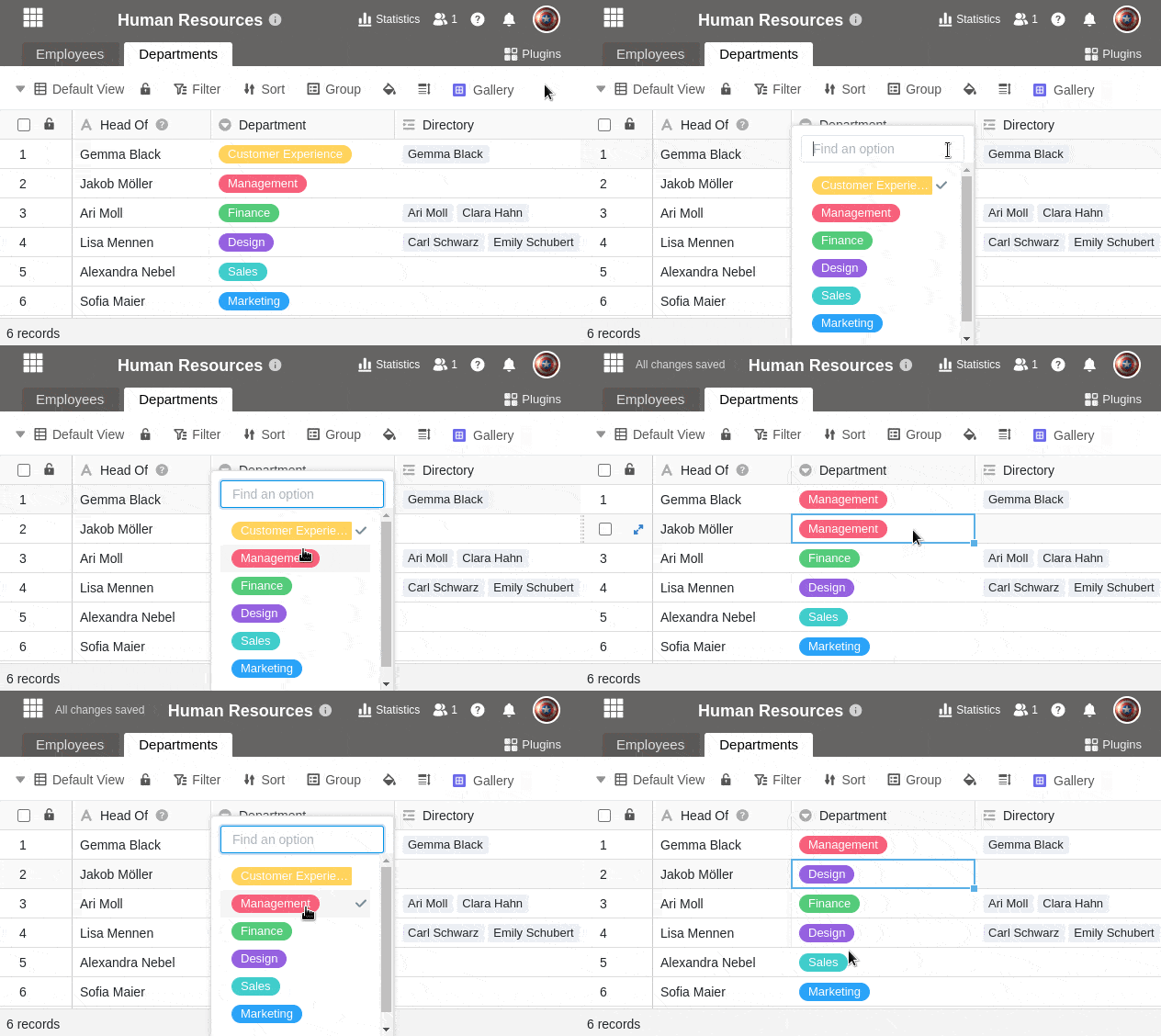
С другой стороны, таблицы и представления, к которым предоставлен доступ для чтения и записи, можно как просматривать, так и редактировать. Ваши изменения видны всем пользователям, имеющим доступ к таблице:
Редактирование пользовательских разрешений общего доступа
Пользовательские разрешения общего доступа можно изменить задним числом, удалив отдельные таблицы и представления из общего доступа или изменив тип общего доступа.
- Нажмите Пользовательские разрешения общего доступа и наведите курсор на разрешение, которое вы хотите настроить.
- Нажмите на появившийся значок карандаша .
- Теперь вы можете изменить имя и описание разрешения.
- Ниже у вас есть возможность снова снять галочки, установленные для отдельных таблиц и представлений базы, или настроить, должны ли они быть открыты для чтения и записи или только для чтения.
- Подтвердите кнопкой Отправить, чтобы сохранить разрешение общего доступа.
Ограничения
- Вы можете предоставлять таблицы и представления только тем группам, членом которых вы уже являетесь.
- Вы можете в любой момент поделиться таблицами и представлениями баз, которые создали сами, в то время как таблицы и представления баз, принадлежащих группе, могут быть предоставлены другим группам или пользователям только владельцами и администраторами.
Часто задаваемые вопросы
Когда имеет смысл использовать пользовательский общий доступ?
Можно ли поделиться пользовательским общим доступом через ссылку?