Оглавление
Вы можете предоставлять общий доступ к базам другим пользователям в вашей команде. Вы можете выбрать между общим доступом для чтения и общим доступом для чтения и записи.
Как создать общий доступ для пользователя
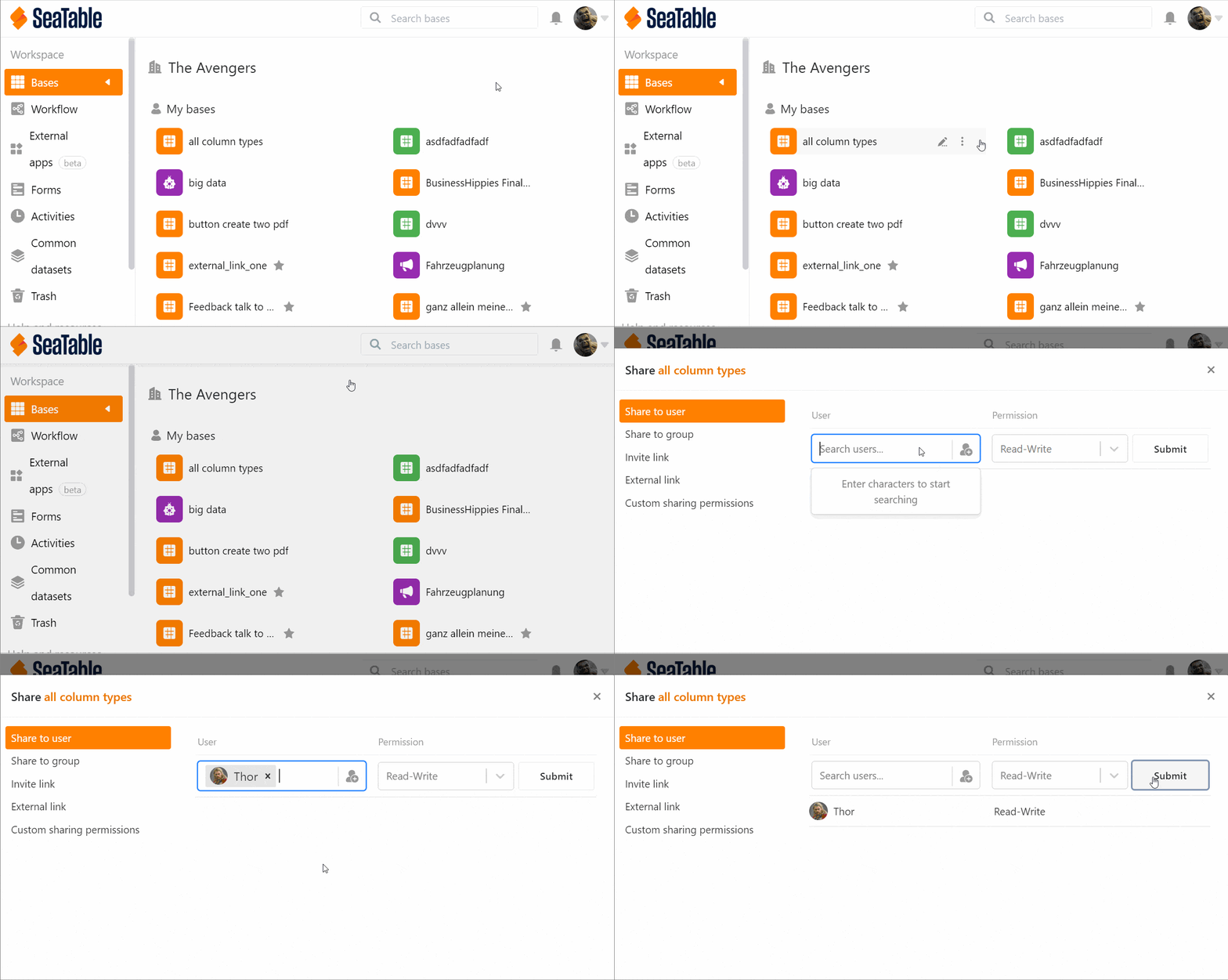
- Перейдите на домашнюю страницу SeaTable.
- Подведите указатель мыши к базе, которой вы хотите поделиться, и нажмите на три точки, которые появятся справа.
- Выберите опцию Поделиться.
- Перейдите в раздел Поделиться с пользователями.
- Выберите пользователя из своей команды.
- Установите, хотите ли вы назначить права на чтение и запись или только на чтение.
- Нажмите Отправить.
Общий доступ внутри базы
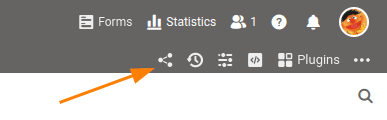
Если вы находитесь в базе, вы также можете создать общий доступ, не переходя на домашнюю страницу. Для этого щелкните по значку общего доступа в правом верхнем углу опций базы. Открывшееся окно для создания общего доступа выглядит точно так же, как и на домашней странице. Просто следуйте приведенным выше инструкциям начиная с шага 4.
Как добавить несколько человек одновременно
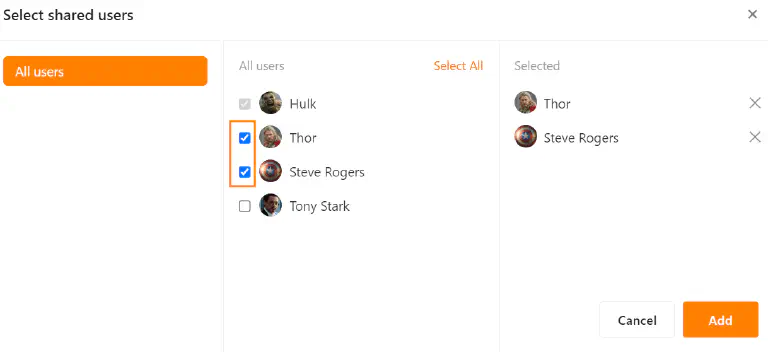
Следуйте приведенным выше инструкциям до шага 5. Щелкните значок , чтобы добавить людей.

Выберите здесь нескольких пользователей, поставив соответствующие галочки.
Отзыв общего доступа у пользователя
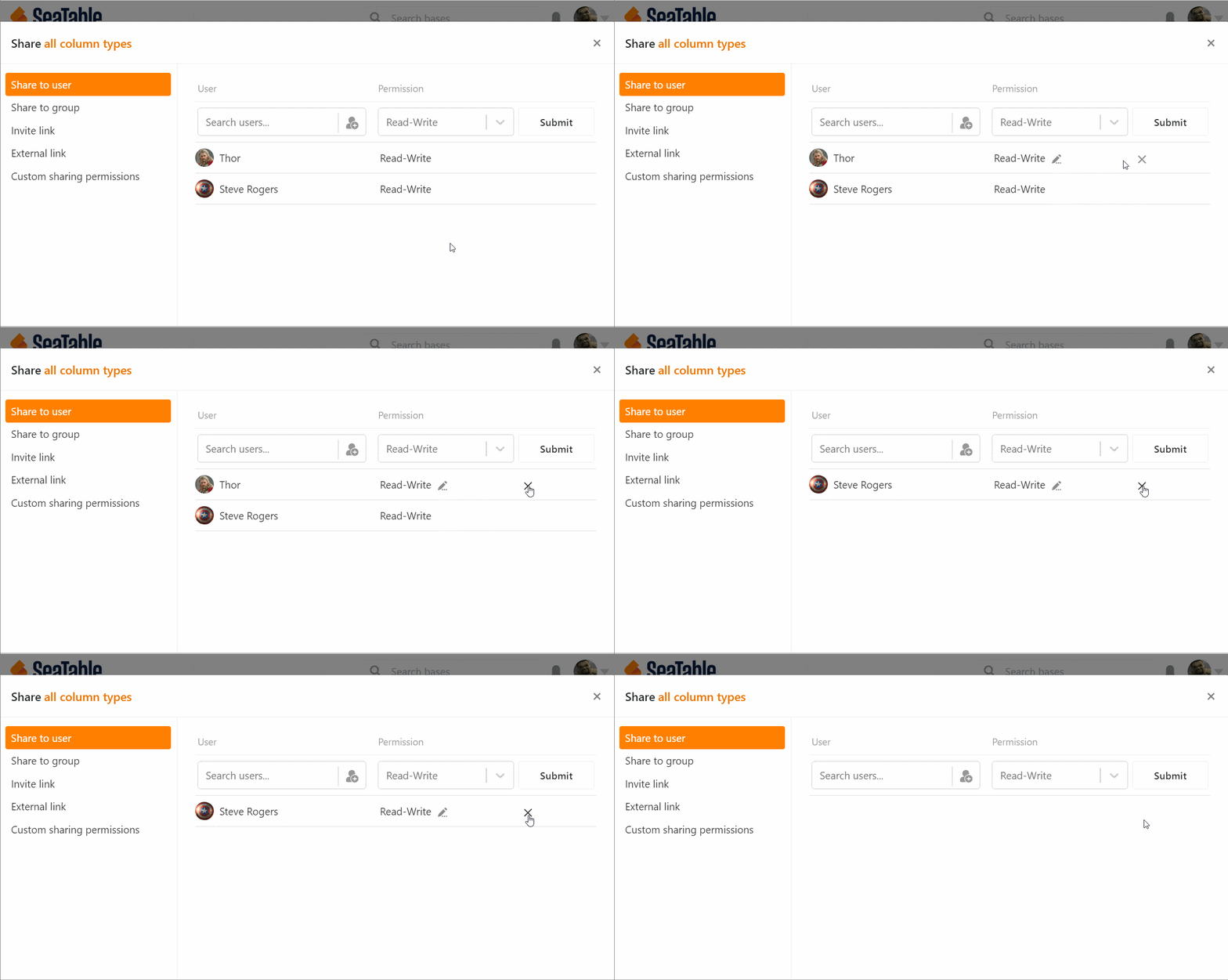
Нажмите на символ x, чтобы удалить добавленных пользователей.
Разрешения лиц, с которыми вы поделились базой
Пользователь, которому вы предоставили общий доступ, не является владельцем базы и не может, например, изменить ее название.
При общем доступе для чтения и записи пользователь может видеть и редактировать содержимое базы. Однако он не может устанавливать плагины и делиться базой с другими пользователями и группами. Любые изменения в базе применяются ко всем пользователям, имеющим доступ.
Если есть только общий доступ для чтения, пользователь не может редактировать содержимое базы. Однако у него есть возможность создать копию базы, чтобы внести изменения в скопированную таблицу. Они не видны пользователям, имеющим доступ к оригинальной базе.