Índice
Especialmente quando existem muitas tabelas com dezenas de colunas numa base, é fácil perder a noção de como estão relacionadas umas com as outras. Pode utilizar o plugin de relações entre tabelas para visualizar as tabelas que estão ligadas entre si através de que colunas.
Pode descobrir como ativar o plugin numa base aqui.
Como funciona o plugin
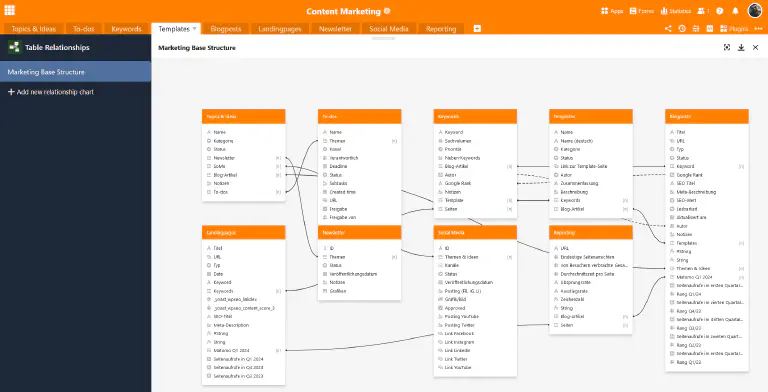
Depois de ter configurado e aberto o plugin de relações de tabela, começa por ver todas as tabelas da base. Todas as colunas que são criadas nas respectivas tabelas são listadas sob os nomes de tabela coloridos.
Para visualizar as relações de tabela, verá não só linhas sólidas para ligações directas através de colunas de ligação, mas também linhas tracejadas para ligações indirectas através de colunas de fórmula de ligação (por exemplo, pesquisas).
Veja o nosso vídeo explicativo com legendas em português.
Gestão de um diagrama de relações
Por defeito, já é criado um diagrama com todas as relações de tabela quando o plugin de relações de tabela é aberto pela primeira vez. Se pretender criar outro diagrama de relações, clique em Adicionar diagrama de relações. Isto abre um campo de entrada no qual pode introduzir o nome pretendido.

Quando passa o ponteiro do rato sobre o nome de um diagrama, aparecem três ícones. Para alterar a ordem dos diagramas, mantenha premido o botão esquerdo do rato na superfície de aperto e arraste e largue um diagrama para a posição pretendida.
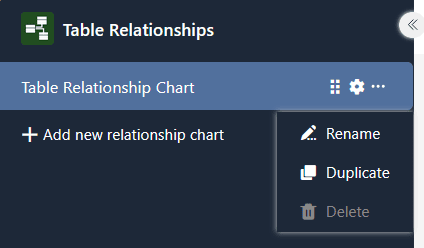
Além disso, pode clicar nos três pontos para gerir o diagrama. Estão disponíveis as seguintes opções:
- renomear
- duplicar
- eliminar
- repor
- exportar como imagem.
Definições de um diagrama de relações
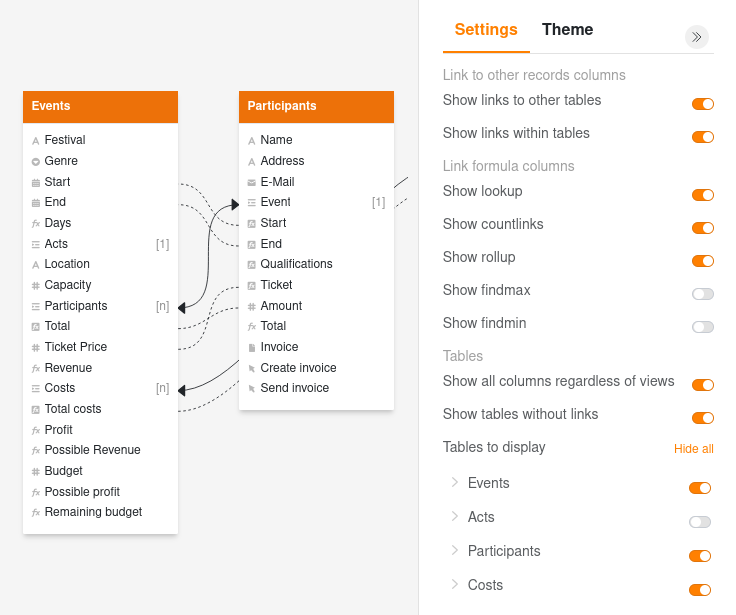
Através das definições, às quais se acede clicando no símbolo da roda dentada , é possível definir o seguinte para um diagrama, (des)activando os cursores:
- Deseja visualizar ligações para outras tabelas (ligações directas)?
- Deseja visualizar ligações dentro de uma tabela (ligações directas)?
- Deseja visualizar fórmulas para ligações (ligações indirectas)? Em caso afirmativo, que tipos de fórmulas de ligação?
- Deseja visualizar todas as colunas independentemente das vistas?
- Gostaria de apresentar tabelas sem ligações?
- Deseja mostrar ou ocultar tabelas?
Opções de design de um diagrama de relações
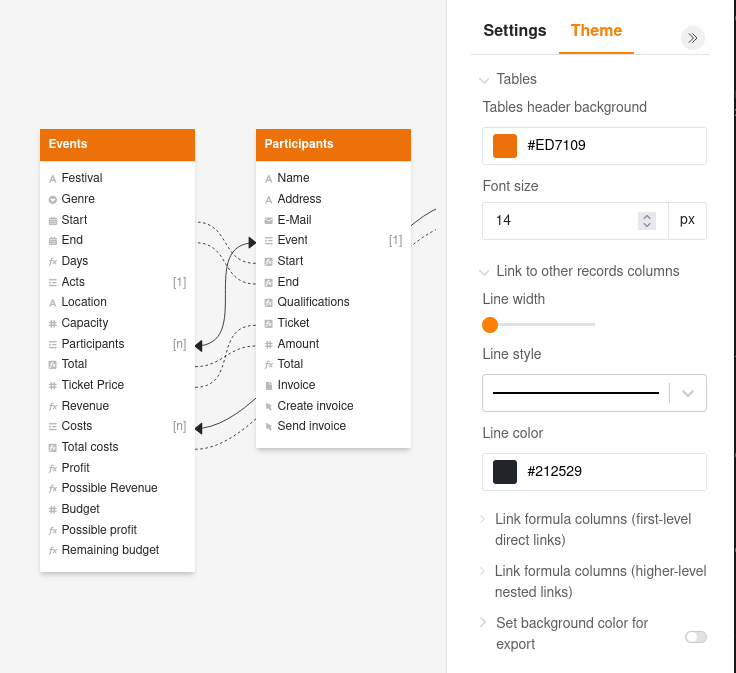
Vá para o separador Design, no canto superior direito, ao lado das definições, para alterar o estilo de determinados elementos num diagrama. Clique na seta pendente à frente de um elemento para expandir as definições disponíveis:
- Tabelas: cor do cabeçalho da tabela e tamanho do tipo de letra
- Colunas de ligação (ligações directas): largura de linha, estilo de linha e cor de linha
- Fórmulas para ligações (ligações indirectas de primeiro nível): largura de linha, estilo de linha e cor de linha
- Fórmulas multinível para ligações (ligações aninhadas de níveis superiores, por exemplo, uma fórmula de pesquisa que obtém valores através de outra coluna de ligação da tabela ligada): largura de linha, estilo de linha e cor de linha
- Definir cor de fundo para exportação
Mover tabelas num diagrama
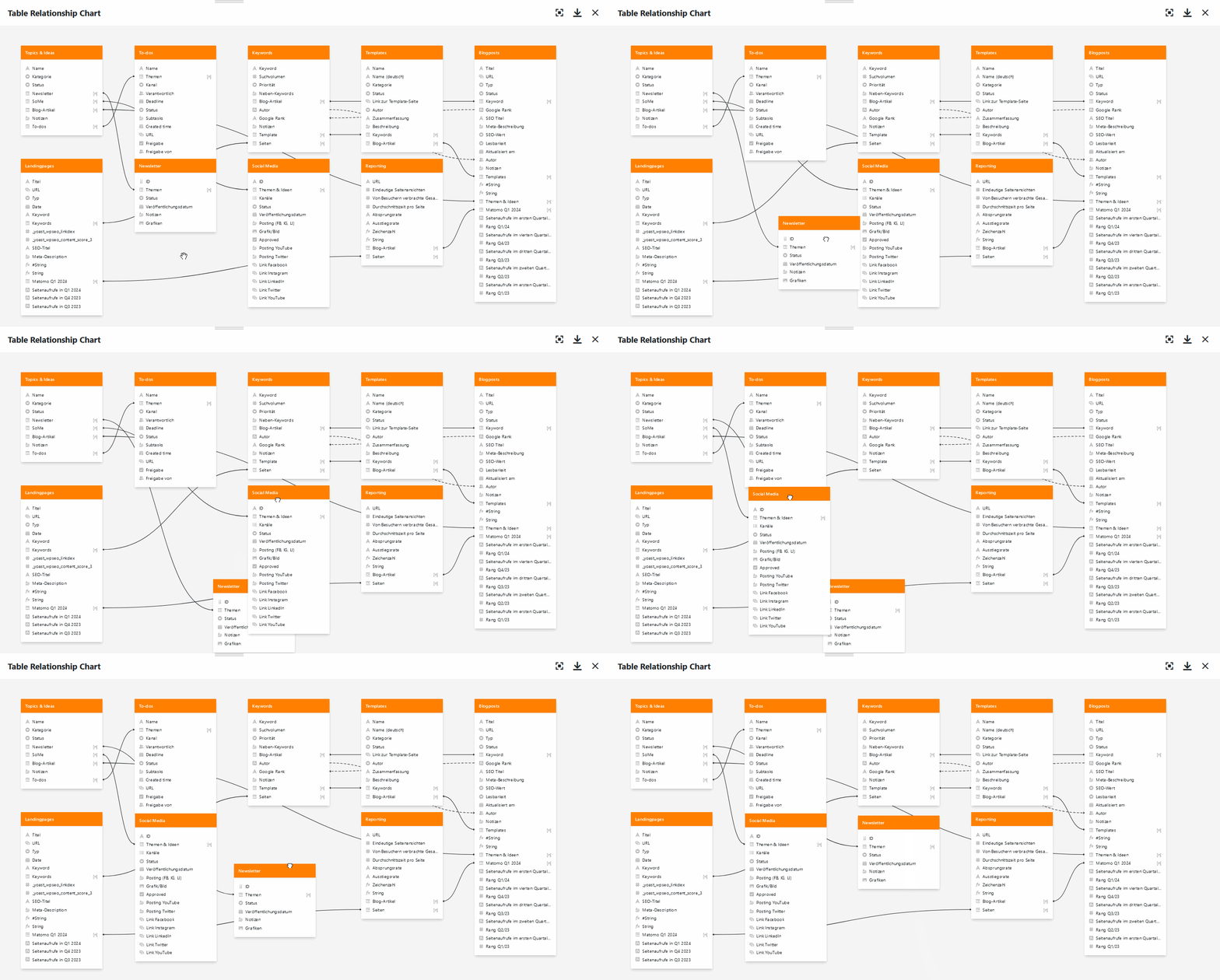
É possível mover as várias tabelas num diagrama, conforme necessário, usando arrastar e largar. Para isso, mantenha premido o botão esquerdo do rato, arraste a tabela para a posição desejada e largue-a.
Adicionar uma nota num diagrama de relações
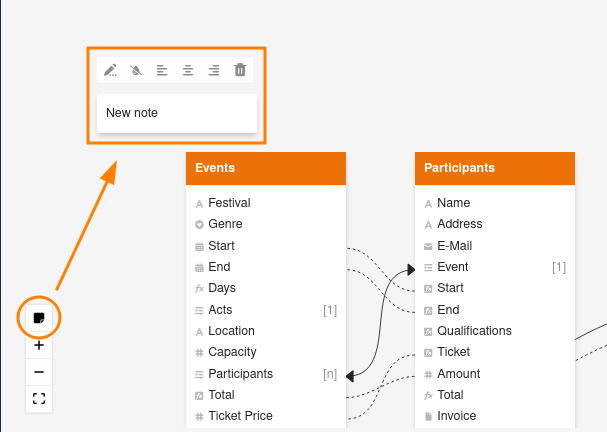
Pode também adicionar uma nota num diagrama de relações clicando no ícone de nota no canto inferior esquerdo. Em seguida, tem as seguintes opções:
- editar texto
- ocultar fundo
- alinhar o texto à esquerda, ao centro ou à direita
- eliminar nota