Оглавление
Доступно с Предприятие
События-триггеры – это один из двух основных компонентов автоматизаций. События вызывают различные типы действий , которые Вы можете определить индивидуально для каждой автоматизации. В этой статье Вы получите обзор различных типов триггеров.
Доступные триггеры автоматизации
В последней версии SeaTable существует в общей сложности четыре различных триггера на выбор:
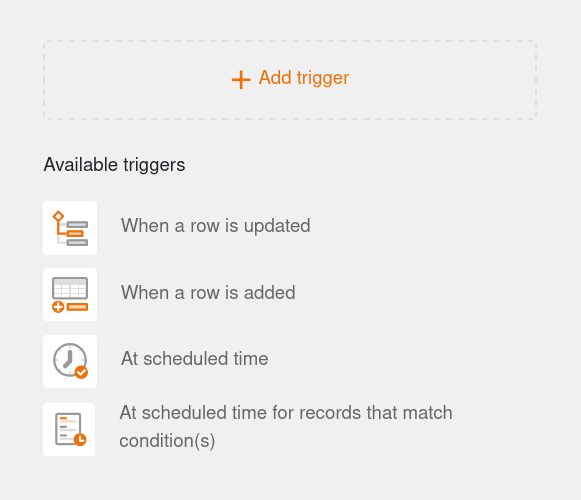
- Когда строка обновляется
- Когда строка добавляется
- В заданное время
- В заданное время по условию
Настройки триггера
Чтобы создать или отредактировать триггер, нажмите на соответствующее поле в центральной области редактора автоматизации. Настройки триггера появятся справа.

- Сначала Вы можете изменить триггер с помощью выпадающего меню. Для этого выберите нужное событие триггера.
- Затем определите таблицу и вид, в которых должна действовать автоматизация.
- В зависимости от типа триггера, Вы можете задать дополнительные настройки, например, контролируемые столбцы, условия для срабатывания или время срабатывания.

Триггер автоматизации: Когда строка обновляется
Если Вы выберете это событие в качестве триггера, соответствующая автоматизация будет срабатывать каждый раз, когда в одном из контролируемых столбцов изменяется значение, а строка в выбранном представлении после редактирования выполняет определенные условия. Если Вы хотите, чтобы триггер срабатывал каждый раз, когда происходит изменение, не добавляйте никаких условий.
В Условиях Вы можете определить отдельно для каждого столбца, как должно выглядеть соответствующее значение после редактирования, чтобы запустилась автоматизация. Кроме того, Вы можете решить, все или только выбранные столбцы в представлении должны отслеживаться на предмет наступления события срабатывания.

Если Вы выбрали это событие в качестве триггера для автоматизации, Вы можете выбрать одно из следующих автоматических действий:
- Отправить уведомление
- Отправить уведомление приложения
- Отправить электронное письмо
- Добавить запись
- Заблокировать запись
- Изменить запись
- Добавить ссылки
- Добавить запись в другую таблицу
- Запустить скрипт Python
- Запустить AI (искусственного интеллекта)
Триггер автоматизации: Когда строка добавляется
Если Вы выберете это событие в качестве триггера, соответствующая автоматизация будет срабатывать каждый раз, когда в выбранном представлении добавляется новый ряд. Кроме того, Вы можете дополнительно ограничить наступление этого события, определив условия, которым должен удовлетворять новый ряд.

В условиях Вы можете указать отдельно для каждого столбца, каким должно быть соответствующее значение, чтобы запустилась автоматизация. Если Вы хотите, чтобы каждая новая строка запускала автоматизацию, не добавляйте никаких условий.
Если Вы выберете это событие в качестве триггера для автоматизации, Вы сможете выбрать одно из следующих автоматических действий:
- Отправить уведомление
- Отправить уведомление приложения
- Отправить электронное письмо
- Добавить запись
- Заблокировать запись
- Изменить запись
- Добавить ссылки
- Добавить запись в другую таблицу
- Запустить скрипт Python
- Запустить AI (искусственного интеллекта)
Триггер автоматизации: В заданное время
Если Вы выбрали этот триггер, Вы можете определить время, в которое автоматизация будет выполняться ежедневно, еженедельно или ежемесячно.
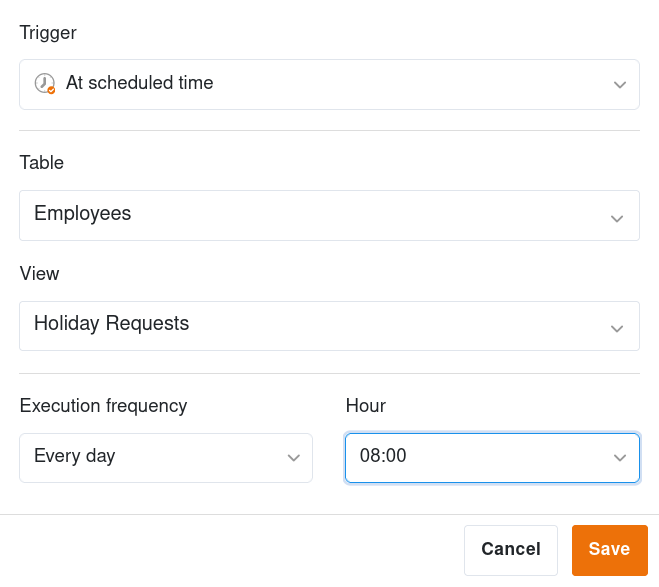
Хотя Вы можете указать только время для ежедневной автоматизации, Вы также можете указать день недели для еженедельной автоматизации или календарный день для ежемесячной автоматизации.
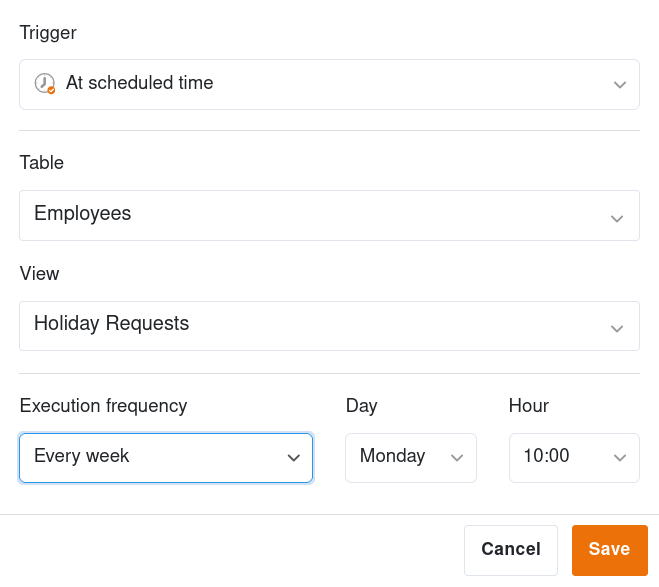
Если Вы установили этот триггер для автоматизации, Вы можете выбрать одно из следующих автоматических действий:
- Отправить уведомление
- Отправить уведомление из приложения
- Отправить электронное письмо
- Добавить запись
- Добавить ссылки
- Запустить скрипт Python
- Запустить AI (искусственного интеллекта)
- Запустить обработку данных
- Сгенерировать PDF из документа и отправить
Триггер автоматизации: В заданное время по условию
С помощью этого триггера Вы указываете время, совпадающее с ранее упомянутым триггером, в которое срабатывает автоматизация ежедневно, еженедельно или ежемесячно. Вы также можете ограничить количество строк, на которые распространяется действие этого триггера.
Для условий Вы можете указать отдельно для каждого столбца, каким должно быть соответствующее значение, чтобы автоматизация была выполнена в указанное время.

Если Вы выбрали этот триггер для автоматизации, Вы можете выбрать одно из следующих автоматических действий:
- Отправить уведомление
- Отправить уведомление приложения
- Отправить электронное письмо
- Заблокировать запись
- Изменить запись
- Преобразование страницы в PDF