Índice
Disponível com Empresa
Os eventos de acionamento são um dos dois componentes essenciais das automatizações. Os eventos desencadeiam diferentes tipos de acções , que pode definir individualmente para cada automatização. Este artigo fornece-lhe uma visão geral dos diferentes tipos de acionadores.
Acionadores de automação disponíveis
Na versão mais recente do SeaTable, há um total de quatro acionadores diferentes para escolher:
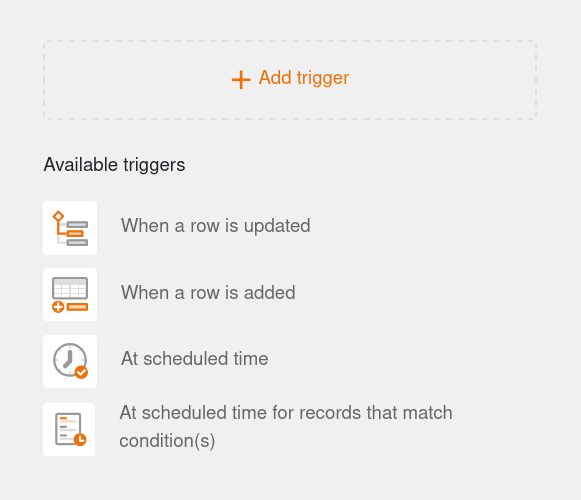
- Quando uma linha é alterada
- Quando uma linha é adicionada
- Numa hora programada
- Numa hora programada para entradas que preencham determinadas condições
Definições de acionamento
Para criar ou editar um acionador, clique na caixa correspondente na área central do editor de automação. As definições do acionador aparecem então à direita.

- Pode primeiro alterar o acionador utilizando o menu pendente. Para tal, selecione o evento de disparo pretendido.
- De seguida, defina a tabela e a vista em que a automatização deve ter efeito.
- Dependendo do tipo de acionador, pode fazer outras definições, por exemplo, colunas monitorizadas, condições para o acionamento ou a hora do acionamento.

Acionador de automação: Quando uma linha é alterada
Se selecionar este evento como um acionador, a automatização correspondente é acionada sempre que um valor é alterado numa das colunas monitorizadas e uma linha na vista selecionada preenche determinadas condições após a edição. Se pretender que o acionador seja disparado sempre que é feita uma alteração, não adicione quaisquer condições.
Nas Condições, pode definir individualmente para cada coluna o aspeto que o valor correspondente deve ter após a edição para que a automatização seja iniciada. Como parte disto, pode decidir se todas ou apenas as colunas selecionadas na vista devem ser monitorizadas para a ocorrência do evento de acionamento.

Se selecionar este evento como o acionador de uma automatização, pode escolher entre as seguintes acções automáticas:
- Enviar notificação
- Enviar notificação de aplicação
- Enviar e-mail
- Adicionar registro
- Bloquear registro
- Modificar registro
- Adicionar ligações
- Adicionar uma nova entrada a outra tabela
- Executar o script Python
- Chamar a IA
Acionador de automação: Quando uma linha é adicionada
Se selecionar este evento como um acionador, a automatização correspondente será acionada sempre que uma nova linha for adicionada na vista selecionada. Além disso, pode restringir ainda mais a ocorrência do evento, definindo condições que a nova linha deve cumprir.

Nas condições, pode especificar individualmente para cada coluna qual deve ser o valor correspondente para que a automatização seja iniciada. Se pretender que cada nova linha accione a automatização, não adicione quaisquer condições.
Se selecionar este evento como o acionador de uma automatização, pode escolher entre as seguintes acções automáticas:
- Enviar notificação
- Enviar notificação de aplicação
- Enviar e-mail
- Adicionar registro
- Bloquear registro
- Modificar registro
- Adicionar ligações
- Adicionar uma nova entrada a outra tabela
- Executar o script Python
- Chamar a IA
Acionador de automação: Numa hora programada
Se selecionar este acionador, pode então definir uma hora em que a automatização é executada diariamente, semanalmente ou mensalmente.
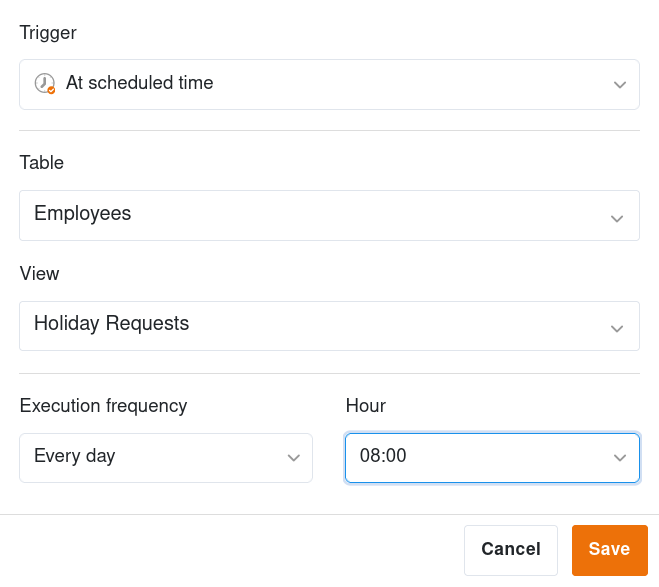
Embora só possa especificar a hora para uma automatização diária, também pode especificar o dia da semana para uma automatização semanal ou o dia do calendário para uma automatização mensal.
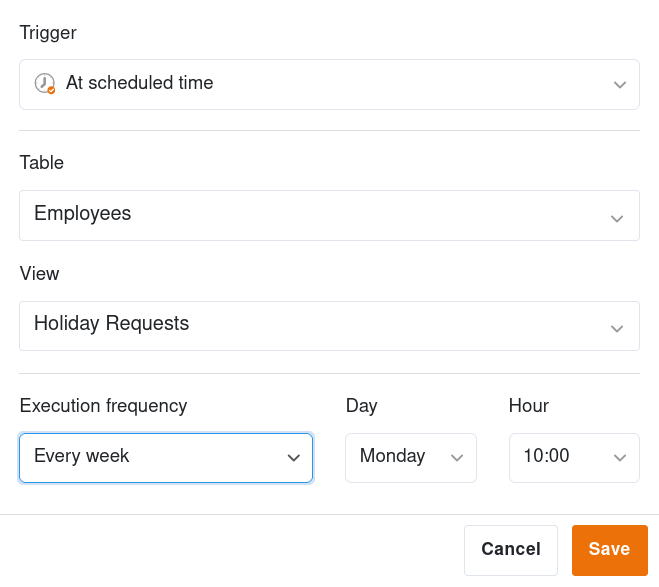
Se definir este acionador para uma automatização, pode escolher entre as seguintes acções automáticas:
- Enviar notificação
- Enviar notificação de aplicação
- Enviar e-mail
- Adicionar registro
- Adicionar ligações
- Executar script Python
- Chamar a IA
- Executar processamento de dados
- Gerar PDF a partir do documento e enviar
Acionador de automação: Numa hora programada para entradas que preencham determinadas condições
Com este acionador, especifica uma hora congruente com o acionador anteriormente mencionado em que a automatização é acionada diariamente, semanalmente ou mensalmente. Também pode limitar as linhas que são afectadas por este evento de acionamento.
Para as condições, pode especificar individualmente para cada coluna qual deve ser o valor correspondente para que a automatização seja executada na hora especificada.

Se selecionar este acionador para uma automatização, pode escolher entre as seguintes acções automáticas:
- Enviar notificação
- Enviar notificação de aplicação
- Enviar e-mail
- Bloquear registro
- Modificar registro
- Converter página em PDF