Table des matières
Dans SeaTable, des colonnes de lien permettent de relier plusieurs tableaux entre eux. Pour découvrir cette fonctionnalité très puissante, vous allez ajouter un second tableau, consacré aux catégories de dépenses, et le relier au premier.
Petite parenthèse : pourquoi relier les données ?
Relier des enregistrements est l’une des fonctions centrales de SeaTable : c’est ce qui le distingue d’un tableur classique et lui donne la puissance d’une base de données relationnelle. Cela paraît complexe, mais vous allez voir par vous-même que ça ne l’est pas. Relier ses données présente trois grands avantages :
- plus de clarté : relier des tableaux donne à vos données une structure claire. Plutôt que de tout regrouper dans un seul tableau, au risque de répéter les mêmes informations, vous rangez les données liées entre elles, comme les dépenses et les catégories, dans des tableaux distincts. Vos données restent cohérentes, sans doublons ;
- des analyses plus souples : les tableaux reliés permettent de croiser et d’analyser des données de provenances différentes. Vous pouvez par exemple analyser en un instant toutes les dépenses d’une catégorie ou d’un service ;
- une gestion plus simple : une modification apportée dans un tableau se répercute automatiquement dans tous les tableaux qui lui sont reliés. Vos données restent à jour et cohérentes, sans avoir à les modifier à plusieurs endroits.
Étendre la structure de la base
Pour créer des liens, il faut un second tableau. Créons-le.
-
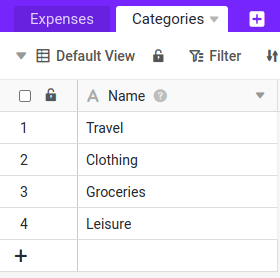
Dans la même base, créez un second tableau nommé
Categories. -
Ce tableau n’a besoin que d’une colonne,
Name, qui existe déjà : rien à faire de ce côté. -
Ajoutez à la main quatre lignes dans le tableau
Categories:TravelClothingGroceriesLeisure
-
Revenez au tableau
Expenses. -
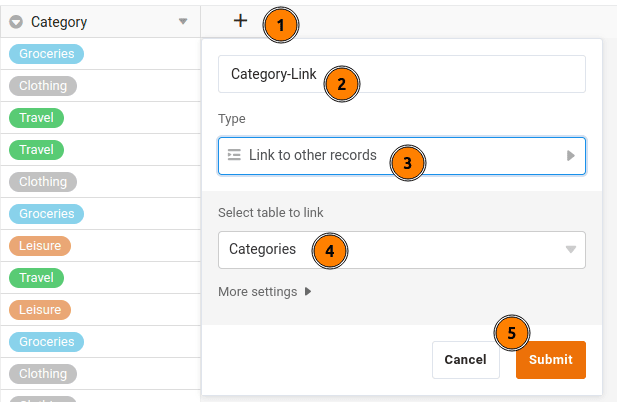
Ajoutez-y une colonne nommée
Category-Link, de typeLien vers d'autres enregistrements, qui pointe vers le tableauCategories.
Relier les enregistrements des deux tableaux
Pour relier les enregistrements des deux tableaux, vous avez deux possibilités :
- À la main : dans une cellule du tableau
Expenses, cliquez sur le bouton + , puis choisissez la catégorie qui convient. Avec beaucoup de données, cela devient vite fastidieux, et les erreurs arrivent vite.

- Automatiquement, grâce aux opérations de traitement des données de SeaTable.
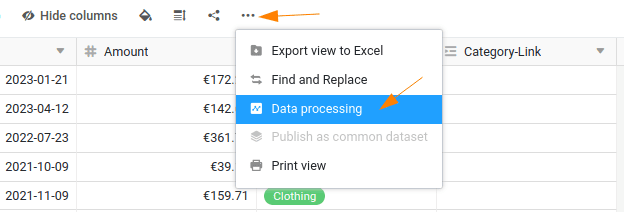
Relier les enregistrements par une opération de traitement des données
Créez une nouvelle opération de traitement des données nommée Assign Category, de type Comparer et relier.
Réglez ensuite les paramètres suivants, pour indiquer à SeaTable comment relier vos données :
- Tableau :
Expenses - Autre tableau :
Categories - Si la colonne :
Category - Colonne :
Name

Cliquez sur Exécuter pour lancer l’opération : d’un seul coup, chaque ligne du tableau Expenses est reliée à une ligne du tableau Categories.
Supprimer la colonne devenue inutile
Une fois toutes les lignes reliées, vous pouvez supprimer la colonne Category du tableau Expenses : inutile de stocker deux fois la même information.
Retour sur le formulaire web
Si vous rouvrez votre formulaire web, vous constaterez que la catégorie de la dépense n’est plus demandée. Pourquoi ?
En supprimant la colonne Category, vous avez aussi supprimé le champ correspondant du formulaire : SeaTable n’a plus de colonne où enregistrer cette donnée.
La leçon à en tirer ? Un grand pouvoir implique de grandes responsabilités. Dans SeaTable, ajouter ou supprimer une colonne prend quelques secondes, et la plupart des modifications de colonnes sont sans risque. Mais avant de supprimer une colonne ou de changer son type, vérifiez rapidement si d’autres éléments en dépendent.
Ajoutez donc au formulaire web la colonne Category-Link que vous venez de créer, pour pouvoir de nouveau saisir vos dépenses comme avant. Vous y arriverez sans peine.