Table des matières
Dans ce cours, vous allez créer un outil simple pour enregistrer et suivre vos dépenses personnelles ou professionnelles. Une fois terminé, il vous permettra de noter une dépense à tout moment, depuis votre ordinateur comme depuis votre téléphone. Le principe : chaque fois que vous sortez votre porte-monnaie, vous enregistrez la dépense. En échange de cet effort, vous voyez d’un coup d’œil combien vous avez dépensé, et pour quoi.
Commençons par créer la structure qui accueillera ces dépenses : une première base, puis quelques colonnes. Vous verrez, les étapes s’enchaînent presque naturellement.
Créer une nouvelle base
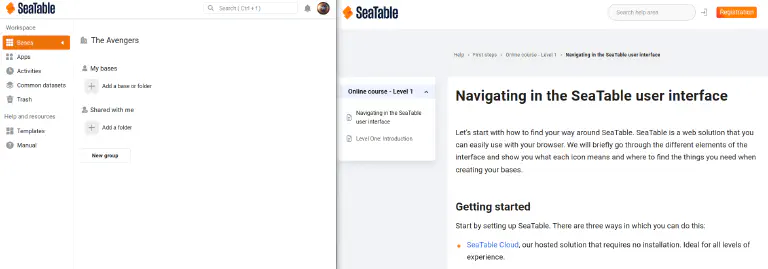
Depuis la page d’accueil de SeaTable, créez une nouvelle base nommée Expense Tracking. Cliquez ensuite dessus pour l’ouvrir dans l’éditeur de base.
Renommer le premier tableau
Toute nouvelle base contient un tableau nommé Table 1, avec une colonne et trois lignes.
- supprimez les trois lignes ;
- renommez ensuite le tableau en
Expenses.
Adapter les colonnes et en ajouter
Passons maintenant aux colonnes, pour que la base puisse recevoir les bonnes données.
- renommez la première colonne
NameenReason; - ajoutez ensuite trois colonnes :
Colonne 1 :
Nom :
DateType de colonne :
DateFormat : au choix
Précis à la minute : activé
Remarque : au lieu du type Date, nous aurions pu choisir Date de création. Une colonne de date se remplit à la main ; une colonne de ce type se remplit toute seule avec la date du jour, ce qui fait gagner du temps. En revanche, sa valeur ne se modifie pas : impossible, par exemple, de saisir après coup une dépense d’un autre jour.
Colonne 2 :
Nom :
AmountType de colonne :
NombreFormat :
Euro
Colonne 3 :
Nom :
CategoryType de colonne :
Sélection unique
Ajouter des options à la sélection unique
Votre colonne de sélection unique n’a pas encore d’options. Créez pour la colonne Category les quatre options suivantes :
- Clothing
- Groceries
- Leisure
- Travel
Petite vérification
Bravo ! Si vous avez suivi les consignes à la lettre, votre base devrait maintenant ressembler à ceci :
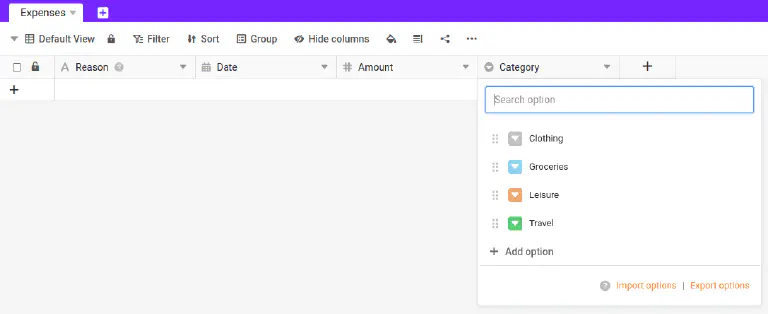
Faisons le point sur ce que vous venez de créer en quelques clics : une base dans laquelle vous pouvez désormais saisir toutes vos dépenses.
Et en choisissant les types de colonnes, vous avez fait en sorte que chaque colonne n’accepte que les informations qui lui correspondent.
L’étape 1 est déjà terminée. Faites défiler la page jusqu’en bas et passez à l’étape 2 : Créer un formulaire.