Table des matières
Vous disposez maintenant d’un vrai outil de suivi des dépenses, qui calcule déjà tout seul le total par catégorie. Découvrons une autre fonctionnalité de SeaTable : les vues.
Une vue détermine quelles données d’un tableau s’affichent, et comment : filtres, tris, regroupements, colonnes masquées. Chaque vue appartient à un tableau, et vous pouvez en créer autant que vous le souhaitez. Vous avez ainsi toujours sous les yeux les informations qui vous intéressent.
Un exemple : une vue qui n’affiche que les dépenses de plus de 100 euros, triées par date, vous permet de garder un œil sur les grosses dépenses.
Créer une vue avec des regroupements
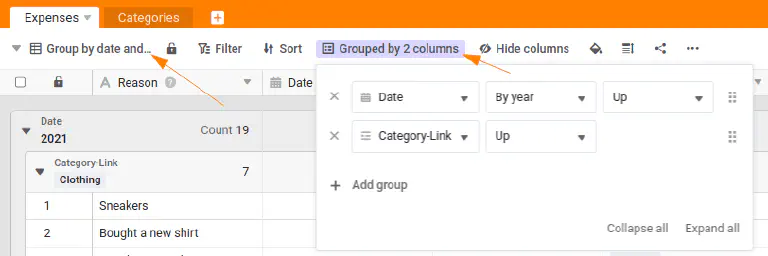
Ouvrez le tableau Expenses et créez une nouvelle vue. Donnez-lui un nom qui dit à quoi elle sert, par exemple Group by date and category.
Une nouvelle vue ne contient au départ ni regroupement, ni tri, ni filtre. Changeons cela :
- Regroupez les lignes par année de la colonne
Date. - Regroupez-les ensuite par
Category-Link.
Créer une vue avec un filtre et un regroupement
Vous savez maintenant regrouper vos données ; passons au filtrage.
Créez une nouvelle vue nommée Clothing Expenses by Year, qui affichera les dépenses de vêtements année par année :
- Ajoutez un filtre
Category-LinkcontientClothing, pour n’afficher que les lignes de cette catégorie. - Regroupez les lignes filtrées par année.
En quelques clics, vous avez créé une vue qui présente clairement vos dépenses de vêtements, année par année.
Essayez de créer d’autres vues
Ce cours touche à sa fin, mais votre parcours avec SeaTable ne fait que commencer. Prenez quelques minutes pour essayer d’autres vues : bien les comprendre est essentiel pour tirer parti de SeaTable.
Continuez à explorer SeaTable : vous avez déjà créé un outil puissant, mais il vous reste encore beaucoup à découvrir !
Quand vous aurez assez exploré, tentez le quiz et décrochez votre badge sur notre forum communautaire.