Table des matières
Vous avez sans doute déjà saisi quelques dépenses dans votre nouvelle base. Pour les étapes suivantes, il nous faut cependant davantage de données. Vous allez donc supprimer vos lignes actuelles et importer un nouveau jeu de données dans le tableau.
Supprimer les anciennes lignes
Ouvrez votre tableau Expenses et supprimez toutes les lignes saisies jusqu’ici. Le tableau est maintenant vide.
Importer de nouvelles données
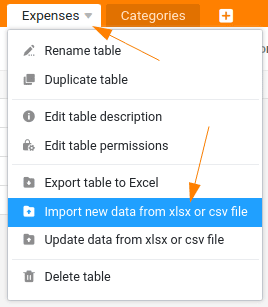
SeaTable offre de nombreuses possibilités d’importation. Vous pouvez importer des bases entières à partir d’un fichier .dtable, .csv ou .xlsx, mais aussi ajouter des données, ou mettre à jour des données existantes, directement dans le tableau d’une base. C’est ce que vous allez faire ici avec un fichier CSV ; un fichier Excel aurait aussi fait l’affaire.
- téléchargez le fichier expenses.csv ;
- importez-le dans le tableau
Expenses; - vérifiez que le tableau comporte exactement 50 lignes.
Importation et exportation
Ce que vous pouvez importer dans SeaTable, vous pouvez aussi l’exporter : données, tableaux ou bases entières. Essayez les différentes options pour vous faire une idée. L’exportation ne sert pas dans la suite du cours.
C’est tout pour cette étape : passons à la suivante.