Índice
Disponível com Empresa
As acções automatizadas representam uma das duas componentes essenciais das automatizações. As acções são desencadeadas por eventos de desencadeamento definidos. Dependendo do accionador , a SeaTable pode realizar diferentes acções de automatização. Este artigo fornece uma visão geral dos diferentes tipos de acções automatizadas.
Acções de automatização disponíveis
A última versão do SeaTable oferece um total de 13 acções de automatização diferentes à sua escolha:
- Enviar notificação
- Enviar notificação de aplicação
- Enviar e-mail
- Adicionar registro
- Bloquear registro
- Modificar registro
- Adicionar ligações
- Adicionar uma nova entrada a outra tabela
- Executar o script Python
- Chamar a IA
- Executar processamento de dados
- Converter página em PDF
- Gerar PDF a partir do documento e enviar
Adicionar, duplicar, mover e eliminar acções de automatização
Para adicionar uma ação, clique no botão grande com o símbolo de mais e selecione a ação correspondente na lista pendente. Tenha em atenção que as acções disponíveis diferem consoante o acionador.

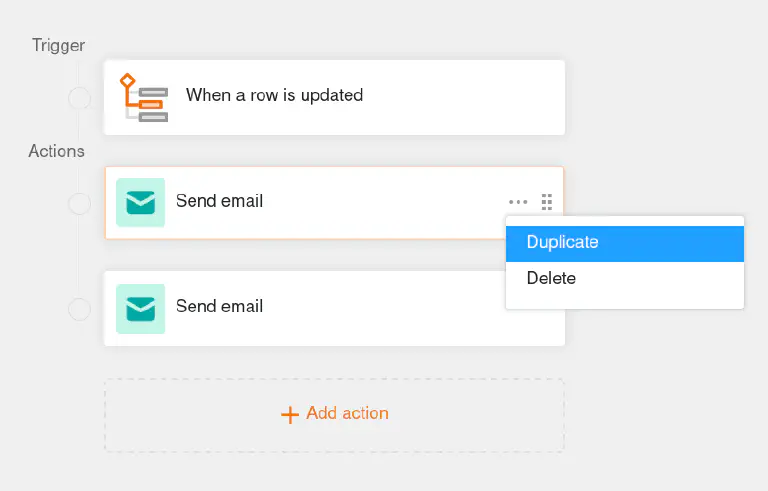
Se já tiver configurado acções mais complexas, como o envio de e-mails, o processamento de dados ou funções de IA, também as pode duplicar. Basta clicar nos três pontos e depois em Duplicar. Isto significa que só tem de fazer pequenos ajustes a estas acções e poupa-lhe muito tempo.
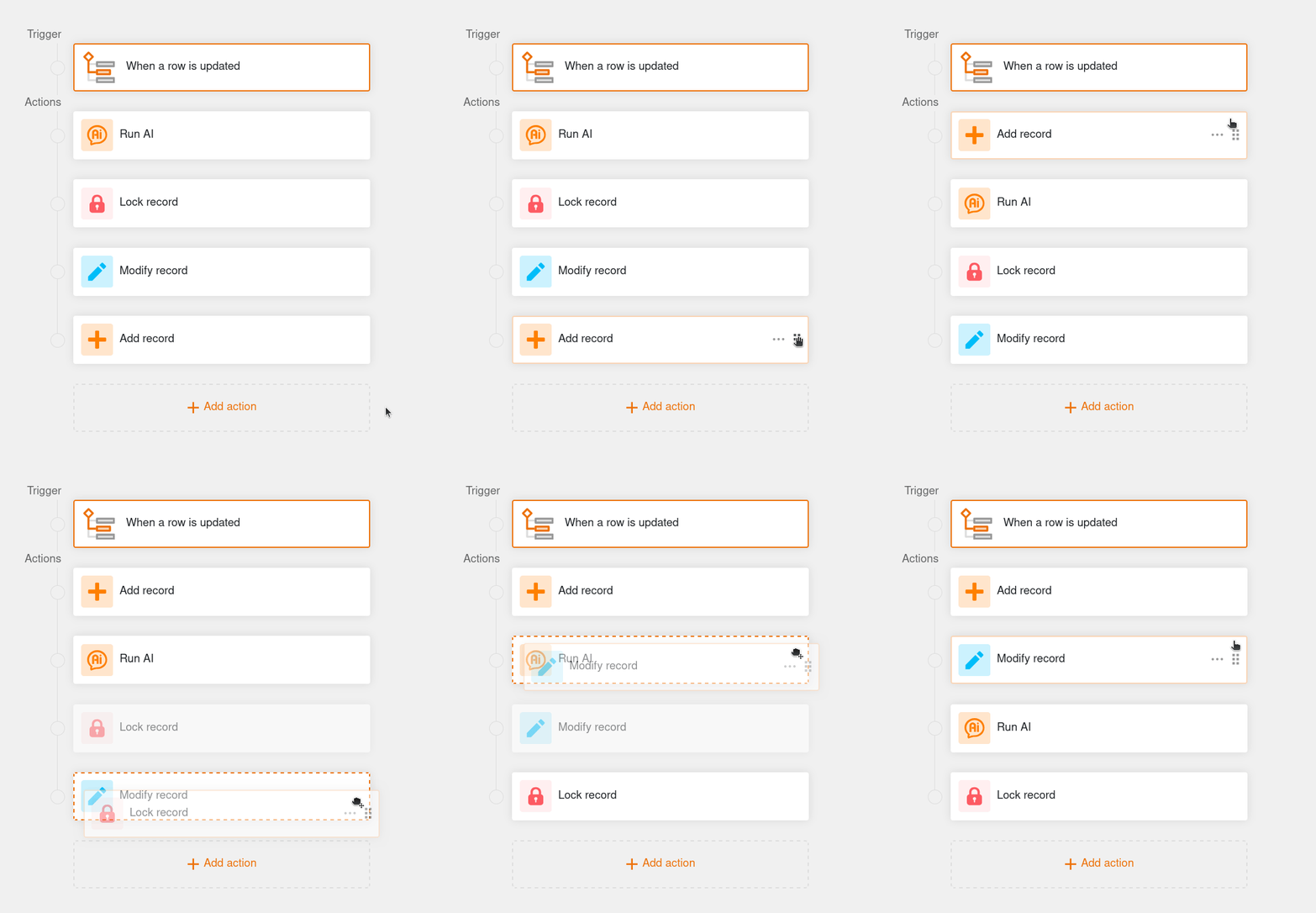
A ordem das acções pode ser facilmente alterada arrastando e largando. Mova o ponteiro do rato sobre uma caixa de ação, mantenha premido o botão esquerdo do rato na área de arrastamento de seis pontos e mova a ação para a posição pretendida. Isto permite-lhe personalizar de forma flexível a sequência de automatização.
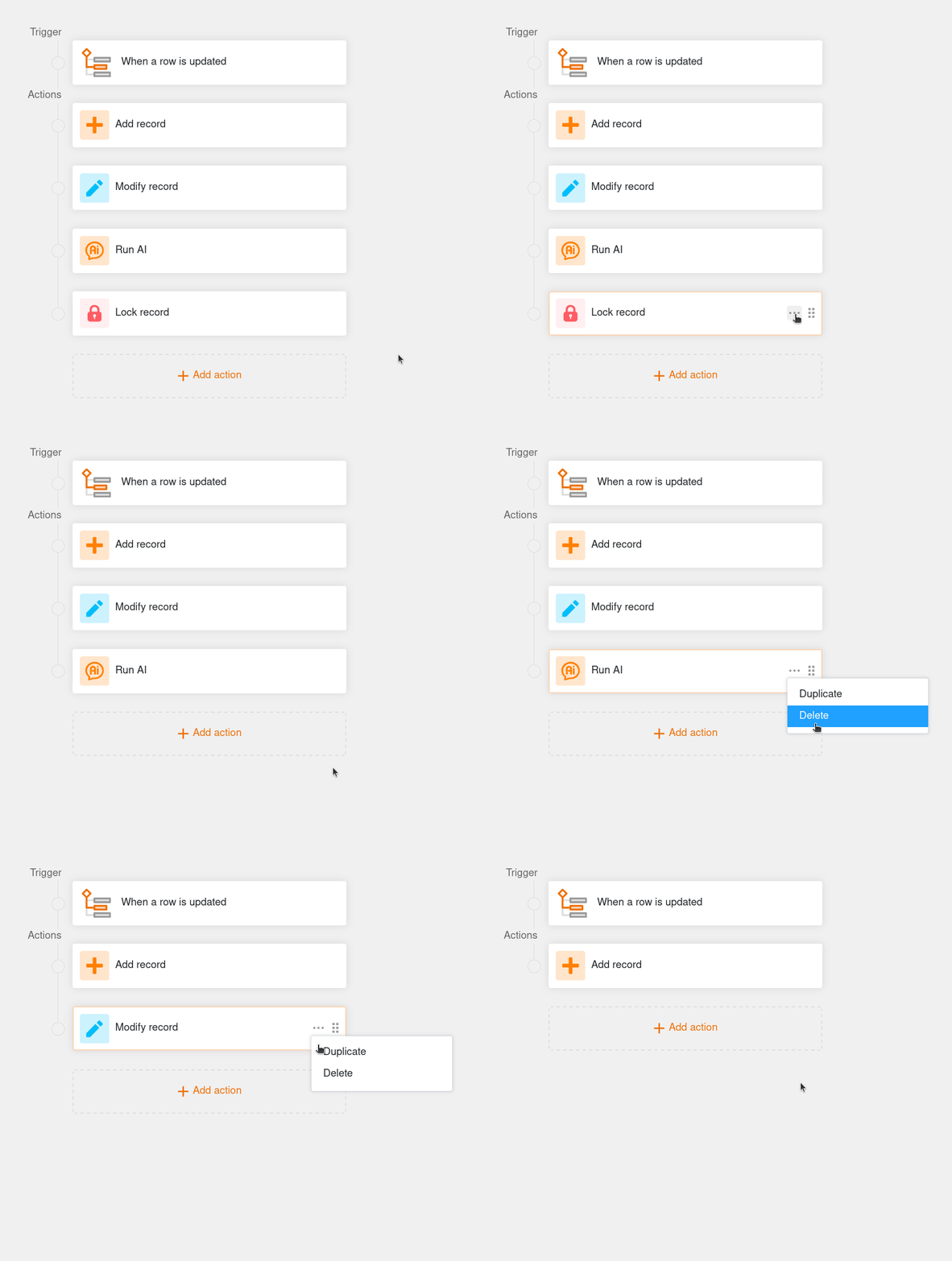
Naturalmente, também pode eliminar as acções que já não são necessárias. Para o fazer, clique nos três pontos e depois em Eliminar. Tenha em atenção que as acções automatizadas são removidas imediata e permanentemente e não podem ser restauradas.
Ação de automatização: Enviar notificação
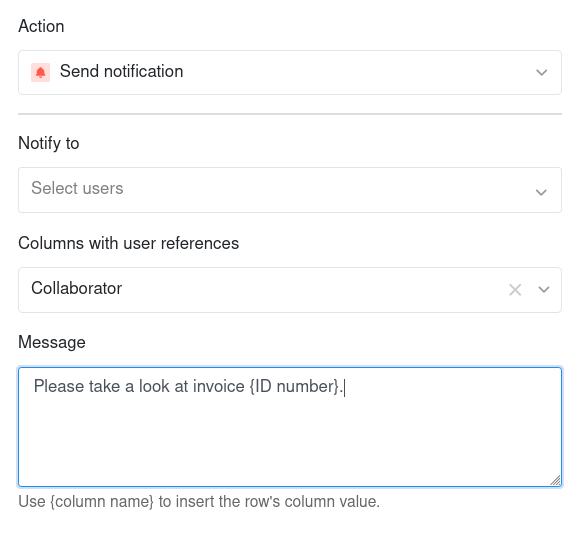
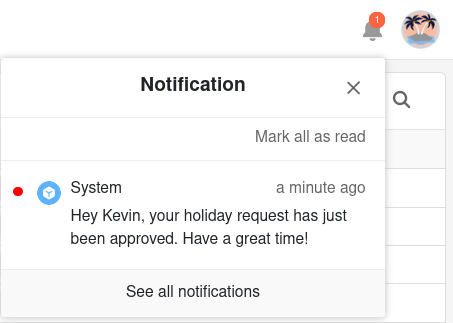
Ao definir “Enviar notificação” como uma ação automática, pode definir uma notificação para um ou mais utilizadores. Os utilizadores selecionados receberão uma notificação sempre que o acionador correspondente for acionado. Esta ação de automatização está disponível para todos os accionadores de automatização.
Pode editar os destinatários e o conteúdo das notificações em qualquer altura nas configurações da ação. Para os destinatários, pode selecionar especificamente utilizadores individuais ou utilizadores numa coluna específica do tipo Colaborador , Criador ou Último modificador . Escreva a mensagem pretendida no campo de texto e utilize as referências de coluna entre chavetas para inserir valores específicos.
Os utilizadores podem consultar as suas notificações através do ícone de campainha junto ao seu avatar no canto superior direito.

O artigo Enviar notificações através de automatização analisa esta automatização utilizando um caso de utilização específico.
Ação de automatização: Enviar notificação de aplicação
Ao definir “Enviar notificação de aplicação” como uma ação automatizada, pode definir uma notificação para um ou mais utilizadores de uma aplicação. Os utilizadores selecionados recebem uma notificação na aplicação sempre que o acionador correspondente é acionado. Esta ação de automatização está disponível para todos os accionadores de automatização.
Nas Definições da ação, pode definir para que aplicação e para que receptores as notificações devem ser enviadas. Para os destinatários, pode selecionar especificamente utilizadores individuais da aplicação ou notificar utilizadores numa coluna específica do tipo Colaborador, Criador ou Último modificador. Introduza o conteúdo pretendido da notificação no campo de texto. Utilize referências de coluna entre chavetas para inserir valores específicos.

Os utilizadores da respectiva aplicação podem consultar as suas notificações através do ícone de campainha junto ao seu avatar no canto superior direito.
Ação de automatização: Enviar e-mail
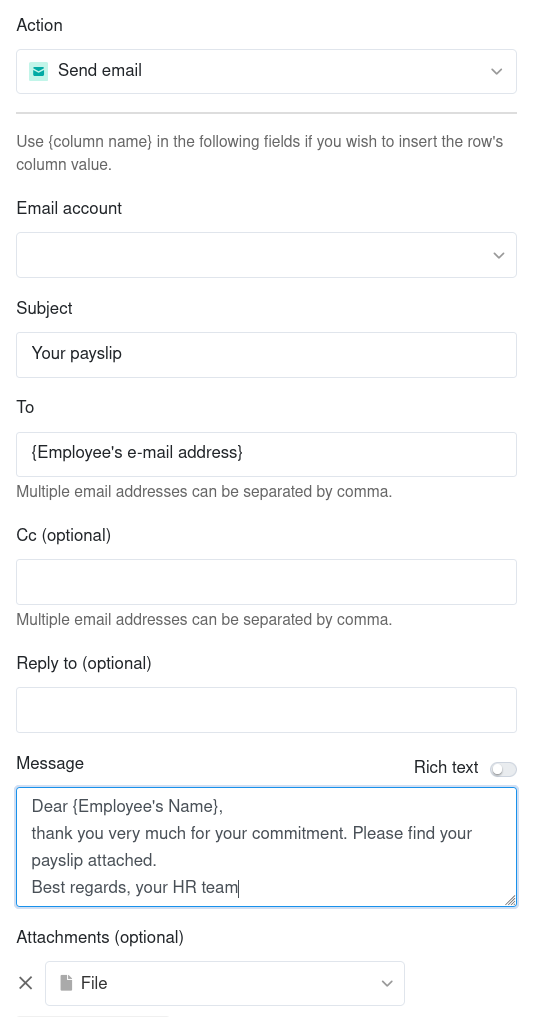
Ao definir “Enviar e-mail” como uma ação automatizada, pode enviar e-mails predefinidos a um ou mais utilizadores. SeaTable envia um e-mail a cada utilizador selecionado assim que o acionador correspondente é acionado. Esta ação de automatização está disponível para todos os accionadores de automatização.
Pode editar a conta de e-mail, o assunto, o destinatário, a mensagem e os anexos do e-mail em qualquer altura nas configurações da ação. Utilize referências de coluna entre chavetas para inserir determinados valores em campos de texto.
O artigo Enviar e-mails através da automatização analisa esta automatização utilizando um caso de utilização específico.
Ação de automatização: Adicionar registro
Se definir “Adicionar registro” como uma ação automatizada, é adicionada uma nova linha à tabela sempre que o acionador correspondente é acionado. Pode definir antecipadamente os valores exactos para cada coluna individualmente.
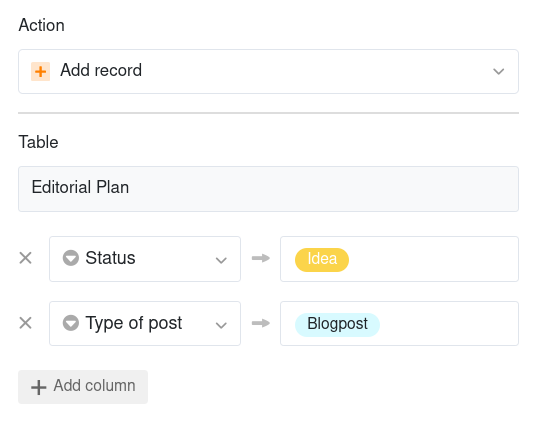
A ação de automatização “Adicionar registro” está atualmente disponível para os seguintes accionadores de automatização:
- Quando uma linha é alterada
- Quando uma linha é adicionada
- Numa hora programada
O artigo Adicionar registros através da automatização analisa esta automatização utilizando um caso de utilização específico.
Ação de automatização: Bloquear registro
Se definir “Bloquear registro” como uma ação automatizada, a linha que desencadeou a automatização é bloqueada para edição. Não pode fazer quaisquer outras definições para esta ação – deve configurar as condições para o bloqueio da linha no Acionador. Tenha em atenção que já não pode desbloquear linhas bloqueadas sem direitos de administrador.
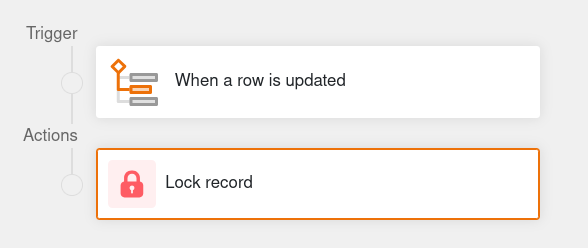

A ação de automatização “Bloquear registro” está atualmente disponível para os seguintes accionadores de automatização:
- Quando uma linha é alterada
- Quando uma linha é adicionada
- Numa hora programada para entradas que preencham determinadas condições
O artigo Bloquear linhas utilizando a automatização analisa esta automatização utilizando um caso de utilização específico.
Ação de automatização: Modificar registro
Se selecionar “Modificar registro” como uma ação automatizada, as linhas na tabela são ajustadas de acordo com as configurações previamente definidas depois de o acionador ser acionado. Pode definir um valor para cada coluna que as linhas adoptam automaticamente após a alteração.

A ação de automatização “Modificar registro” está atualmente disponível para os seguintes accionadores de automatização:
- Quando uma linha é alterada
- Quando uma linha é adicionada
- Numa hora programada para entradas que preencham determinadas condições
Ação de automatização: Adicionar ligações
Se selecionar “Adicionar ligações” como uma ação automática, é criada uma ligação a outras entradas na coluna correspondente quando o acionador é acionado. Nas definições da ação, pode especificar exatamente em que condições o link é adicionado à tabela.

A ação de automatização “Adicionar ligações” está atualmente disponível para os seguintes accionadores de automatização:
- Quando uma linha é alterada
- Quando uma linha é adicionada
- Numa hora programada
O artigo Ligar entradas através da automatização analisa esta automatização utilizando um caso de utilização específico.
Ação de automatização: Adicionar nova entrada a outra tabela
Se selecionar “Adicionar nova entrada a outra tabela” como uma ação automatizada, é criada uma linha noutra tabela quando o acionador é acionado. Nas definições da ação, pode definir valores individuais para cada coluna que são atribuídos às linhas na tabela selecionada como parte da automatização. Também pode selecionar colunas do mesmo tipo na tabela de origem para copiar entradas de linha para a outra tabela.

A ação de automatização “Adicionar nova entrada noutra tabela” está atualmente disponível para os seguintes accionadores de automatização:
- Quando uma linha é alterada
- Quando uma linha é adicionada
O artigo Adicionar entradas a outras tabelas através da automatização analisa esta automatização utilizando um caso de utilização específico.
Ação de automatização: Executar script Python
Se selecionar a execução de um script Python como uma ação automatizada, o acionador põe em movimento um Script Python previamente definido. Pode criar ou editar o script a qualquer momento no editor de scripts e depois seleccioná-lo nas definições da ação.
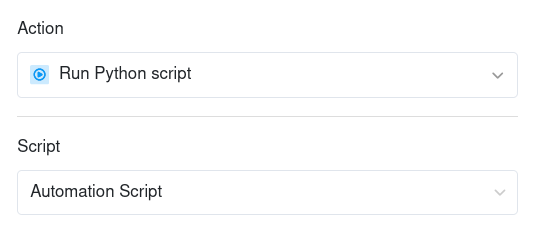
A ação de automatização “Executar script Python” está atualmente disponível para os seguintes accionadores de automatização:
- Quando uma linha é alterada
- Quando uma linha é adicionada
- Numa hora programada
Ação de automatização: Chamar a IA
Se selecionar a execução de uma função de IA como uma ação automatizada, o acionador chama um modelo de IA que executa uma ação predefinida na tabela. Pode configurar a ação exacta a ser executada nas definições. Dependendo do tipo de função de IA, podem ser necessárias colunas de entrada, colunas de saída e um prompt.
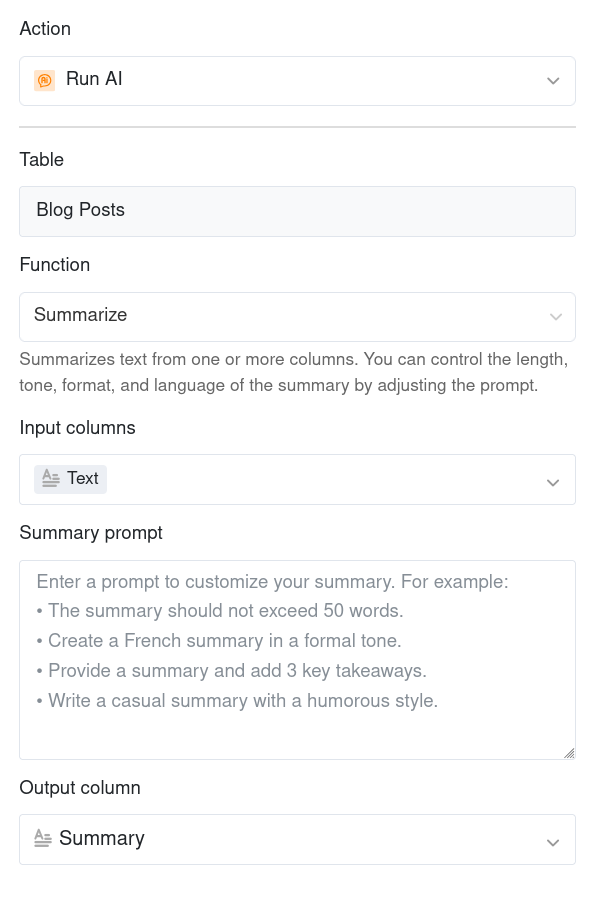
Pode fazer com que as seguintes funções de IA sejam executadas com um automatismo:
- Resumir: Resume o texto de uma ou mais colunas. Pode controlar a extensão, o tom, o formato e o idioma do resumo, personalizando o aviso.
- Classificar: Classifica os registos de uma ou mais colunas. Pode personalizar as categorias e regras utilizando o prompt. O resultado termina numa coluna de seleção única ou coluna de seleção múltipla .
- OCR: Extrai texto de uma coluna de imagem . O conteúdo reconhecido é escrito na coluna de resultado do tipo Texto ou Texto formatado .
- Extrair: Extrai informações específicas de uma coluna do tipo texto ou número, de acordo com os seus requisitos. A informação extraída é escrita nas colunas de resultados.
- Personalizar: Gera conteúdo com base no seu pedido. Utilize {nome da coluna} entre chavetas para inserir o valor da coluna de uma linha.
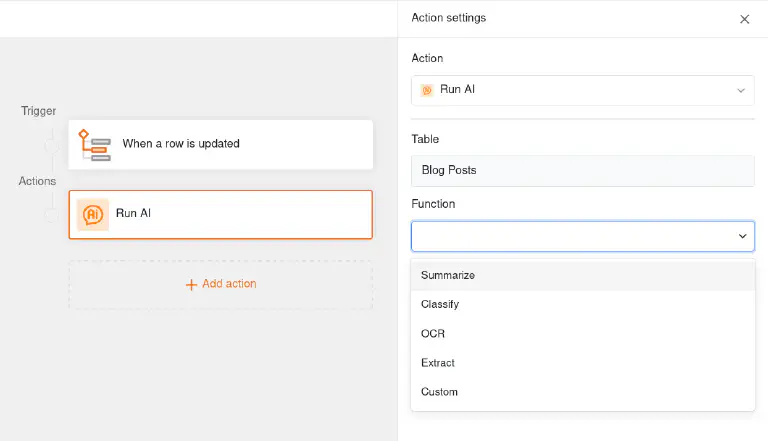
A ação de automatização “Chamar IA” está atualmente disponível para os seguintes accionadores de automatização:
- Quando uma linha é alterada
- Quando uma linha é adicionada
- Numa hora programada
Ação de automatização: Executar processamento de dados
Se selecionar a execução de processamento de dados como uma ação automatizada, o acionador inicia uma operação de processamento de dados predefinida na tabela. Pode configurar a ação exacta a ser executada nas definições. Dependendo do tipo de operação, podem ser necessárias certas colunas de entrada e saída.

Pode fazer com que as seguintes operações de processamento de dados sejam executadas com um automatismo:
- Calcular delta
- Calcular a porcentagem
- Calcular a classificação
- Extraia o nome de usuário
- Comparar e copiar
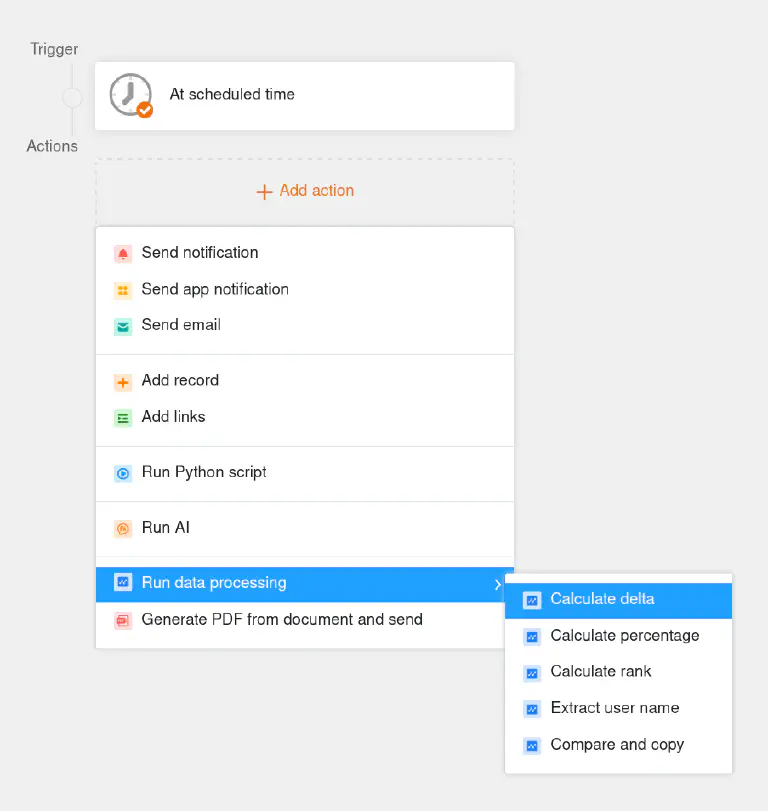
A ação de automatização “Executar operação de processamento de dados” está atualmente disponível para o seguinte acionador de automatização:
- Numa hora programada
Ação de automatização: Converter página em PDF
Se selecionar “Converter página em PDF” como uma ação automatizada, o SeaTable irá criar um documento PDF a partir do conjunto de dados quando o acionador for acionado e guardá-lo numa coluna de ficheiro . Para o fazer, selecione um template que tenha criado previamente no plugin de design de página . Também pode definir o nome do ficheiro nas definições da ação.
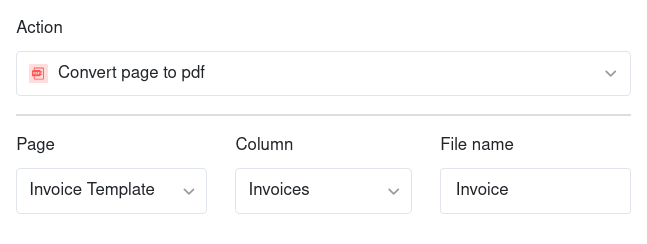
A ação de automatização “Converter página em PDF” está atualmente disponível com o seguinte acionador de automatização:
- Numa hora programada para entradas que satisfaçam determinadas condições
Ação de automatização: Gerar PDF a partir do documento e enviar
Se selecionar “Gerar PDF a partir do documento e enviar” como uma ação automatizada, SeaTable irá criar um documento PDF quando o acionador for acionado e guardá-lo na gestão de ficheiros . O SeaTable também pode enviá-lo diretamente por correio eletrónico.
Nas definições da ação, selecione um template que tenha criado anteriormente no Plugin de conceção de relatórios e atribua um nome de ficheiro. Em seguida, active o cursor para selecionar uma pasta própria na qual gostaria de guardar o ficheiro. Se apenas pretender gerar o documento, pode terminar a configuração neste ponto.

Se pretender enviar o documento gerado, active o seletor “Enviar para e-mail”. Pode editar a conta de correio eletrónico, o destinatário, o assunto e a mensagem do correio eletrónico em qualquer altura nas configurações da ação.

A ação de automatização “Gerar PDF a partir do documento e enviar” está atualmente disponível com o seguinte acionador de automatização:
- Numa hora programada