Table des matières
Le marquage des lignes en couleur sert à identifier rapidement certains enregistrements. Il ne faut pas confondre cela avec le coloriage des cellules , qui permet de mettre en évidence certaines cellules.
L’outil de couleurs de ligne
Dans les options de vue au-dessus d’un tableau, vous trouverez l’icône suivante :

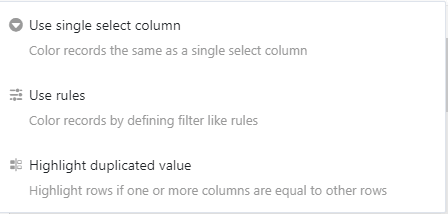
Après avoir cliqué sur l’outil de couleurs de ligne, vous pouvez choisir entre trois options pour le marquage en couleur :
- Utiliser une colonne de sélection unique
- Utiliser des règles
- Mettre en évidence les doublons
L’outil de couleurs de ligne est disponible non seulement dans les vues de tableau, mais aussi dans les vues de calendrier et de chronologie . Cependant, pour ces dernières, vous ne pouvez utiliser que des colonnes de sélection unique pour définir la couleur des lignes.
Utiliser une colonne de sélection unique
Pour l’option Utiliser une colonne de sélection unique, vous avez besoin d’une colonne de ce type dans votre tableau. Vous pouvez ainsi marquer chaque ligne en début de ligne avec la couleur de l’option correspondante inscrite dans cette colonne.

Utiliser des règles
L’option Utiliser des règles vous permet de définir des conditions pour le marquage en couleur.
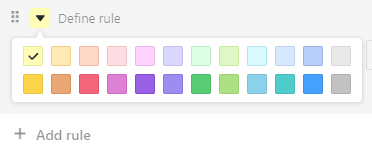
- Cliquez sur le symbole triangulaire à fond colorépour modifier la couleur du marqueur.
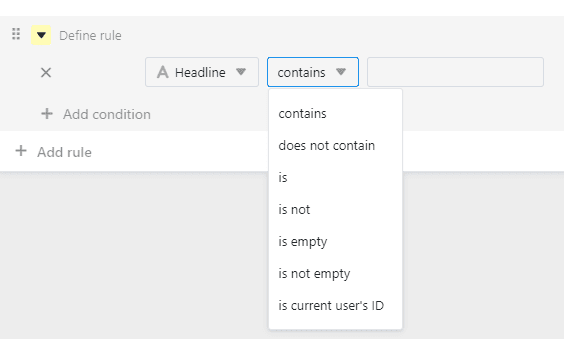
- Déterminez à laquelle de vos Colonnes la condition doit se référer.
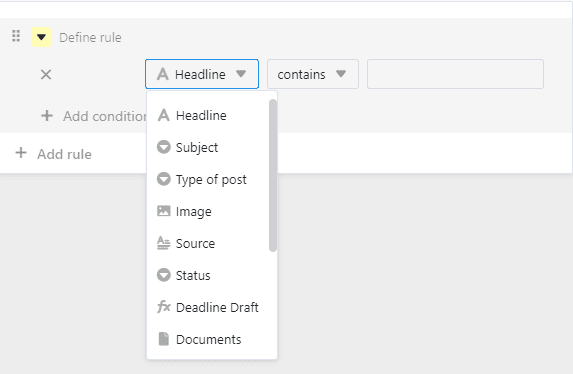
- Optez pour la Type de condition.
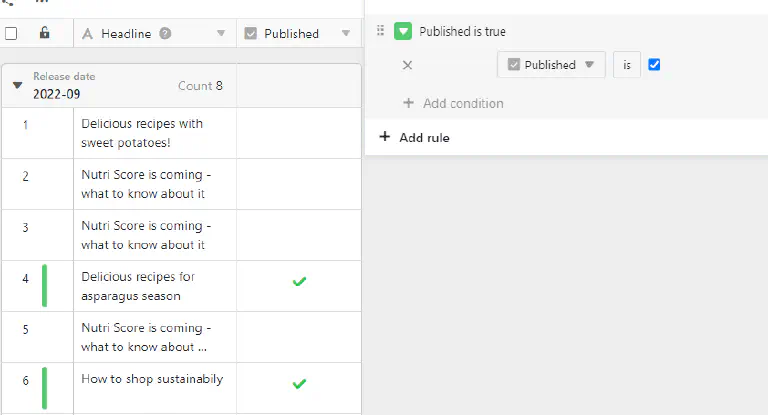
Utiliser un exemple de règle
Dans cet exemple, toutes les lignes d’un plan de rédaction qui sont cochées comme étant terminées dans la colonne des cases à cocher doivent être marquées. Pour cela, la colonne “Published” a été sélectionnée, la condition “est” a été utilisée et il a été défini que les lignes marquées d’une coche doivent être sélectionnées.
Exemple de règle avec plusieurs conditions
Dans cet exemple, nous souhaitons mettre en couleur uniquement les lignes du plan éditorial lorsque le statut du post n’est pas “terminé”, que la date de publication est dans le futur et qu’une image est déjà disponible.

Mettre en évidence les doublons
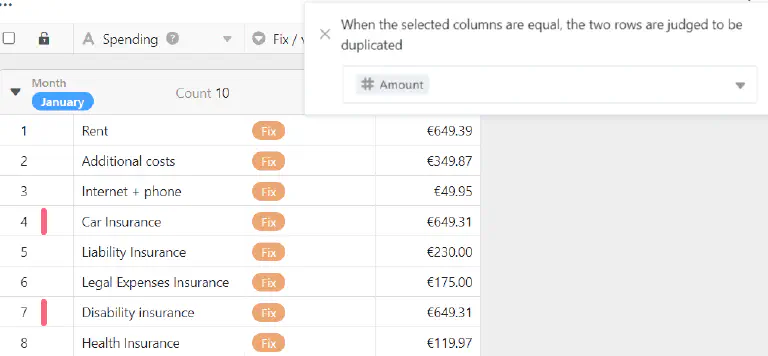
Vous pouvez mettre en couleur les lignes avec une ou plusieurs valeurs de colonne identiques à l’aide de l’option Mettre en évidence les doublons. Pour ce faire, sélectionnez la colonne dont vous souhaitez vérifier les doublons. Vous pouvez ainsi facilement identifier les doublons dans votre tableau et les corriger ou les supprimer le cas échéant.