Table des matières
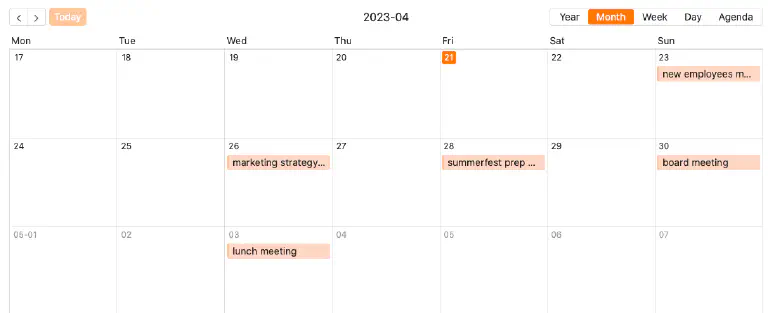
Ce type de page vous permet d’afficher les entrées d’une ou deux colonnes de dates de votre tableau dans un calendrier. Une application concrète pourrait être, par exemple, la représentation calendaire de réunions à venir.
Paramètres de la page
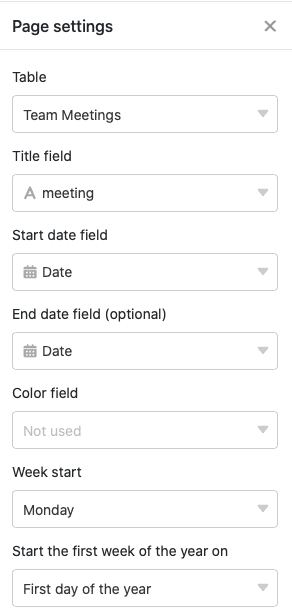
Si vous souhaitez modifier les paramètres d’une page, cliquez dans la navigation sur le symbole de la roue dentée correspondant.

Dans les paramètres de la page, vous pouvez notamment choisir le titre, la date de début et la couleur des entrées affichées dans le calendrier et définir le jour de début de la semaine.
Filtres prédéfinis et colonnes masquées
Vous pouvez définir des filtres prédéfinis et des colonnes masquées afin de limiter les données affichées pour les utilisateurs.
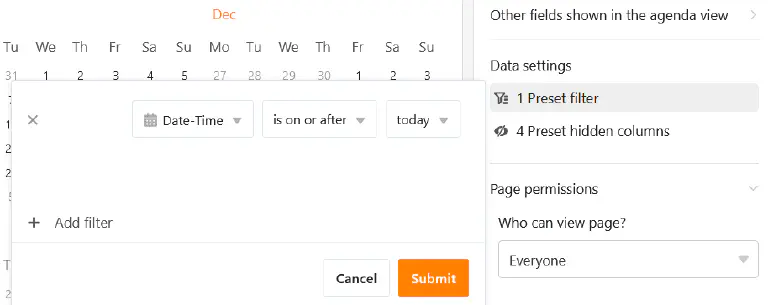
Pour ce faire, cliquez sur Ajouter un filtre, sélectionnez la colonne et la condition souhaitées et confirmez en cliquant sur Envoyer.
Les utilisateurs peuvent afficher plus d’informations sur un rendez-vous en cliquant sur une entrée du calendrier.
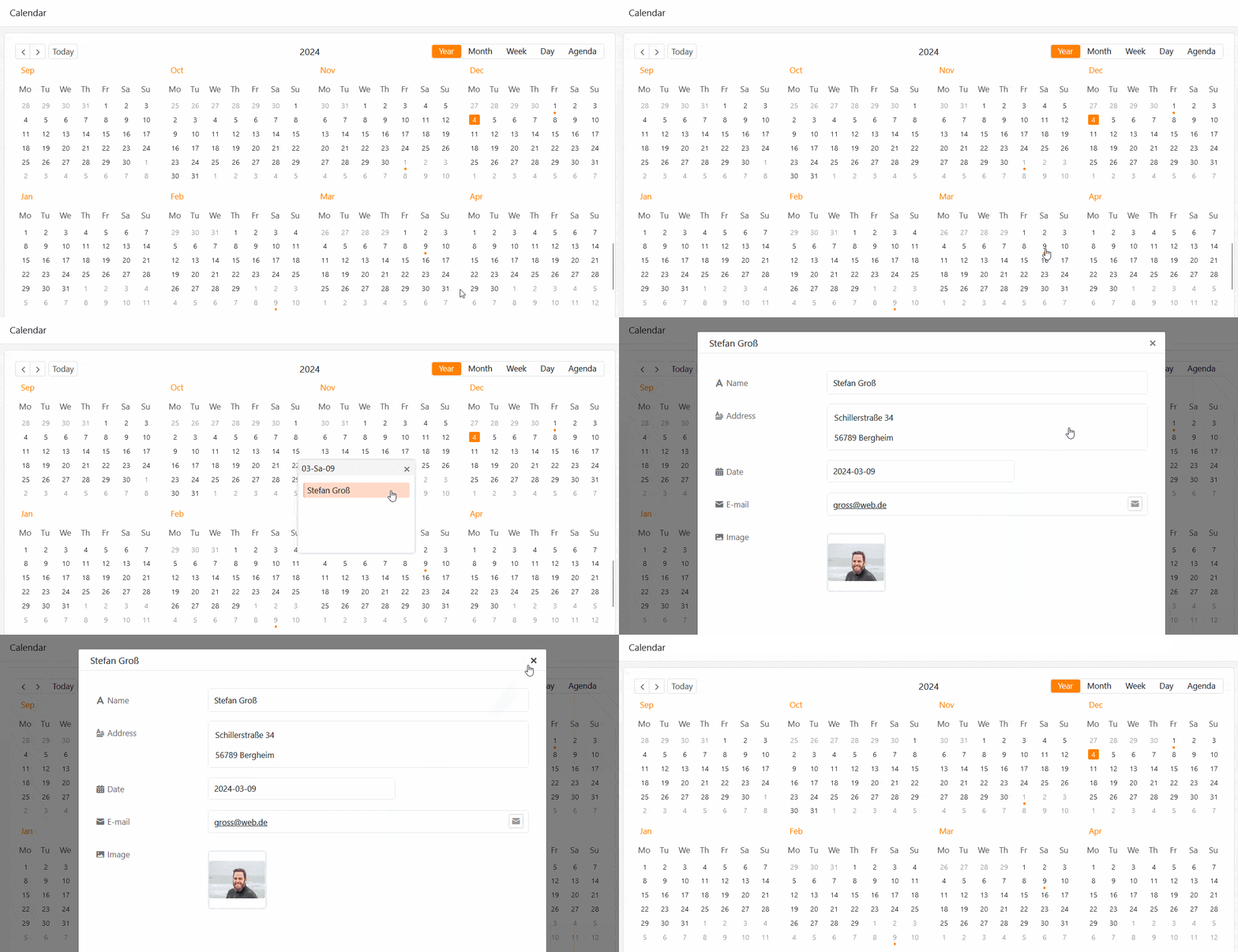
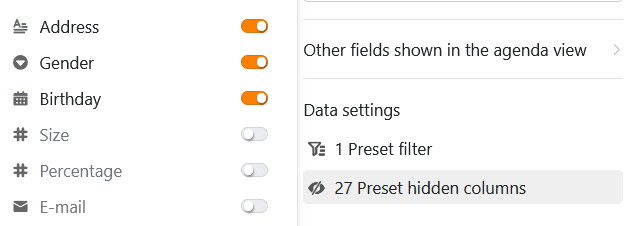
Décidez donc quelles données doivent être visibles et affichez ou masquez les colonnes correspondantes à l’aide des curseurs.
Ajouter une entrée de calendrier
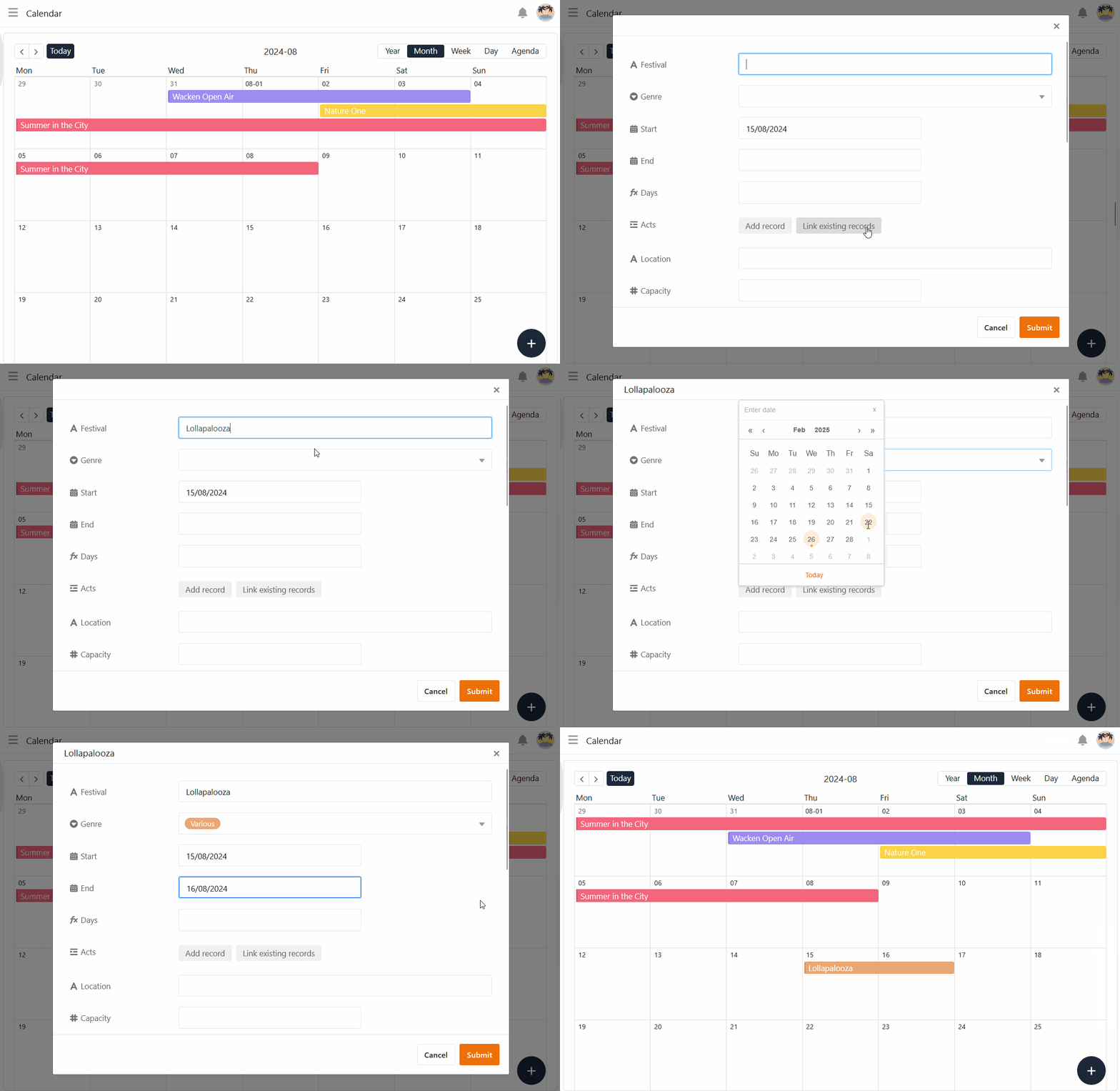
Si vous disposez des autorisations nécessaires, vous pouvez ajouter de nouvelles entrées directement sur une page de calendrier. Dans la vue mensuelle, cliquez sur le petit symbole plus dans le coin supérieur droit d’une tuile. La date de ce jour est alors déjà pré-remplie.
Indépendamment de la date, vous pouvez également cliquer sur le grand symbole plus circulaire dans le coin inférieur droit de la page. Une fenêtre s’ouvre ensuite avec les détails de la ligne. Saisissez toutes les données souhaitées et enregistrez l’entrée en cliquant sur Envoyer.
Modifier et déplacer des entrées de calendrier
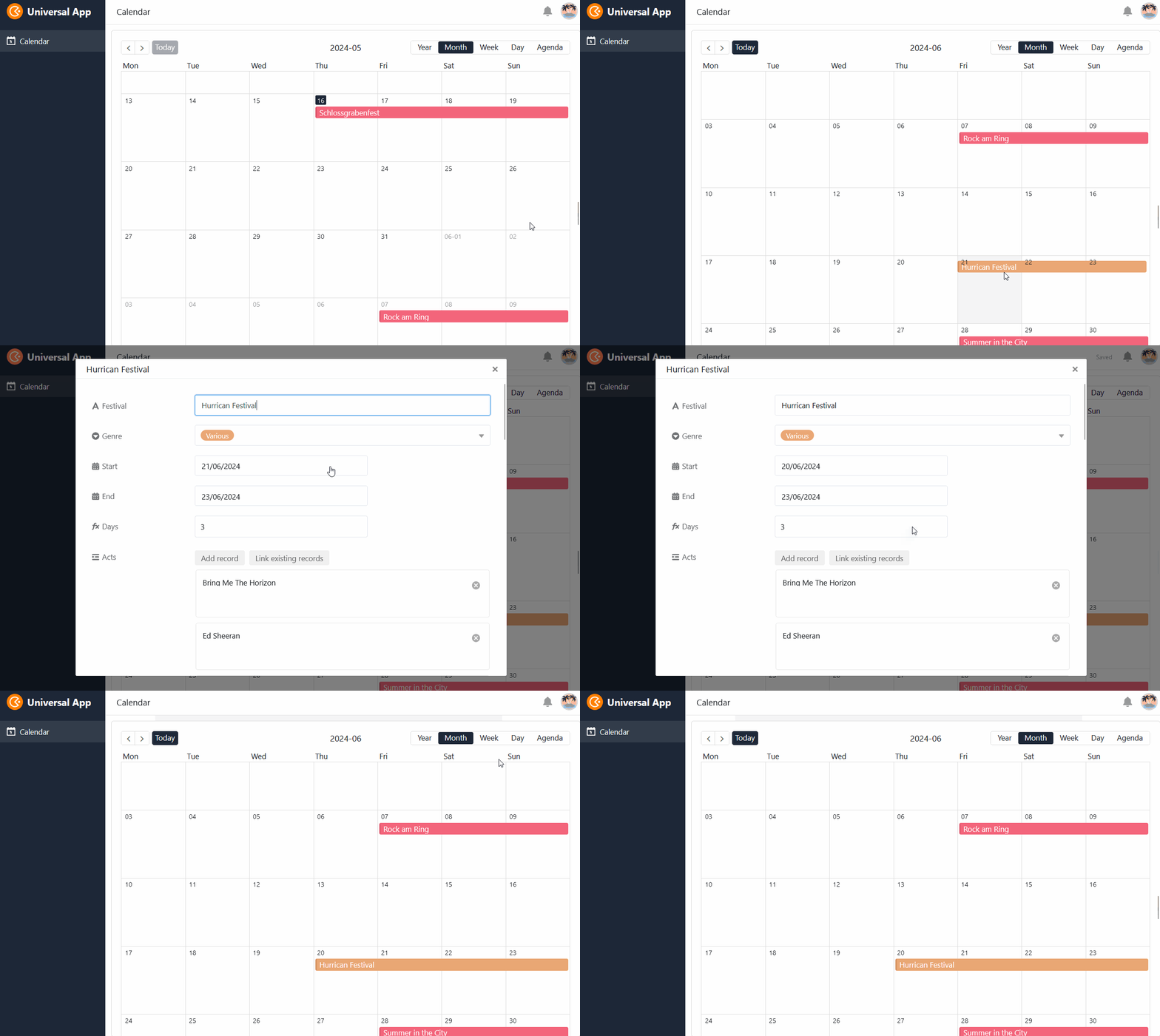
Vous pouvez modifier les entrées du calendrier très facilement en cliquant sur une entrée et en effectuant les modifications souhaitées dans les détails de la ligne qui s’ouvrent. De plus, vous pouvez facilement déplacer les entrées du calendrier par glisser-déposer. SeaTable ajuste automatiquement les valeurs dans les colonnes de date correspondantes.
Paramètres de la colonne des liens
Dans les paramètres de la colonne des liens, vous pouvez définir pour chaque tableau lié quelles données sont visibles et modifiables et quelles opérations sont autorisées. Selon la configuration, les utilisateurs peuvent créer de nouveaux enregistrements dans le tableau lié ainsi que relier, modifier et supprimer des enregistrements existants. Cela permet un contrôle précis des autorisations correspondantes.
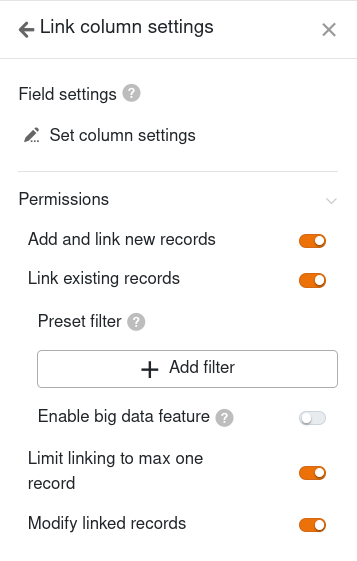
- Paramètres des colonnes du tableau lié : Ici, vous pouvez définir précisément dans quelle mesure les autorisations suivantes s’appliquent à certaines colonnes.
- Créer et relier de nouveaux enregistrements: si vous activez ce curseur, les utilisateurs peuvent ajouter de nouvelles entrées dans le tableau lié. Les paramètres des colonnes permettent de définir quelles colonnes sont visibles et quelles colonnes sont obligatoires, c’est-à-dire qu’elles doivent être remplies.
- Relier des enregistrements existants: si vous activez ce curseur, les utilisateurs peuvent lier des entrées existantes du tableau lié. Vous pouvez définir quelles colonnes sont visibles via les paramètres des colonnes.
- Filtres prédéfinis: si vous ajoutez un filtre ici, seules les options qui remplissent les conditions du filtre seront affichées lors de la création de liens vers des entrées.
- Activer la fonction Big Data: Lorsque la fonction Big Data est activée, les utilisateurs peuvent effectuer des recherches sur plus de 20.000 enregistrements, à condition qu’il y ait autant d’entrées dans le tableau lié.
- Modifier les enregistrements reliés : Si vous activez ce curseur, les utilisateurs peuvent modifier les entrées existantes du tableau lié. Vous pouvez définir quelles colonnes sont éditables dans les paramètres des colonnes.
- Supprimer des enregistrements existants : Cette autorisation permet de déterminer précisément si les utilisateurs peuvent supprimer des liens existants.
- Limiter les liens à une ligne maximum: Si vous activez ce curseur, les utilisateurs ne pourront plus lier qu’une seule ligne du tableau lié à la fois dans les cellules de la colonne des liens.
Autorisations des pages
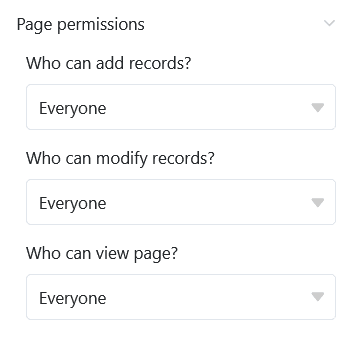
Tout en bas, dans les paramètres de la page, vous pouvez limiter précisément les utilisateurs autorisés à interagir avec la page. Déterminez qui peut voir la page, ajouter des lignes ou modifier des entrées.