Table des matières
Disponible avec Entreprise
L’automatisation est une fonctionnalité puissante de SeaTable qui vous permet d’automatiser les processus. L’automatisation des étapes de travail vous permet non seulement de gagner du temps, mais aussi de minimiser les erreurs humaines lorsque vous travaillez avec des données.
Informations de base
- Les automatisations sont toujours créées en tant que règles d’automatisation individuelles qui se rapportent à une vue de tableau spécifique.
- Les deux composantes principales d’une automatisation sont l’événement déclencheur et la ou les action(s) automatisée(s).
Événements déclencheurs
On appelle déclencheur un événement qui fait office de déclencheur de l’automatisation. Vous définissez cet événement individuellement pour chaque règle d’automatisation. Un déclencheur peut être l’ajout ou la modification de lignes dans une vue de tableau. De même, une heure spécifique à un intervalle défini (quotidien, hebdomadaire ou mensuel) peut déclencher une automatisation.
Pour certains événements, comme par exemple l’ajout d’enregistrement, vous pouvez également définir d’autres paramètres. Vous pouvez par exemple déterminer si toutes les colonnes de la vue du tableau ou seulement des colonnes sélectionnées doivent être surveillées pour la survenue de l’événement déclencheur. Si vous sélectionnez des colonnes, l’automatisation ne sera déclenchée que si l’événement se produit dans les colonnes sélectionnées.
En outre, vous pouvez limiter les conditions de l’événement déclencheur de telle sorte que l’automatisation ne soit déclenchée que si certaines données se trouvent dans certaines colonnes. Par exemple, vous pouvez définir les valeurs exactes qui doivent être présentes dans une colonne sélectionnée après l’ajout ou la modification d’un enregistrement pour que l’automatisation soit déclenchée.
Pour en savoir plus, consultez l’article Déclencheurs d’automatisation .
Actions automatisées
Les actions automatisées sont celles qui sont déclenchées par la survenue de l’événement déclencheur défini. Les actions automatisées sont donc toujours une suite d’événements déclencheurs et ne se produisent que si ces événements se produisent dans les conditions définies.
Selon l’événement sélectionné, vous avez le choix entre différentes actions, comme par exemple l’envoi d’un e-mail ou d’une notification à un ou plusieurs utilisateurs, l’ajout, la modification ou le blocage d’un enregistrement ou l’exécution de scripts Python ou de fonctions d’IA
Pour de nombreuses actions, d’autres conditions préalables doivent être remplies. Par exemple, vous avez besoin de certains types de colonnes, d’un compte de messagerie ou de modèles dans le plug-in de conception de pages ou de rapports pour permettre des automatisations plus complexes.
Si vous souhaitez en savoir plus sur les actions automatisées, lisez l’article Actions automatisées .
Fonctionnement des automatisations
Le fonctionnement des automatisations est expliqué plus en détail ci-dessous à l’aide d’un exemple.
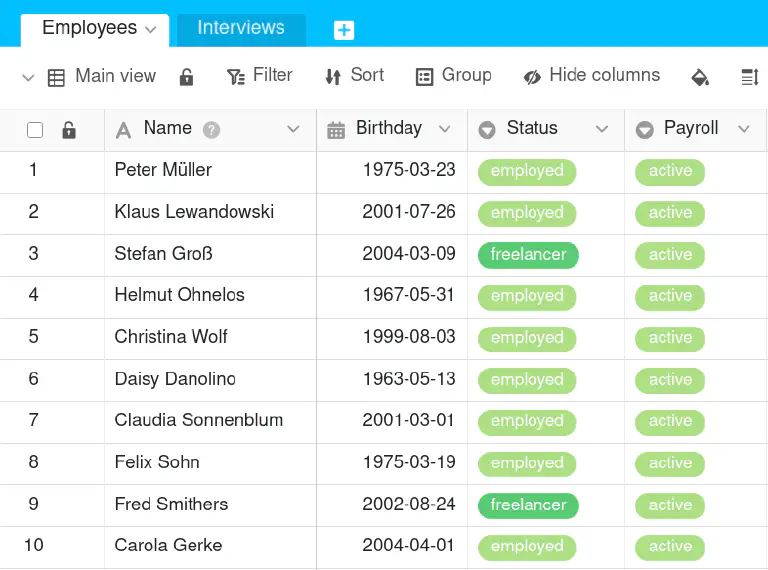
L’exemple de tableau présenté dans l’image pourrait être utilisé par le service des ressources humaines d’une entreprise pour enregistrer, outre les données des employés, leur statut d’emploi ainsi que le statut des paiements de salaire.
Pour la vue de la table, vous créez ensuite une automation qui doit automatiser une étape de travail. Concrètement, en cas de départ d’un employé, c’est-à-dire chaque fois que l’entrée dans la colonne Statut passe de “employé” ou “freelance” à “terminé”, “congé parental” ou “à la retraite”, l’entrée dans la colonne Payroll doit passer d’“actif” à “inactif”.
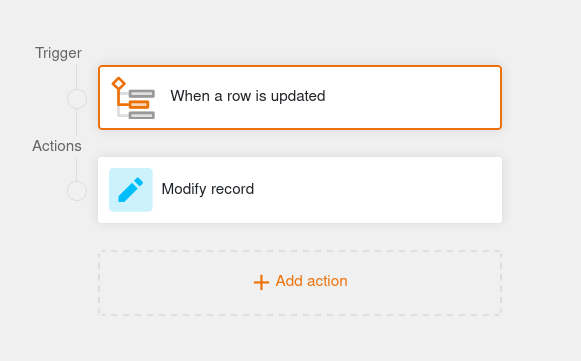
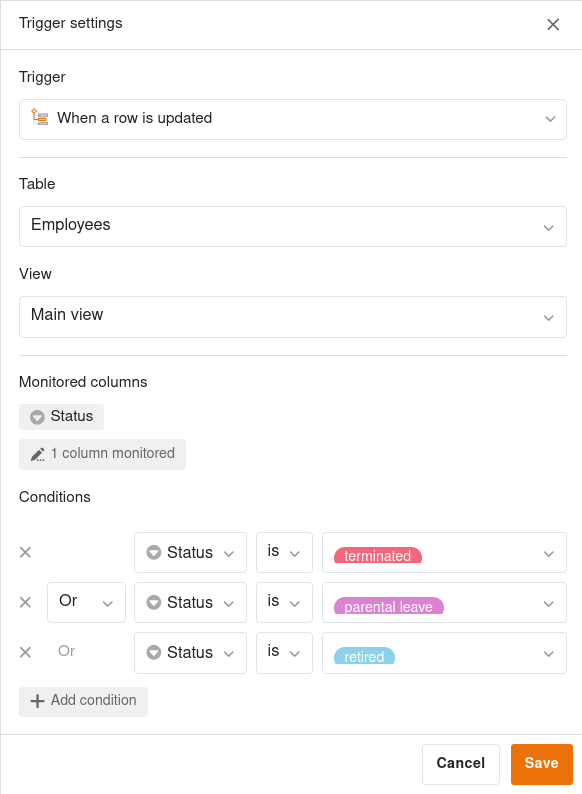
Pour automatiser cette étape du processus, définissez d’abord comme trigger l’événement “Lorsqu’une ligne est mise à jour”. Dans les paramètres du déclencheur, sélectionnez la Table et la Vue et indiquez la colonne “Statut” comme Colonne surveillée. Comme condition concrète pour le déclenchement de l’automation, vous définissez que la ligne modifiée doit avoir la valeur “terminé”, “congé parental” ou “à la retraite” dans la colonne correspondante.
Comme action automatisée, sélectionnez ensuite l’option Modifier l’enregistrement. Concrètement, après le déclenchement de l’événement déclencheur, l’entrée dans la colonne “Payroll” doit passer d’“active” à “inactive”.
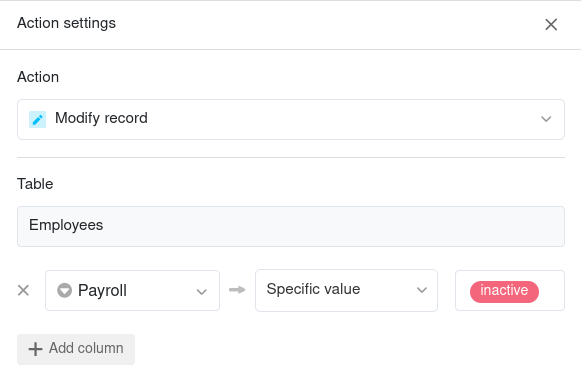
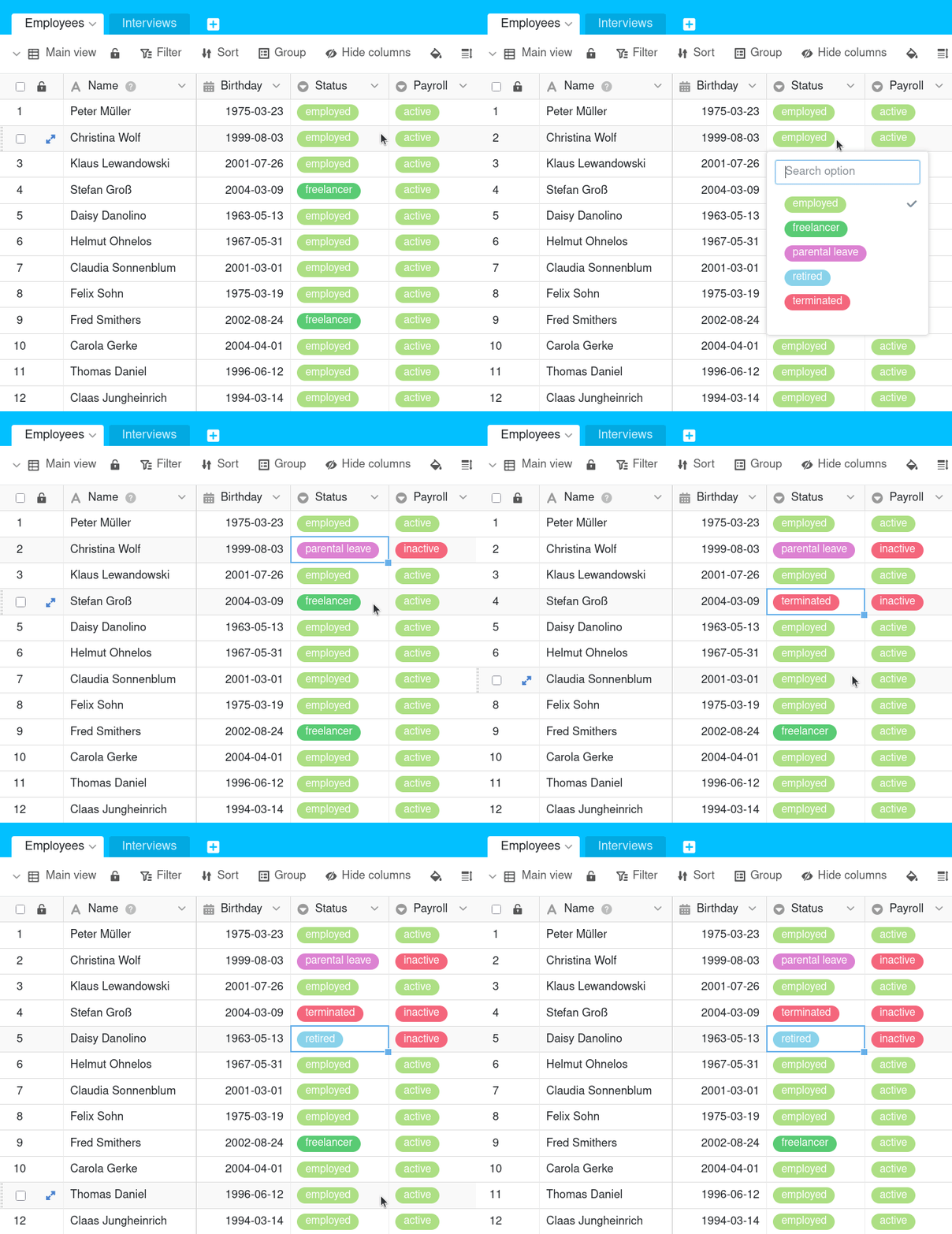
Après avoir créé l’automation, la modification manuelle dans la colonne “Statut” déclenche automatiquement l’ajustement souhaité de l’entrée dans la colonne “Payroll”.