Оглавление
Представление Канбан предназначено для визуализации динамических процессов с различными фазами. В этом отношении он позволяет Вам визуализировать рабочие процессы и прогресс проекта, например. Это особенно полезно для планирования проектов , разработки программного обеспечения или распределения задач внутри команды.
Структура представления Kanban
Представление Kanban состоит из столбиков, которые представляют различные этапы или фазы процесса. В рабочем процессе, например, это могут быть “идея”, “запланировано”, “в процессе” и “завершено”.
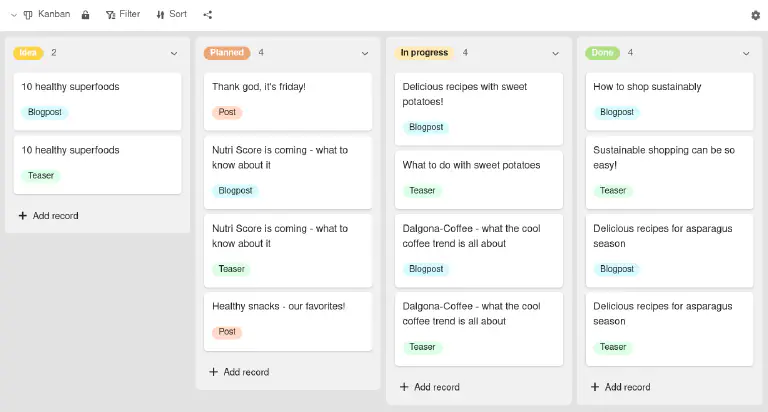
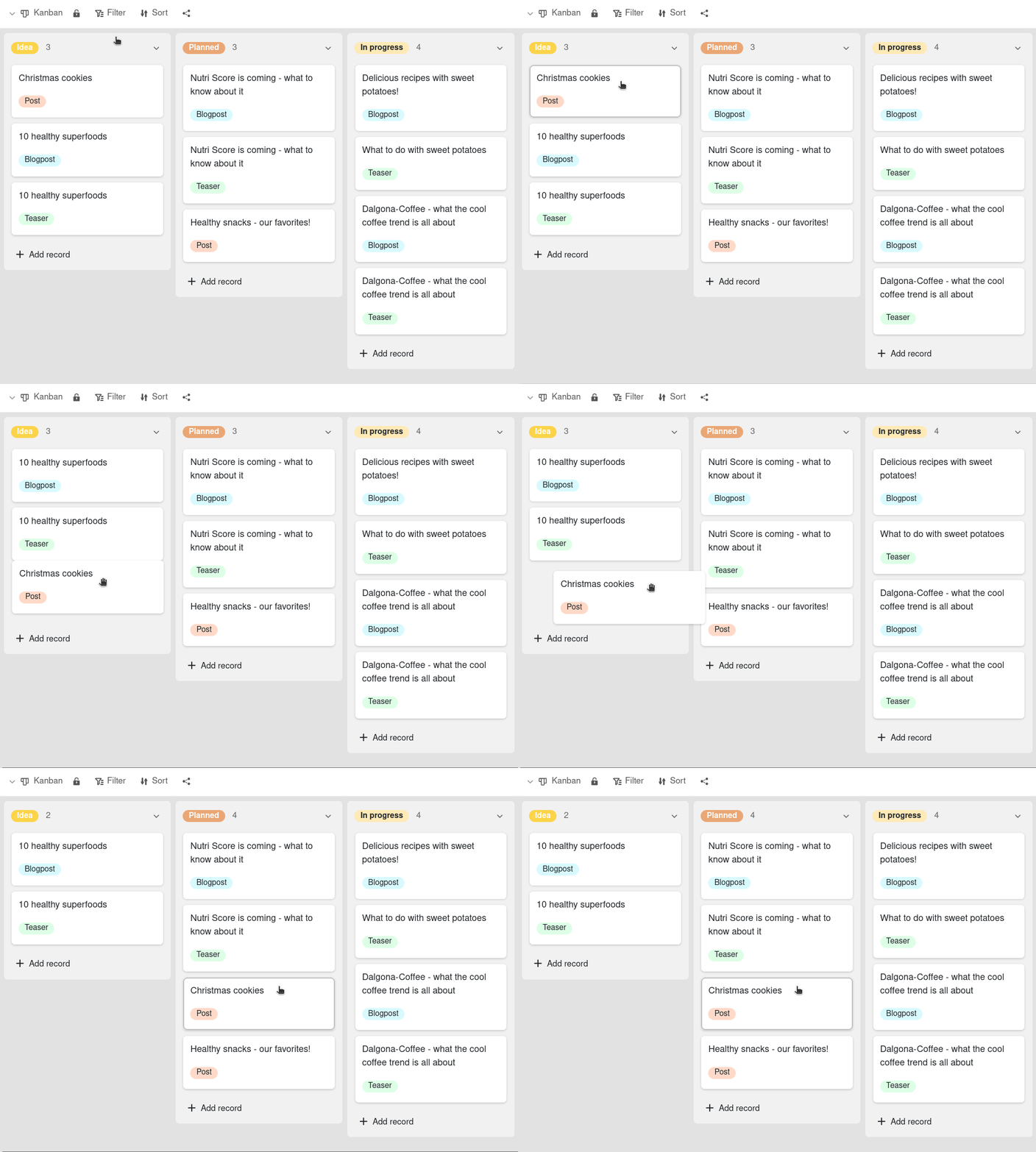
Колонки обозначены подвижными карточками, которые Вы можете перемещать как внутри колонки, так и из одной колонки в другую. Карточка Kanban может представлять, например, пакет работ или задачу.
Как создать представление Kanban

- Щелкните на Имя текущего представления.
- Нажмите на Добавить вид или папку и выберите нужный Тип вида.

- Дайте новому виду имя.
- Активируйте ползунок, если новое представление должно быть не видимым для всех, а приватным.
- Подтвердите нажатием Отправить.
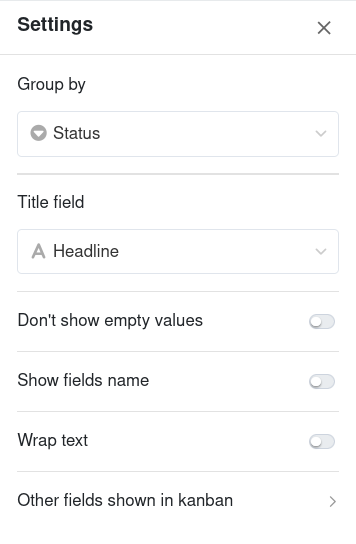
- Укажите, какой столбец Вы хотите использовать для группировки, т.е. определение столбцов. После этого вид Kanban будет сгенерирован автоматически.
- В поле Заголовок введите колонку, с помощью которой Вы хотите маркировать карточки Канбан.
- По желанию, Вы можете активировать контроллеры, чтобы включить определенные функции или отобразить больше колонок.
Если Вы захотите изменить что-то позже, нажмите на значок шестеренки в правом верхнем углу и настройте настройки.
Настройки представления Канбан
Вы можете использовать параметры слайдера, чтобы изменить визуальное отображение вида Kanban.
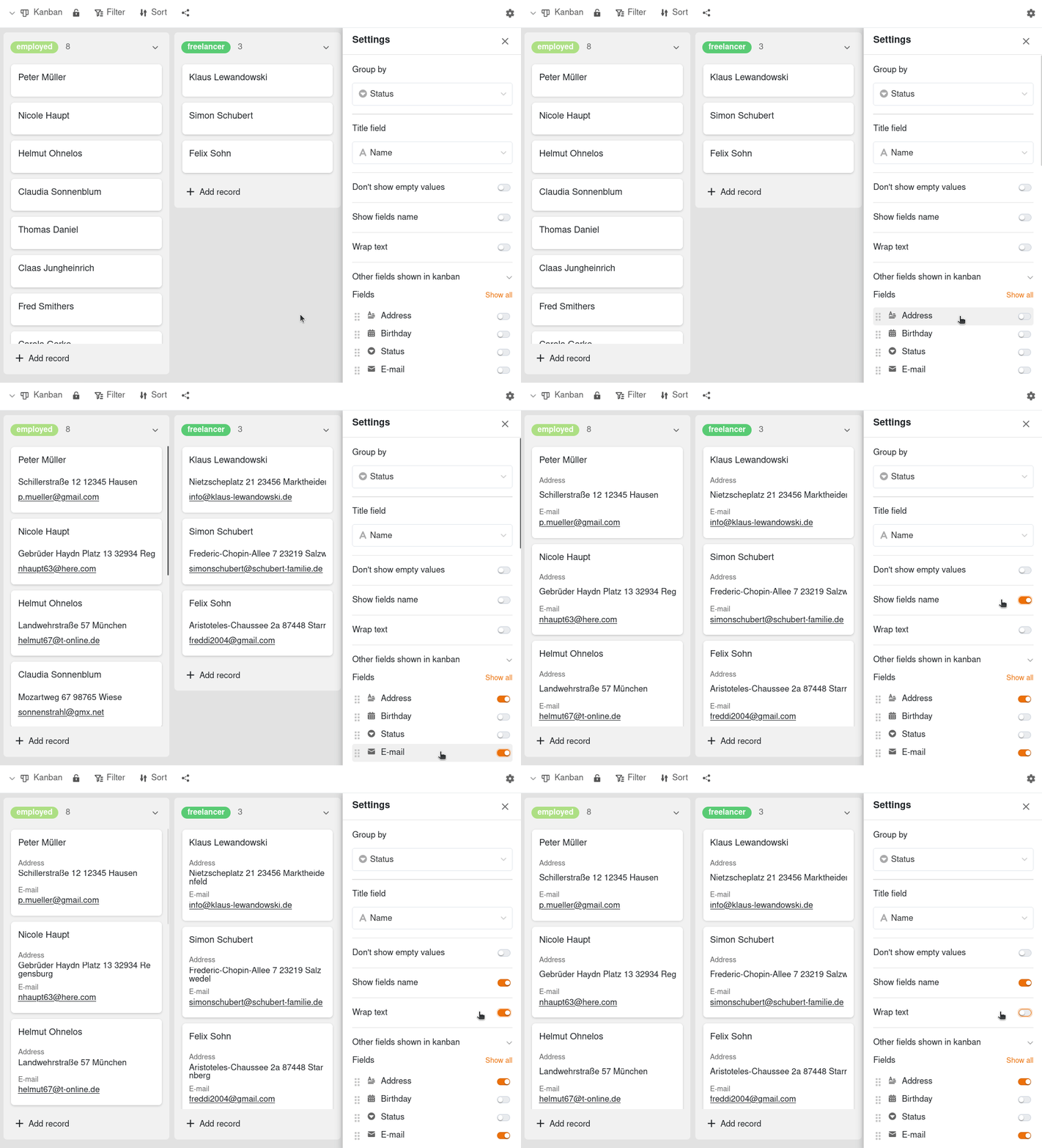
- С помощью ползунка Не показывать пустые значения Вы можете убрать серые пустоты на карточках Kanban.
- Ползунок Отображать названия столбцов показывает названия столбцов над всей активированной информацией.
- Ползунок Оборачивать текст форматирует тексты так, чтобы они были полностью читаемы на карточках доски Kanban.
Показывать и скрывать другие колонки
Все колонки, которые Вы создали в своей таблице, перечислены в нижнем разделе. Активируя отдельные контроллеры, записи в соответствующих колонках становятся видимыми в виде информационных заметок на карточках.
Параметры просмотра
Вы можете использовать следующие опции в представлении Kanban:
- Заблокировать вид
- Фильтр или сортировка по любому значению
- Поделиться просмотром с другими
Добавьте новую запись в представление Kanban
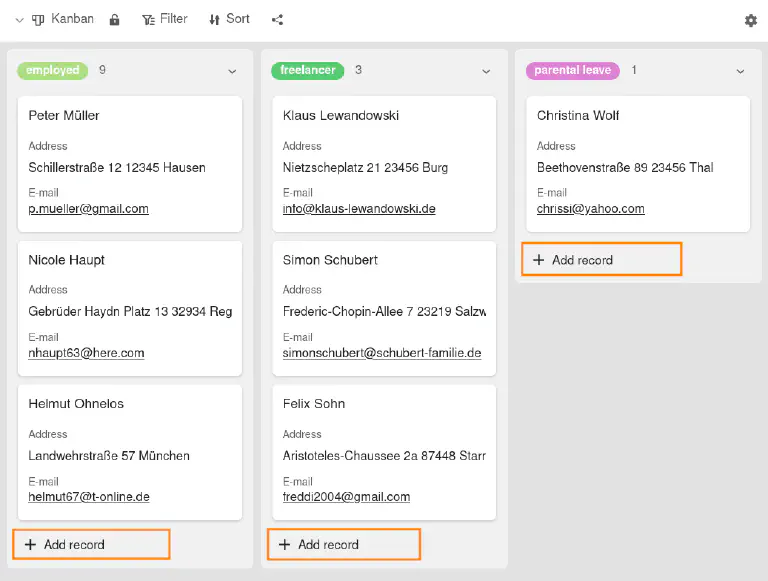
Нажмите на Добавить строку в нижней части столбца. Откроется новое окно. Создайте новую запись данных в Детали строки и введите необходимую информацию. Изменения сохраняются автоматически, когда Вы закрываете окно.
Редактирование записей данных в представлении Kanban
Щелкните по Канбан-карте, и откроется окно с Детали строки. Внесите необходимые изменения в запись данных. Изменения сохраняются автоматически, когда Вы закрываете окно.