Оглавление
В представлении Галерея используются предварительные изображения из колонки изображений для наглядной организации записей данных в виде плиток. Несколько изображений объединяются в альбом. Такое отображение подходит для различных случаев использования, например, для профилей сотрудников , библиотек продуктов , инвентарных списков или управления коллекциями .

Как создать вид галереи
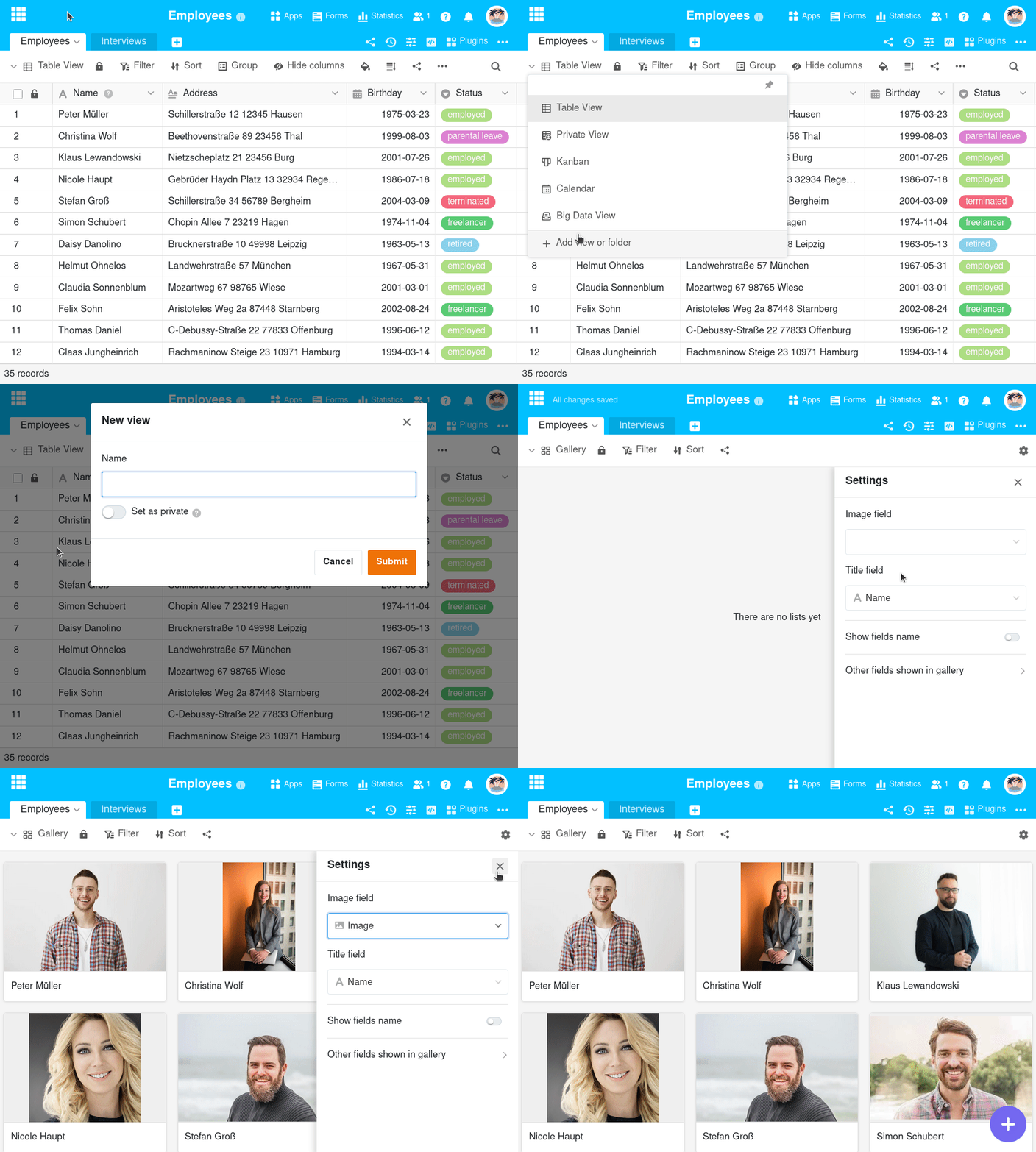
- Щелкните на названии текущего вида.
- Нажмите на Добавить вид или папку и выберите нужный тип вида.
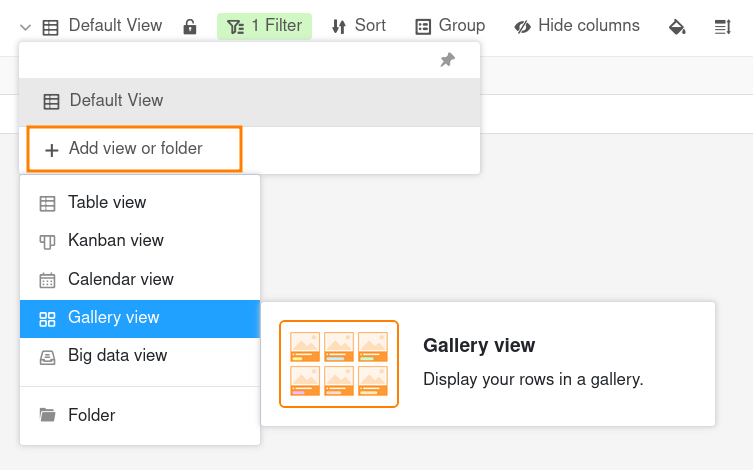
- Дайте новому виду название.
- Активируйте ползунок, если новое представление должно быть не видимым для всех, а приватным.
- Подтвердите это нажатием Отправить.
- Затем укажите в настройках, из какого столбца изображений должны быть взяты изображения. После этого новый вид будет создан автоматически.
- В поле Название введите колонку, записи которой Вы хотите использовать в качестве названия альбома.
Параметры просмотра
Вы можете использовать следующие опции в представлении галереи:
- Заблокировать вид
- Фильтр или сортировка по любому значению
- Поделиться просмотром с другими
Показывайте и скрывайте информацию
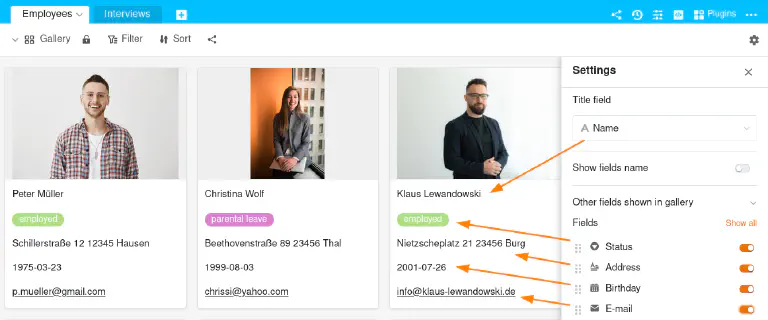
В Настройках галереи, доступ к которым Вы можете получить через иконку шестеренки , Вы можете отобразить больше или меньше информации, показывая или скрывая колонки. Активируйте ползунки соответствующих колонок, чтобы отобразить больше информации из записей данных в галерее.
Несколько изображений в одном альбоме
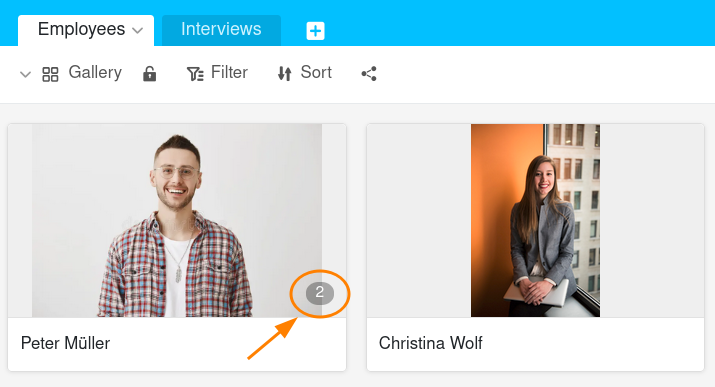
Количество изображений в одном альбоме отображается в галерее серой цифрой. Логично, что число отображается только в том случае, если в альбоме больше одного изображения.
Щелкните на изображении предварительного просмотра, чтобы открыть альбом в полноэкранном режиме, в котором Вы можете увеличивать и уменьшать изображения с помощью увеличительных стекол и переключаться между изображениями с помощью стрелок.

Добавьте новую запись в режиме просмотра галереи
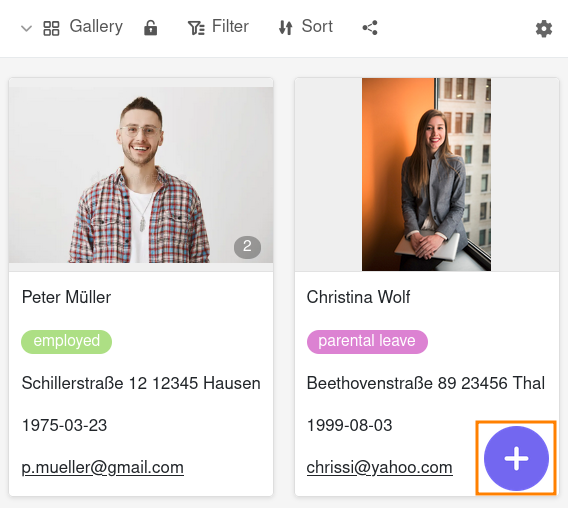
Нажмите на фиолетовый круг с символом плюса в правом нижнем углу. Откроется новое окно. Создайте новую запись в разделе Детали линии и введите нужную информацию и изображения. Изменения автоматически сохраняются, когда Вы закрываете окно.
Редактирование записей данных в режиме просмотра галереи
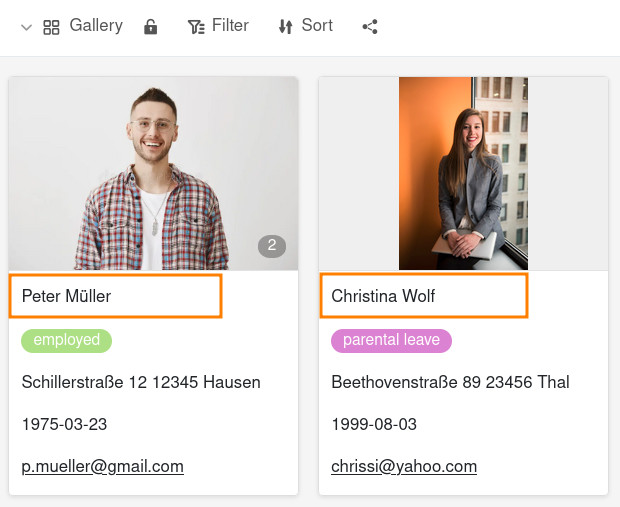
Щелкните по названию альбома, и откроется окно с подробностями. Внесите необходимые изменения в запись. Изменения сохраняются автоматически, когда Вы закрываете окно.