Оглавление
Доступно с Предприятие
Автоматизация – это мощная функция SeaTable, которая позволяет автоматизировать процессы. Автоматизируя шаги, вы не только экономите время, но и сводите к минимуму человеческие ошибки при работе с данными.
Основная информация
- Автоматизации всегда создаются как отдельные правила автоматизации, относящиеся к определенному табличному представлению.
- Два наиболее важных компонента автоматизации – это триггерное событие и автоматизированное действие(я).
Триггерные события
Так называемый триггер – это событие, которое действует как спусковой крючок для автоматизации. Вы определяете это событие индивидуально для каждого правила автоматизации. Тот факт, что строки были добавлены или отредактированы в табличном представлении, может послужить триггером. Определенное время в заданном интервале (ежедневно, еженедельно или ежемесячно) также может привести к срабатыванию автоматизации.
Для определенных событий, таких как добавление записей, вы также можете задать дополнительные настройки. Например, вы можете определить, все ли столбцы в представлении таблицы или только выбранные столбцы должны отслеживаться на предмет наступления триггерного события. Если в этом контексте выбрать отдельные столбцы, автоматизация сработает только в том случае, если событие произойдет в выбранных столбцах.
Кроме того, вы можете ограничить условия события запуска, чтобы автоматизация срабатывала только при обнаружении определенных данных в определенных столбцах. Например, вы можете определить точные значения, которые должны присутствовать в выбранном столбце после добавления или изменения записи, чтобы сработала автоматизация.
Обо всем остальном вы можете узнать в статье Триггер автоматизации .
Автоматизированные действия
Автоматические действия – это действия, которые запускаются при наступлении указанного триггерного события. Поэтому автоматизированные действия всегда представляют собой последовательность триггерных событий и происходят только тогда, когда эти события происходят при заданных условиях.
В зависимости от выбранного триггера Вы можете выбрать различные действия – от отправки электронного письма или уведомления одному или нескольким пользователям до добавления, изменения или блокировки строки и выполнения скриптов Python или функций AI.
Для многих действий также необходимо выполнить дополнительные требования. Например, чтобы сделать возможными более сложные автоматические действия, Вам понадобятся определенные типы столбцов, учетная запись электронной почты или шаблоны в плагине дизайна страниц или дизайна отчетов.
Если вы хотите узнать больше об автоматизированных действиях, прочитайте статью Действия по автоматизации .
Как работают автоматизации
Функциональность автоматизации более подробно описана ниже на примере.
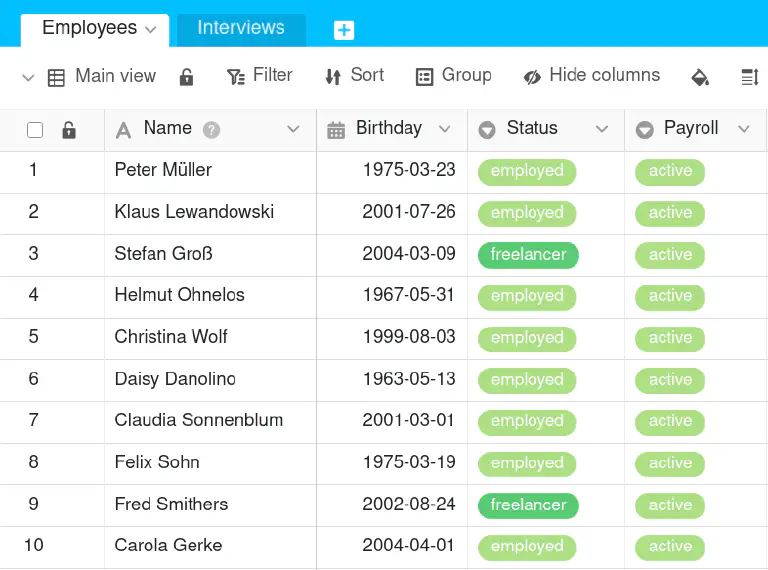
Вы можете использовать пример таблицы, показанный на изображении, в отделе кадров компании для записи статуса занятости и статуса зарплатных выплат в дополнение к данным о сотрудниках.
Затем Вы создаете автоматизацию для представления таблицы, чтобы автоматизировать один из этапов работы. В частности, когда сотрудник покидает компанию, т.е. когда запись в столбце Статус меняется с “занят” или “внештатный сотрудник” на “уволен”, “отпуск по уходу за ребенком” или “на пенсии”, запись в столбце Зарплата должна быть установлена с “активен” на “неактивен”.
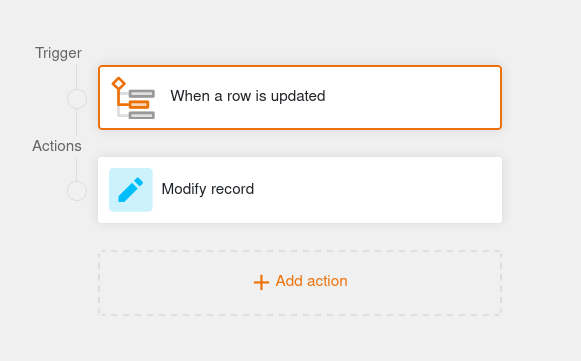
Чтобы автоматизировать этот шаг, сначала определите событие “При изменении строки” в качестве триггера. В настройках триггера выберите таблицу и вид и укажите столбец “Статус” в качестве контролируемого столбца. В качестве особого условия для запуска автоматизации укажите, что редактируемая строка в соответствующем столбце должна иметь значение “завершено”, “отпуск по уходу за ребенком” или “на пенсии”.
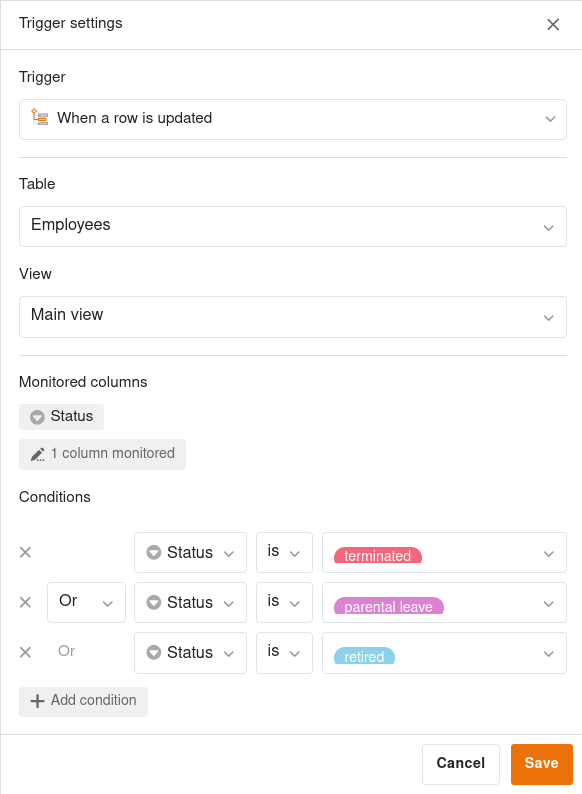
Затем выберите опцию Редактировать запись в качестве автоматизированного действия. В частности, запись в столбце “Зарплата” должна быть переведена из состояния “активна” в состояние “неактивна” после срабатывания триггерного события.
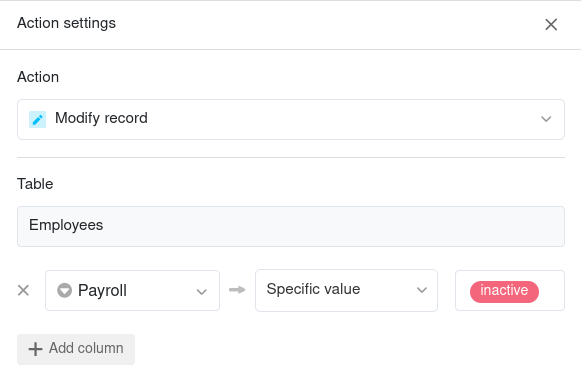
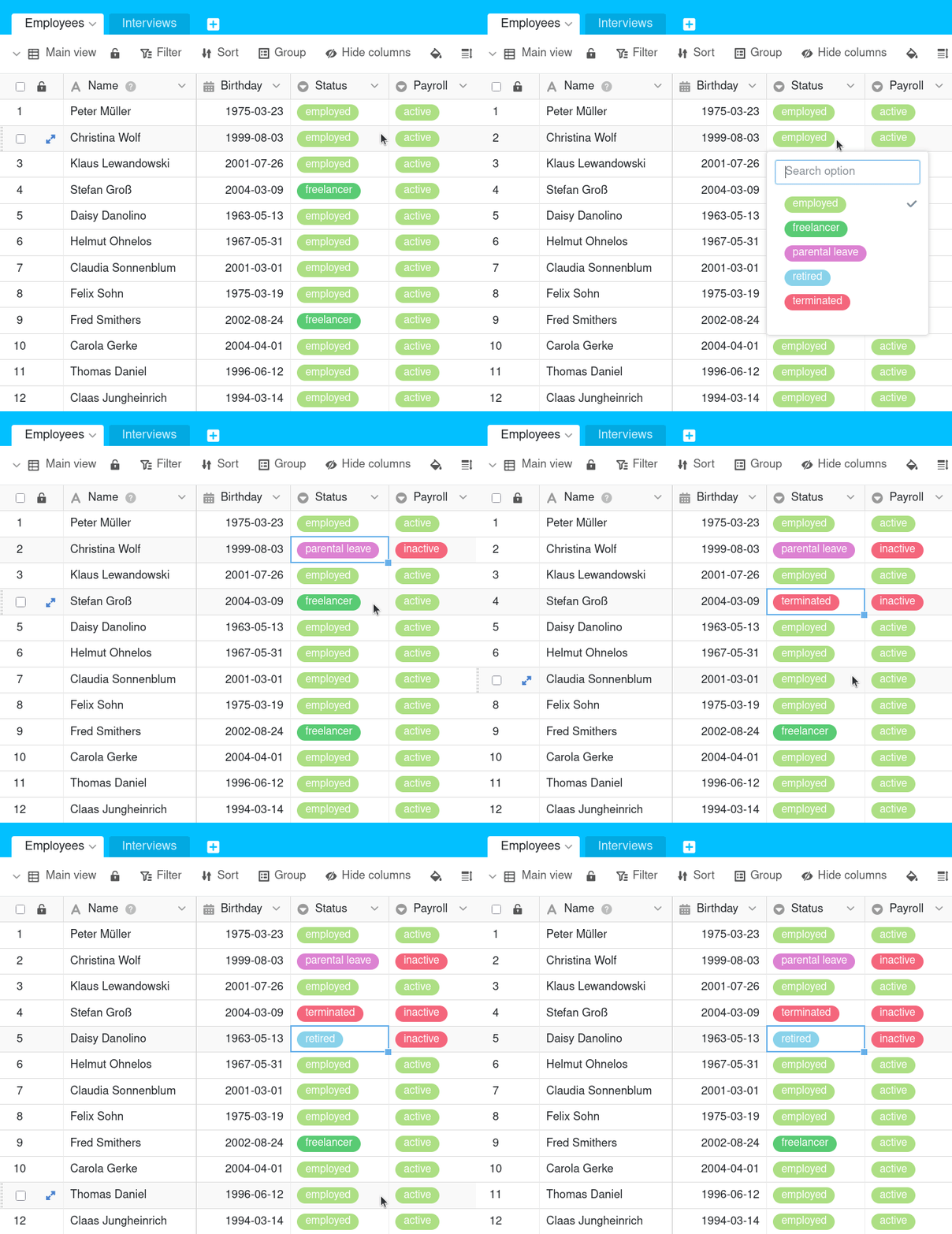
После того, как Вы создали автоматизацию, ручное изменение в колонке “Статус” автоматически вызывает желаемую корректировку записи в колонке “Оплата труда”.