Оглавление
Доступно с Предприятие
Вы можете управлять, группировать и перемещать созданные Вами правила автоматизации, чтобы в любой момент внести коррективы в существующие автоматизированные действия.
Управление правилами автоматизации
- Откройте Базу, в которой Вы уже создали автоматизацию.
- В шапке базы нажмите на , а затем на Правила автоматизации.
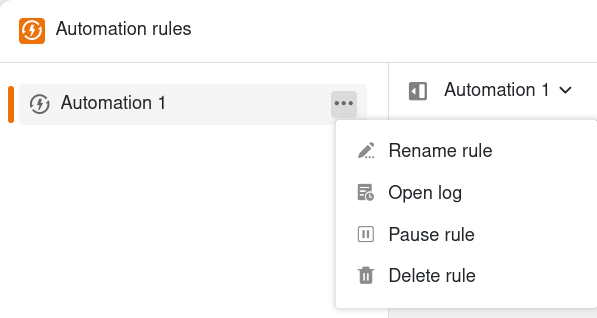
- Наведите указатель мыши на соответствующее правило автоматизации и нажмите на три точки.
- Внесите необходимые корректировки в автоматизацию.
Выбрав правило автоматизации, Вы можете открыть то же меню, нажав на его название в центральной области.
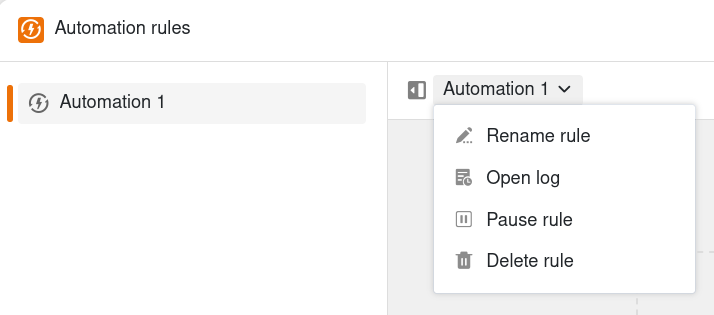
Для каждого правила автоматизации доступны следующие опции управления:
- Переименовать правило
- Открыть журнал
- Пауза правила
- Удалить правило
Вы можете узнать больше об отдельных опциях в статьях по ссылкам.
Групповые правила автоматизации
Чтобы объединить правила автоматизации в группы, Вы можете создать соответствующие папки.
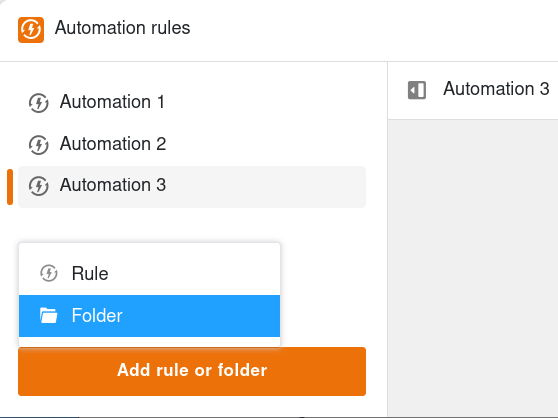
Для этого нажмите на Добавить правило или папку, а затем на Папка.
Дайте папке имя и подтвердите его нажатием кнопки Enter.
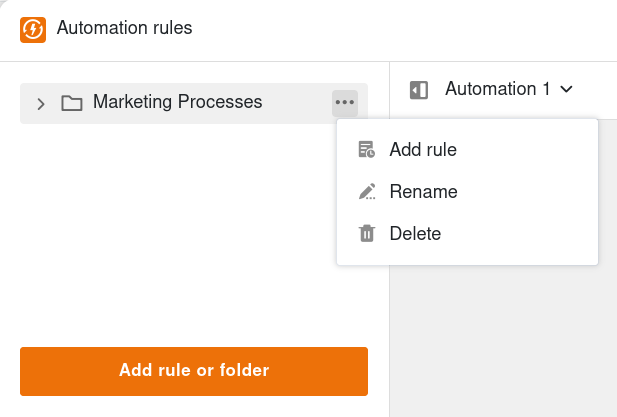
Наведите указатель мыши на папку и нажмите на три точки, чтобы переименовать или удалить папку. Вы также можете добавить новое правило автоматизации прямо в папку.
Перемещение правил автоматизации
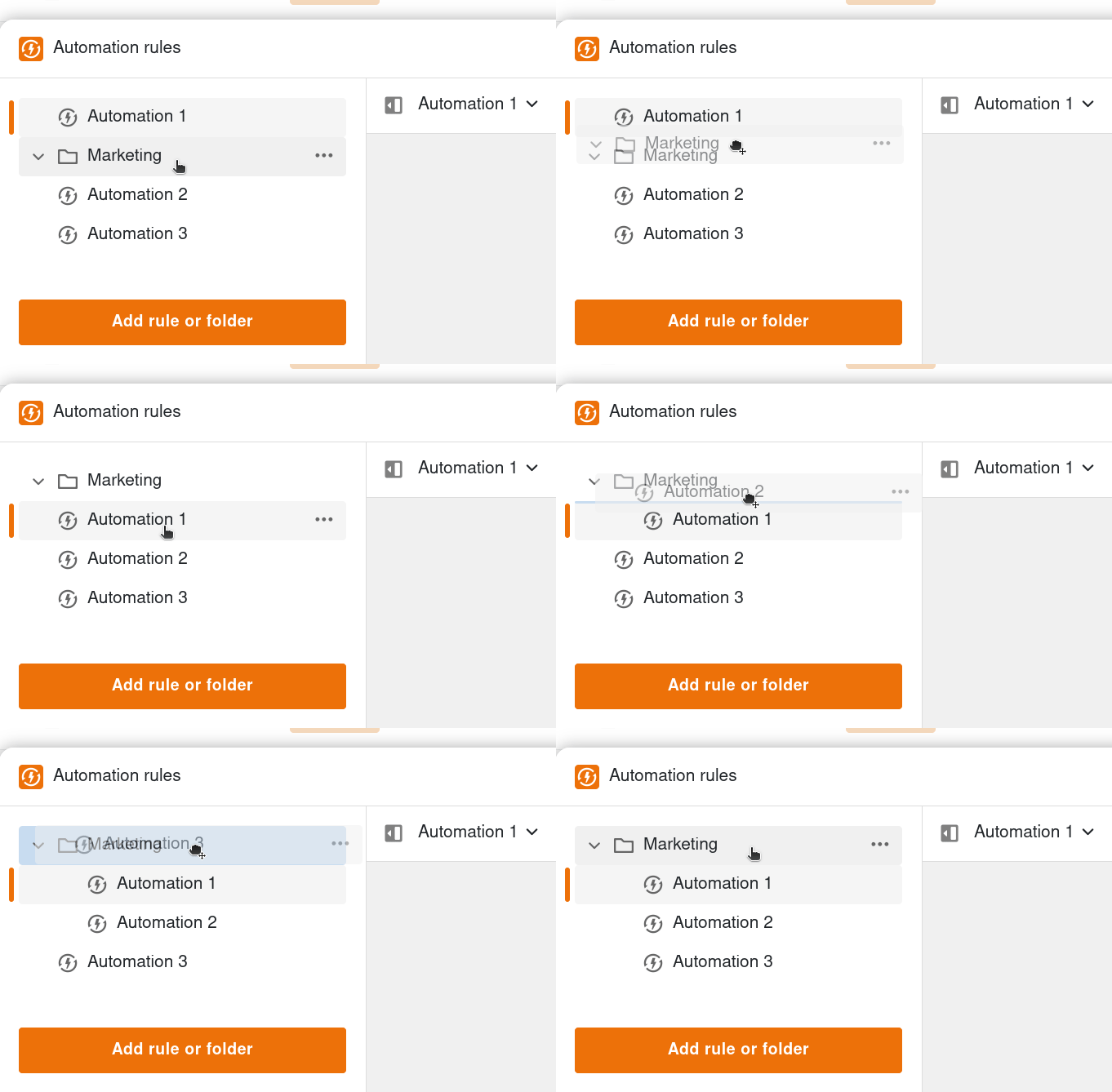
Чтобы изменить порядок расположения правил автоматизации или переместить их в папку, удерживая левую кнопку мыши, перетащите правило в нужное место. Таким же образом Вы можете перемещать папки.