Índice
Disponível com Empresa
As automatizações são uma característica poderosa do SeaTable que lhe permite automatizar processos. Ao automatizar passos, não só poupa tempo, como também minimiza o erro humano ao trabalhar com dados.
Informação básica
- As automatizações são sempre criadas como regras de automatização individuais que se relacionam com uma vista de tabela específica.
- Os dois componentes mais importantes de uma automatização são o evento de disparo e as acções automatizadas.
Eventos de desencadeamento
O chamado gatilho é um evento que actua como um acionador para a automatização. Define-se este evento individualmente para cada regra de automatização. O facto de linhas terem sido adicionadas ou editadas numa vista de tabela pode funcionar como um acionador. Uma hora específica num intervalo definido (diário, semanal ou mensal) também pode acionar uma automatização.
Para certos eventos, tais como a adição de entradas, também é possível fazer outras configurações. Por exemplo, pode determinar se todas as colunas da vista de tabela ou apenas as colunas seleccionadas devem ser monitorizadas para a ocorrência do evento de disparo. Se seleccionar colunas individuais neste contexto, a automatização só é accionada se o evento ocorrer nas colunas seleccionadas.
Além disso, é possível limitar as condições do evento de disparo para que a automatização só seja disparada se determinados dados forem encontrados em determinadas colunas. Por exemplo, é possível definir valores exactos que devem estar presentes numa coluna seleccionada após adicionar ou alterar uma entrada para que a automatização seja accionada.
Pode descobrir tudo o resto no artigo Acionadores de automatização .
Acções automatizadas
As acções automatizadas são aquelas acções que são desencadeadas pela ocorrência do evento de desencadeamento especificado. As acções automatizadas são portanto sempre uma consequência de eventos de desencadeamento e só ocorrem quando esses eventos ocorrem sob as condições especificadas.
Dependendo do evento seleccionado, pode escolher entre diferentes acções, tais como enviar um e-mail ou notificação a um ou mais utilizadores, acrescentar, alterar ou bloquear um registro ou executar de scripts Python ou funções de IA.
Para muitas acções, também tem de cumprir requisitos adicionais. Por exemplo, precisa de determinados tipos de colunas, uma conta de correio eletrónico ou modelos no plug-in de design de página ou de design de relatório para tornar possíveis automações mais complexas.
Se quiser saber mais sobre acções automatizadas, leia o artigo Acções de Automatização .
Funcionalidade das automatizações
A funcionalidade das automatizações é explicada mais pormenorizadamente a seguir, através de um exemplo.
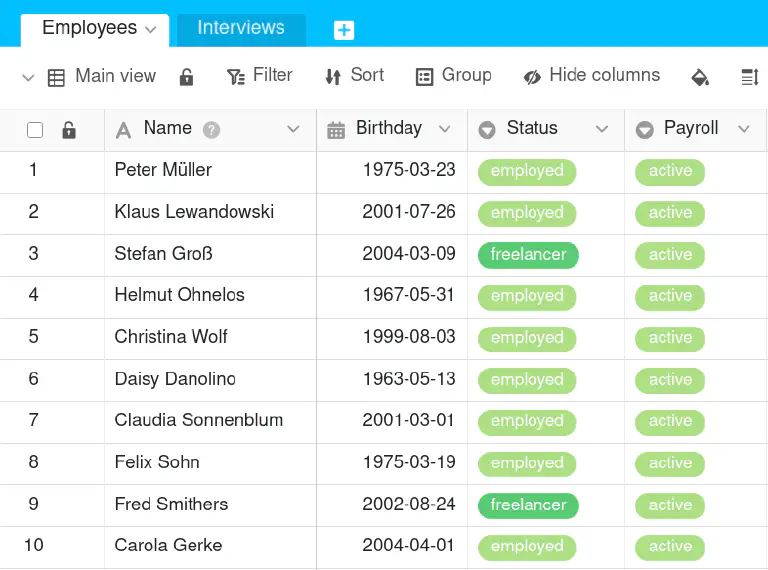
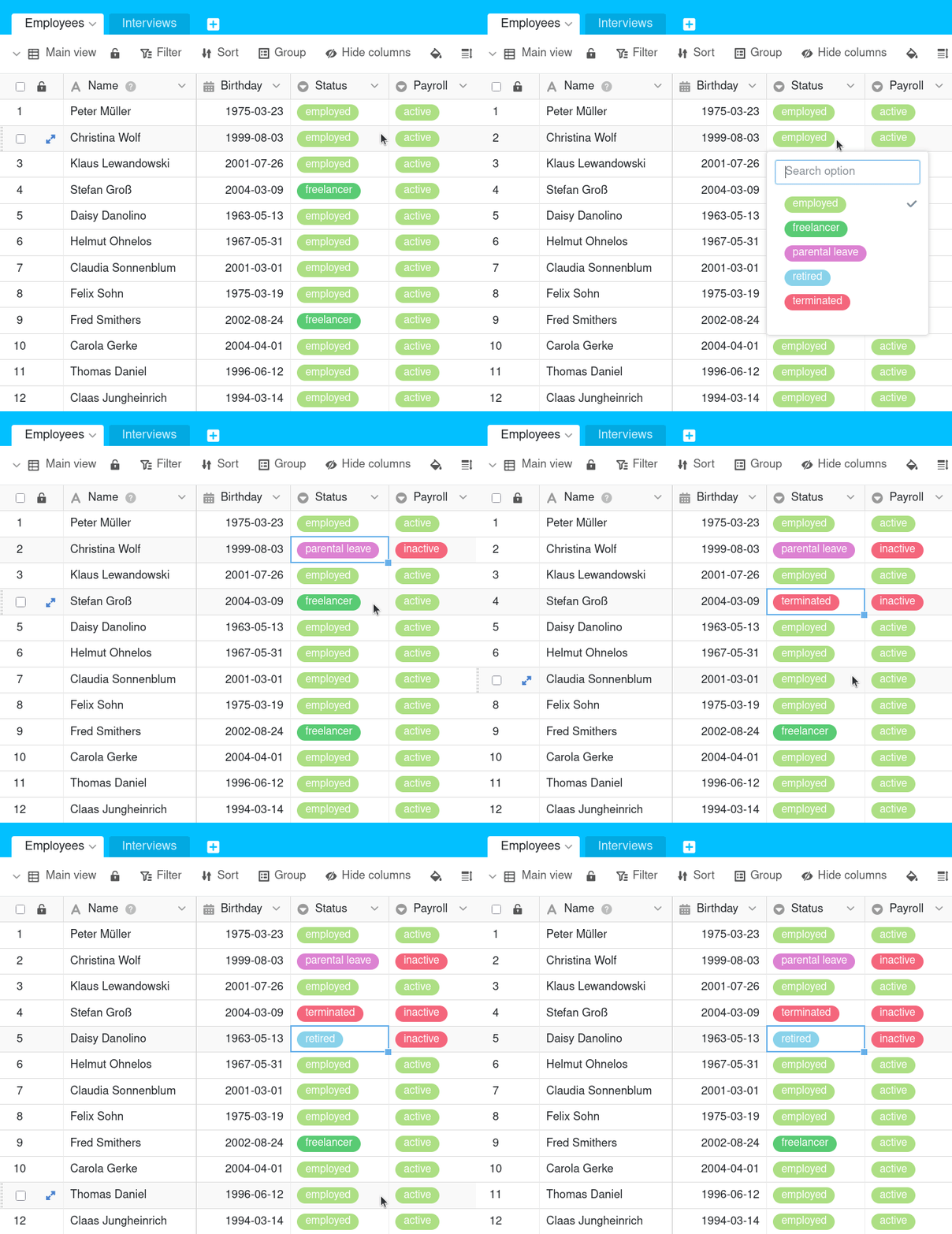
Pode utilizar a tabela de exemplo apresentada na imagem no departamento de RH de uma empresa para registar o estado de emprego e o estado dos pagamentos salariais, para além dos dados dos empregados.
Em seguida, crie uma automação para a vista de tabela para automatizar uma etapa de trabalho. Especificamente, quando um empregado deixa a empresa, ou seja, sempre que a entrada na coluna Status muda de “empregado” ou “freelancer” para “terminado”, “licença parental” ou “reformado”, a entrada na coluna Payroll deve ser definida de “ativo” para “inativo”.
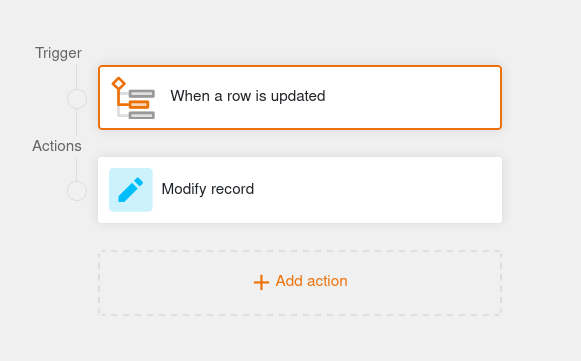
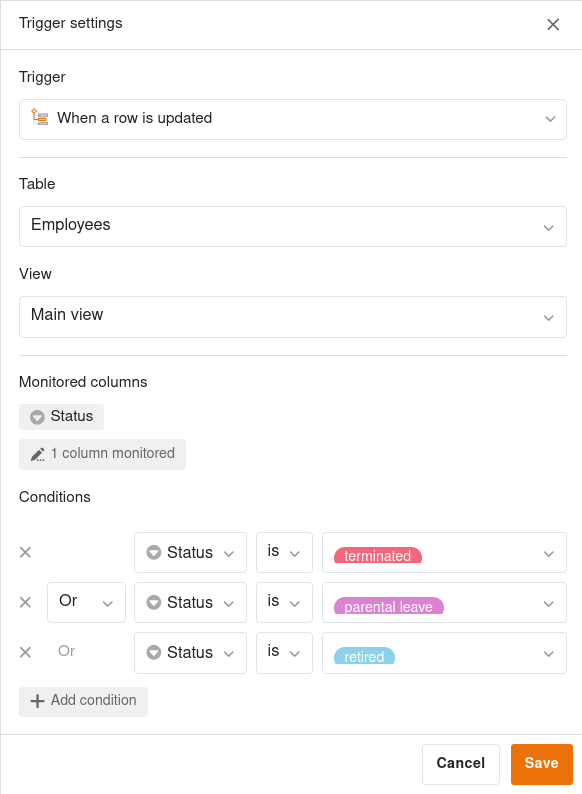
Para automatizar esta etapa do processo, defina primeiro o evento “Quando uma linha é alterada” como um acionador. Nas definições do acionador, selecione a tabela e a vista e introduza a coluna “Estado” como a coluna monitorizada. Como condição específica para acionar a automatização, especifique que a linha editada na coluna correspondente deve ter o valor “terminado”, “licença parental” ou “reformado”.
Em seguida, selecione a opção Modificar registro como ação automatizada. Especificamente, a entrada na coluna “Payroll” deve ser definida de “ativa” para “inativa” depois de o evento de disparo ter sido acionado.
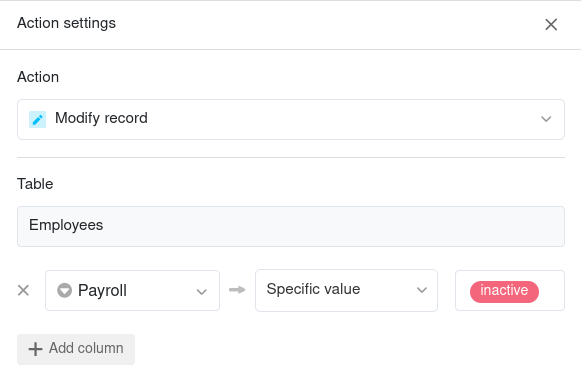
Depois de ter criado a automatização, a alteração manual da coluna “Estado” automaticamente despoleta o desejado ajuste do registo na coluna “Payroll”.