Table des matières
Avec ce type de page, vous pouvez laisser libre cours à votre créativité et construire une page individuelle selon vos souhaits. Insérez des textes et des images dans votre page ou utilisez des statistiques pour créer des tableaux de bord pertinents à partir des données de votre base.
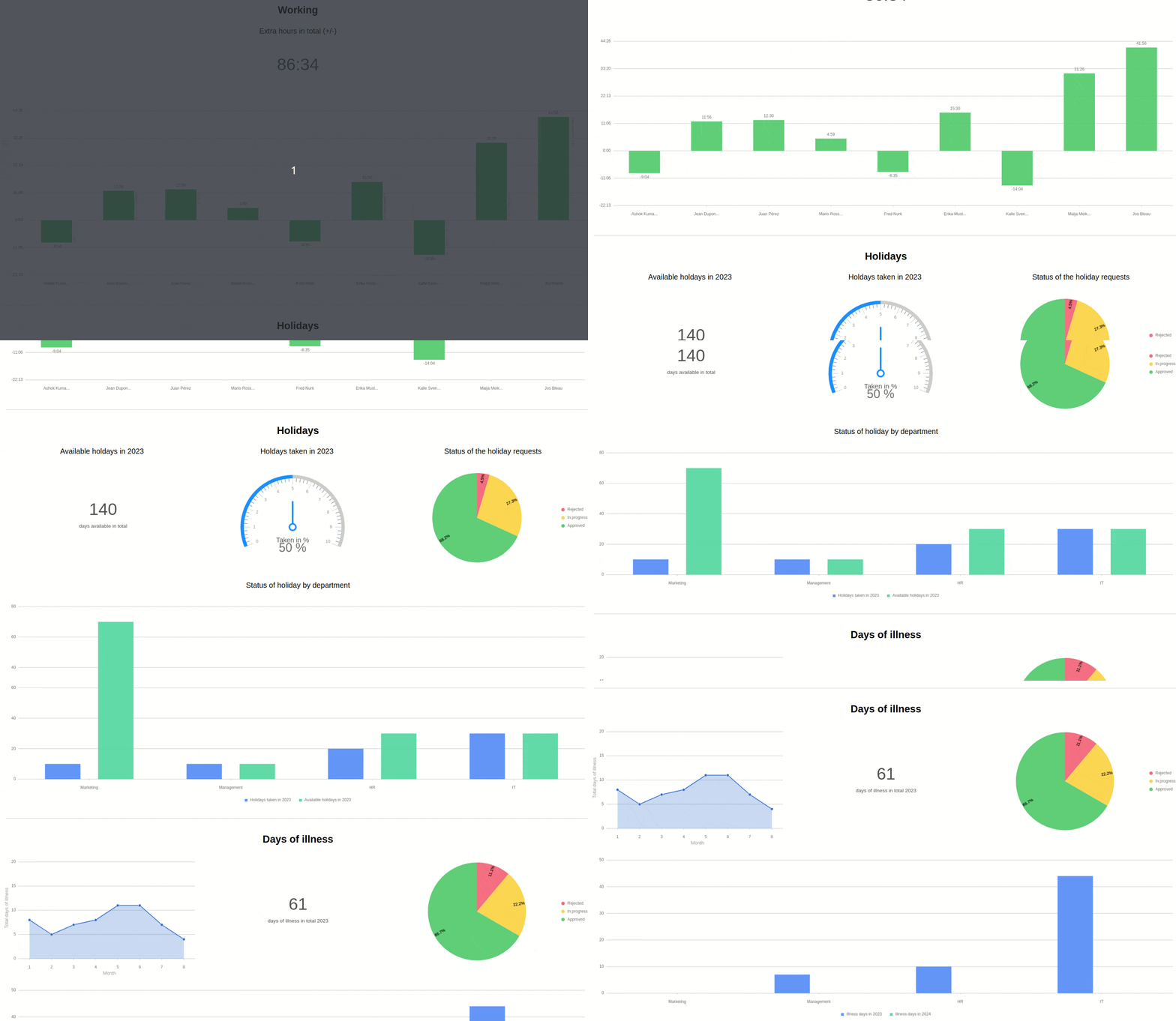
Créer des pages de tableau de bord
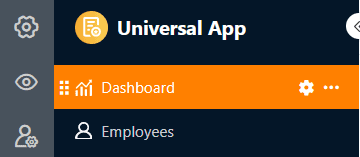
Si vous souhaitez modifier les paramètres d’une page, cliquez dans la navigation sur le symbole de la roue dentée correspondant.
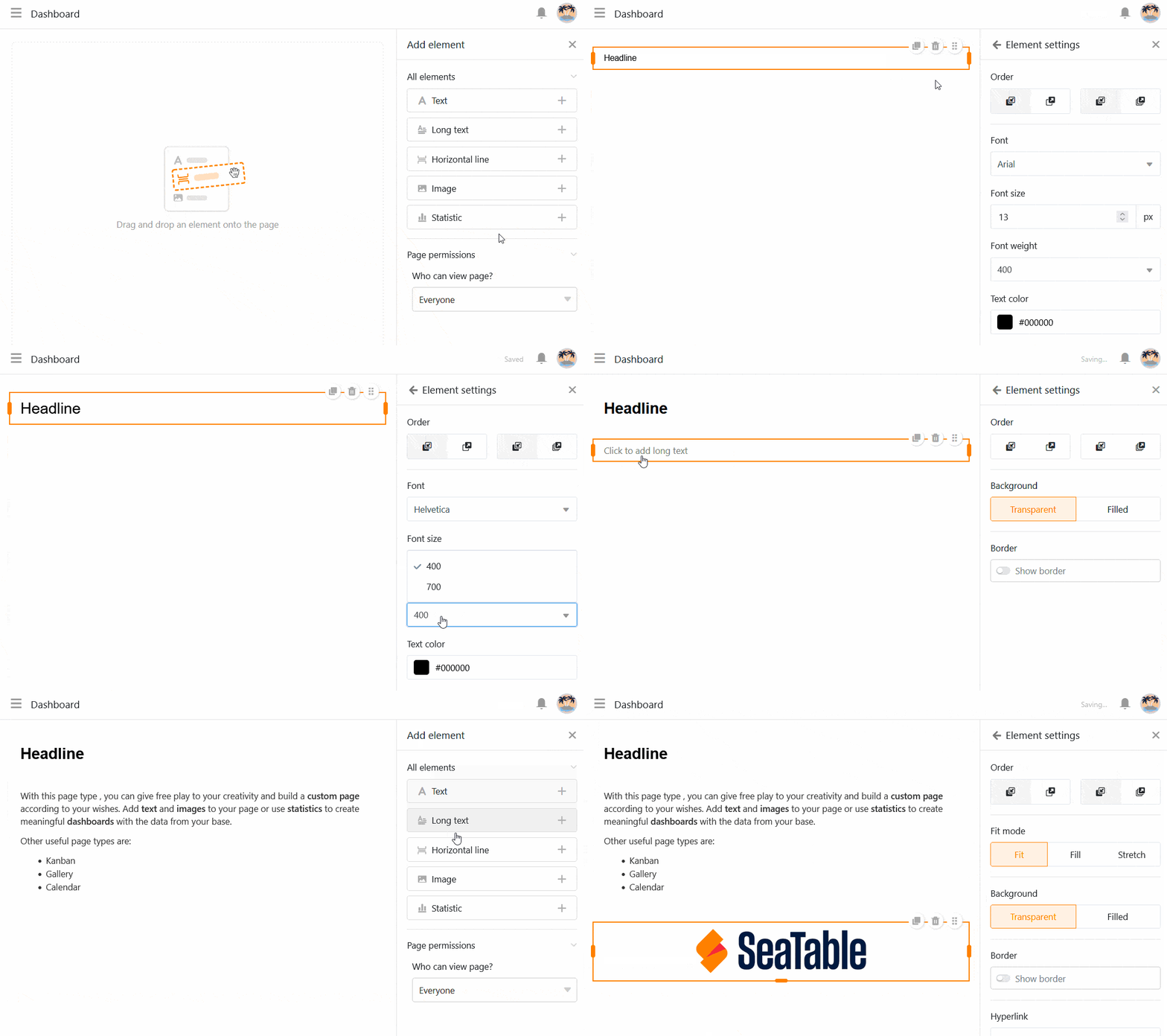
Les paramètres de page vous permettent d’ajouter différents éléments à votre page par glisser-déposer.
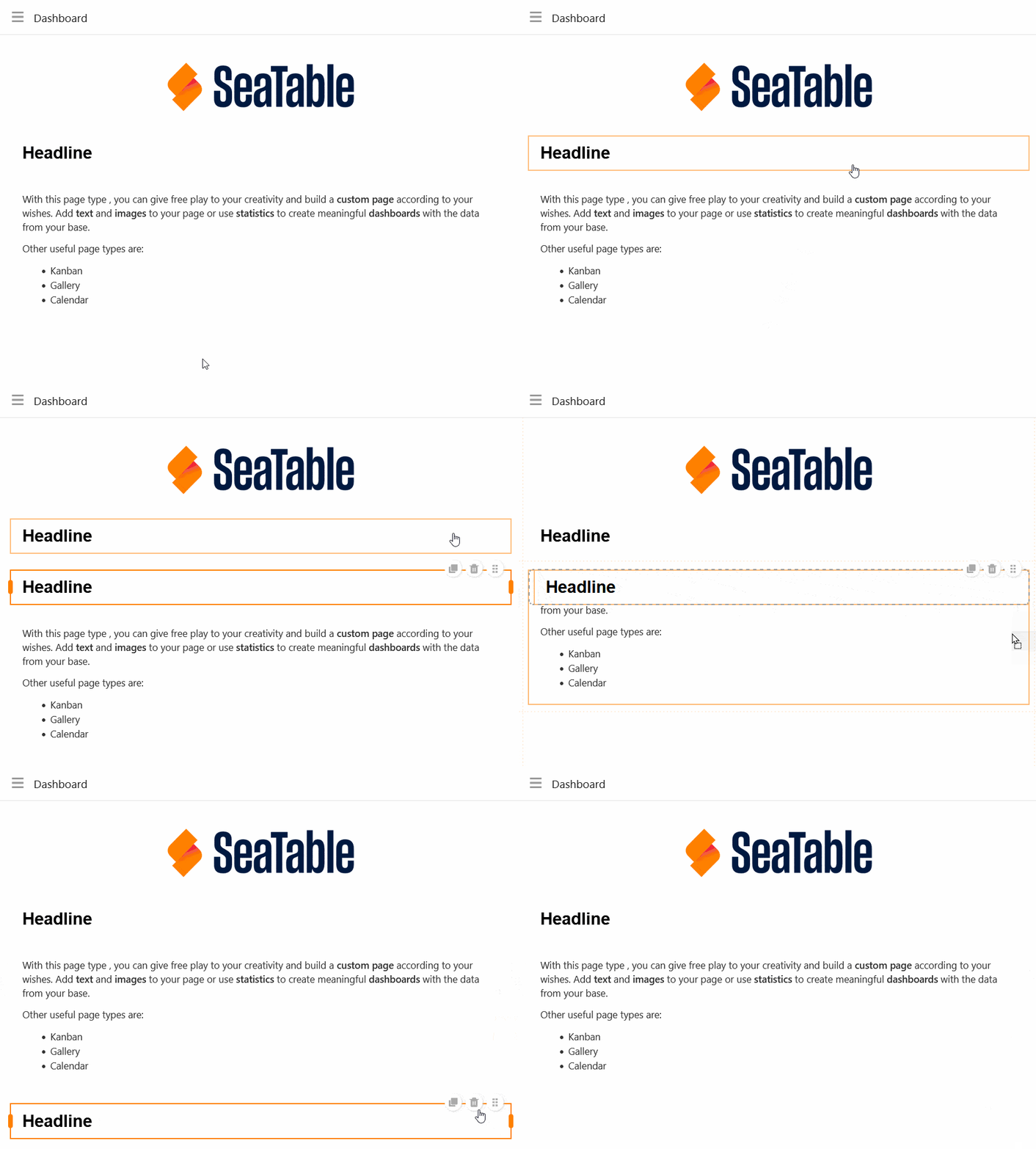
Copier, déplacer ou supprimer des éléments
Si vous souhaitez copier, déplacer ou supprimer un élément existant sur votre page de tableau de bord, utilisez simplement les trois icônes correspondantes dans le coin supérieur droit du cadre.
Paramètres des éléments
Pour chaque élément de la page de tableau de bord, il existe des paramètres supplémentaires qui concernent principalement le formatage et la configuration graphique.
Texte
Les éléments de texte conviennent surtout pour les titres ou les textes courts que vous souhaitez placer sur votre page de tableau de bord.

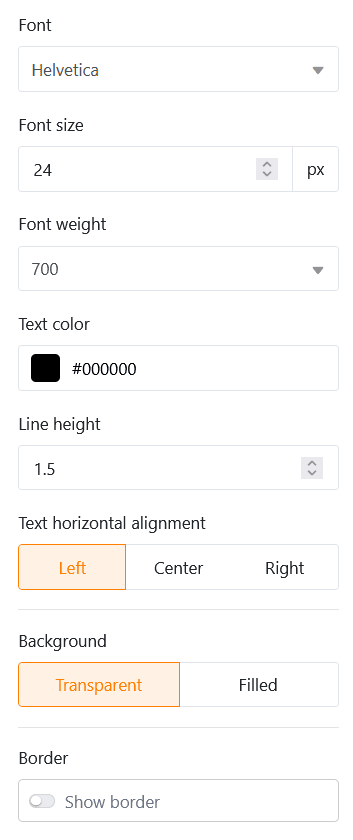
Vous pouvez définir de nombreux paramètres dans les paramètres des éléments :
- la police, la taille, l’épaisseur et la couleur des caractères
- espacement des lignes et alignement du texte
- contexte et cadre
Texte formaté
Les éléments de texte formaté vous permettent, comme leur nom l’indique, de formater des textes plus longs. Pour cela, l’éditeur de texte que vous connaissez déjà du type de colonne Texte formaté s’ouvre.
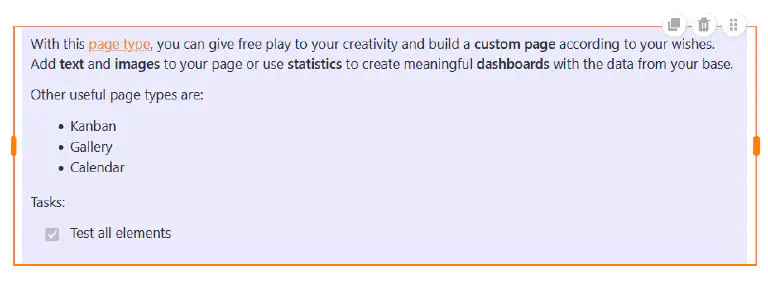
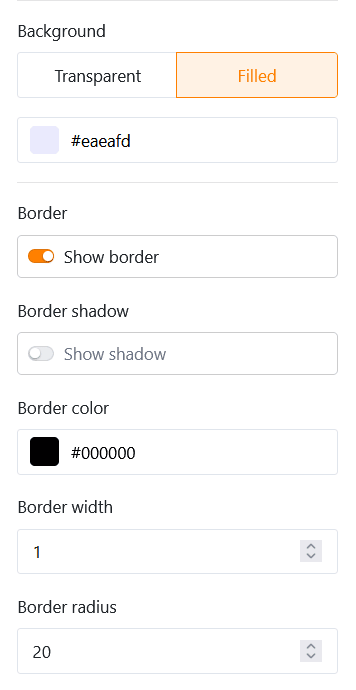
Comme vous disposez déjà de nombreuses options de formatage dans l’éditeur de texte, il ne vous reste plus qu’à régler la couleur de fond et le cadre de la zone de texte dans les paramètres des éléments.
Ligne horizontale
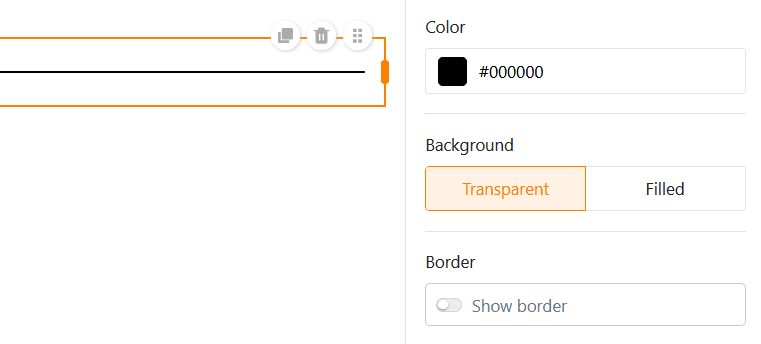
Pour séparer différentes zones sur votre page de tableau de bord, vous pouvez tracer une ligne horizontale. Pour ce faire, vous pouvez définir une couleur, un arrière-plan et un cadre.
Images
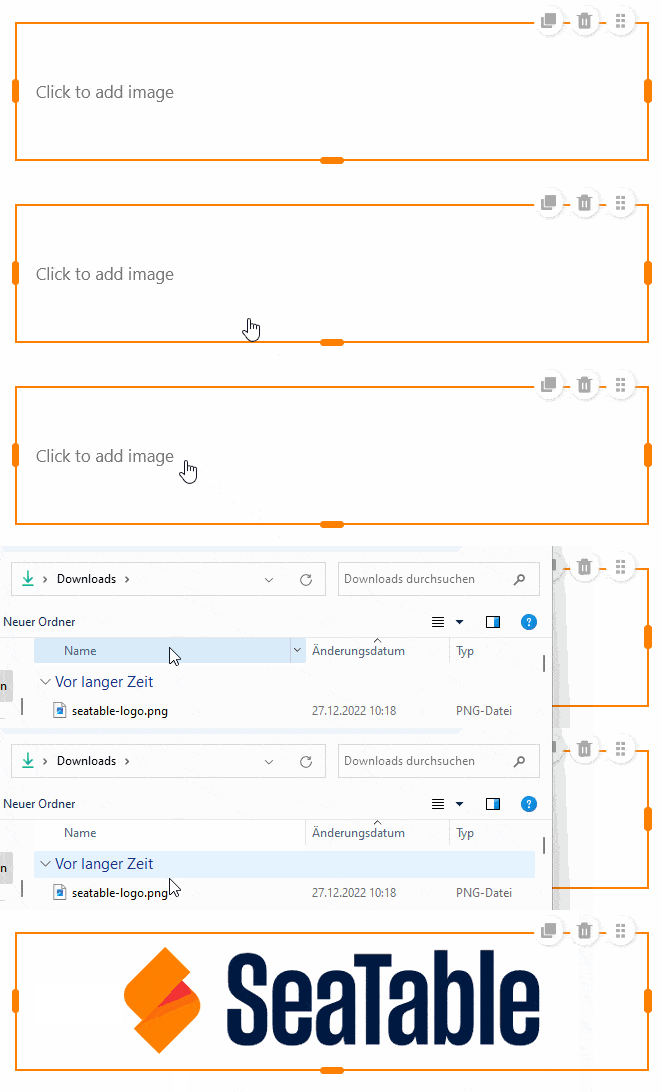
Pour rendre votre page de tableau de bord plus belle, vous pouvez facilement ajouter des images. Pour ce faire, cliquez sur le cadre photo que vous avez préalablement intégré à la page par glisser-déposer et téléchargez l’image souhaitée depuis votre appareil.
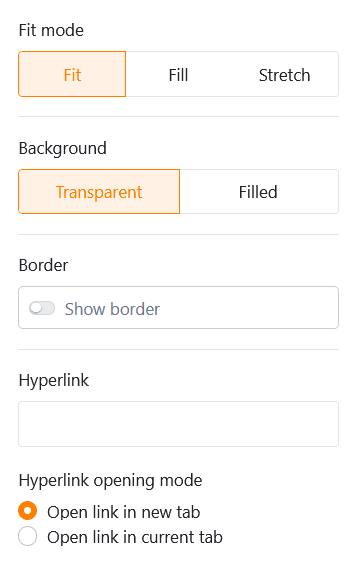
Dans les paramètres des éléments, vous pouvez définir le mode de remplissage, l’arrière-plan et le cadre de l’image. En outre, vous pouvez utiliser des hyperliens pour lier d’autres pages de l’application ou des ressources externes sur une image.
Conteneur
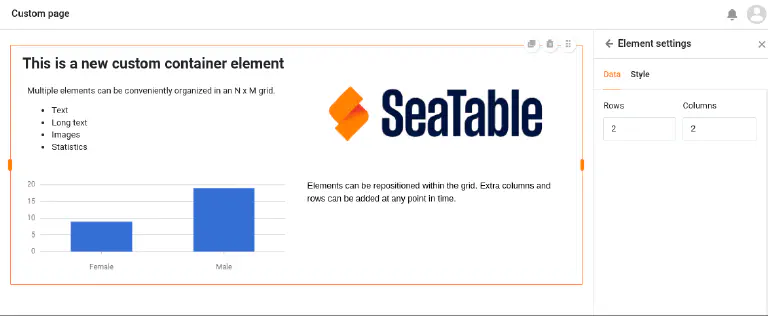
Un conteneur fournit une grille qui vous permet d’organiser plus facilement d’autres éléments (par ex. textes, images, statistiques) et de les regrouper. Vous déterminez donc tout d’abord le nombre de lignes et de colonnes de cette grille. Il en résulte les différentes boîtes dans lesquelles vous pouvez insérer d’autres éléments par glisser-déposer.
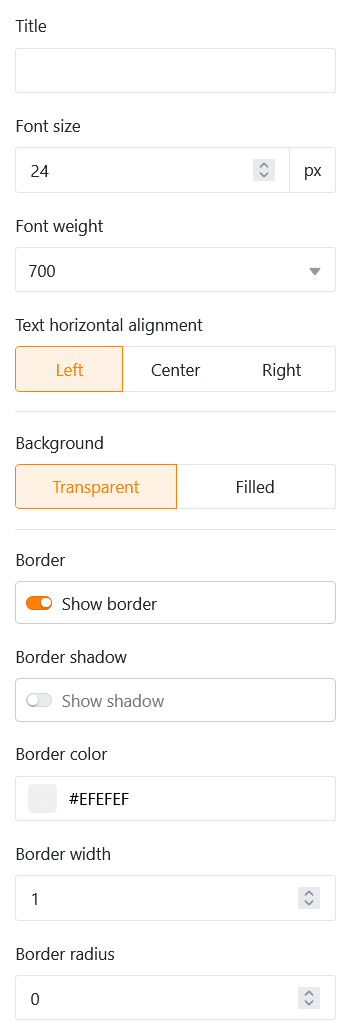
Dans les paramètres des éléments, vous pouvez ajouter un titre au conteneur, dont vous pouvez adapter la taille, l’épaisseur et l’alignement de la police. Vous avez également la possibilité de définir la couleur de fond et le cadre du conteneur.
Carte (modèle de design)
La carte, qui réunit une image, un titre et un texte en un modèle de design, assure également une belle mise en page.
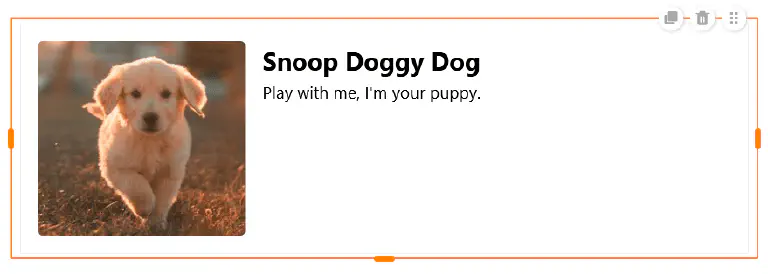
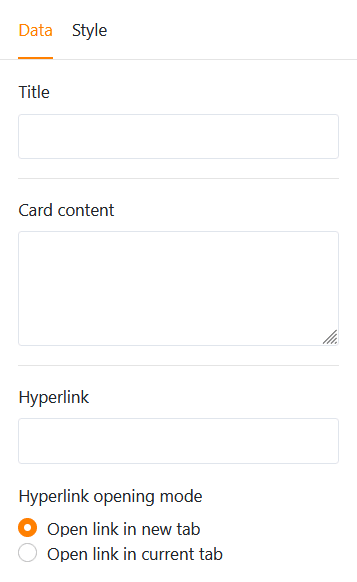
Vous pouvez insérer une image, un titre et un contenu cartographique (texte) dans ce modèle. En outre, vous pouvez utiliser un hyperlien pour relier une autre page de l’application ou une ressource externe.
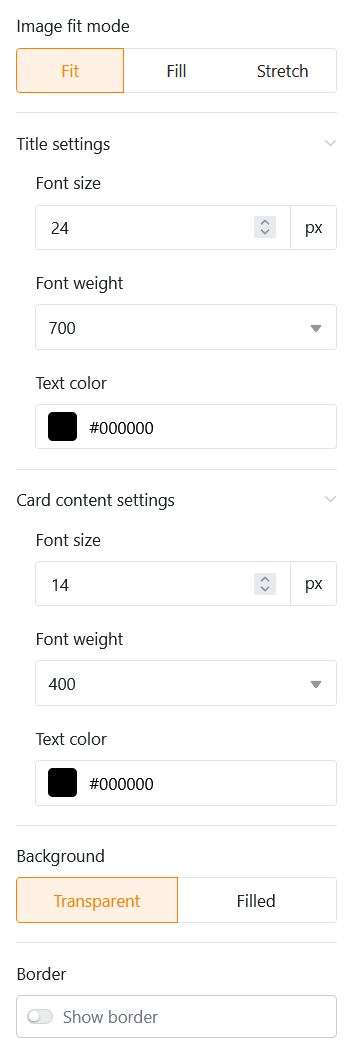
En ce qui concerne la conception de la carte, vous avez d’abord la possibilité de modifier le mode de remplissage de l’image. Ensuite, vous pouvez adapter la taille, l’épaisseur et la couleur de la police du titre et du contenu de la carte. Enfin, vous pouvez définir la couleur de fond et le cadre de la carte.
Statistiques
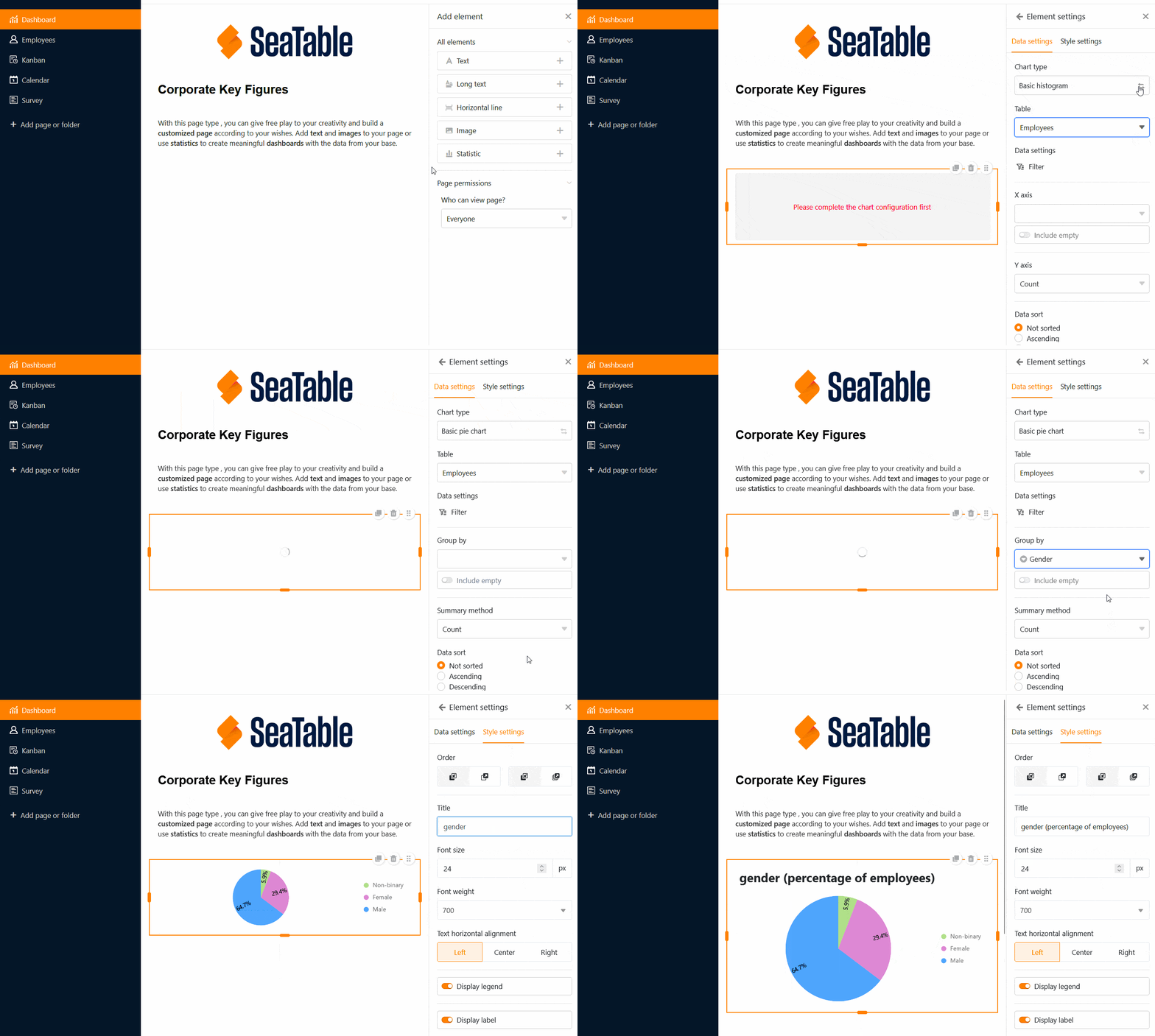
Sur une page de tableau de bord de votre application, vous pouvez illustrer les données de la base sous-jacente à l’aide de différents graphiques et diagrammes.
Paramètres de données
La configuration des statistiques présente de nombreuses similitudes avec le module statistique de la base. Sélectionnez d’abord le tableau à partir duquel les statistiques doivent représenter les données. En cliquant sur les flèches opposées, vous pouvez modifier le type de graphique.
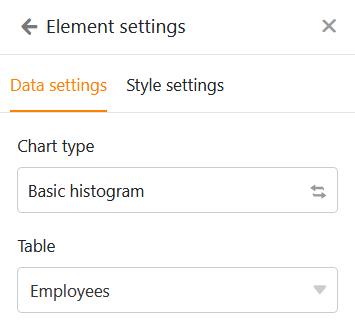
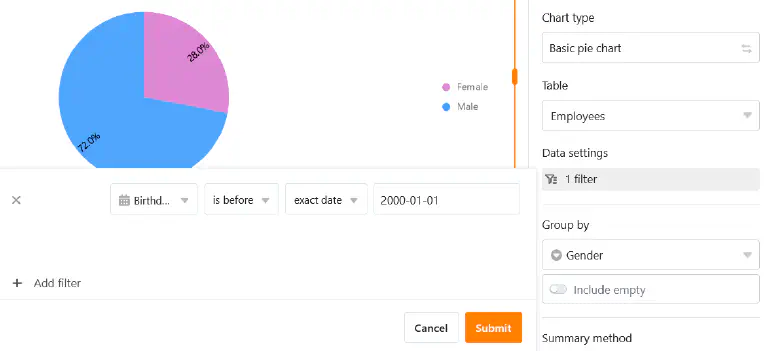
Vous pouvez filtrer les entrées afin de limiter les données affichées dans les statistiques. Pour ce faire, cliquez sur Ajouter un filtre, sélectionnez la colonne et la condition souhaitées et confirmez en cliquant sur Envoyer.
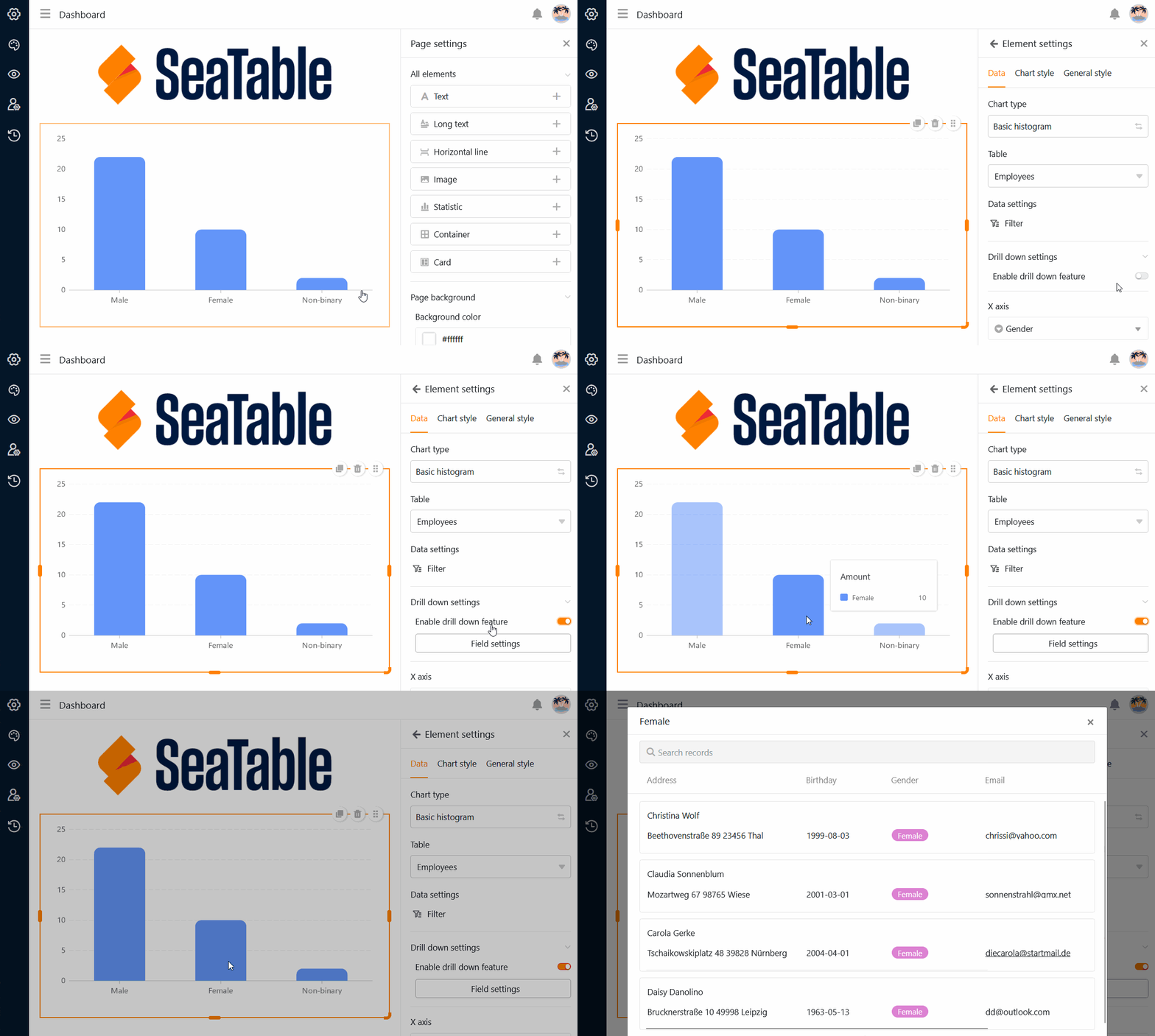
De plus, vous pouvez activer la fonction d’exploration et définir précisément les colonnes pour lesquelles les données doivent être affichées lorsque vous cliquez sur les statistiques. Lorsque cette fonction est désactivée, le graphique ne permet pas de voir plus en profondeur les données sous-jacentes. L’utilisateur ne voit que le graphique en lui-même.
Dans le cas d’un diagramme à colonnes, vous devez définir la colonne qui doit fournir les valeurs pour l’axe des abscisses. Cliquez sur le champ déroulant correspondant et sélectionnez la colonne. Un curseur vous permet de définir si vous souhaitez prendre en compte les lignes vides dans le diagramme.
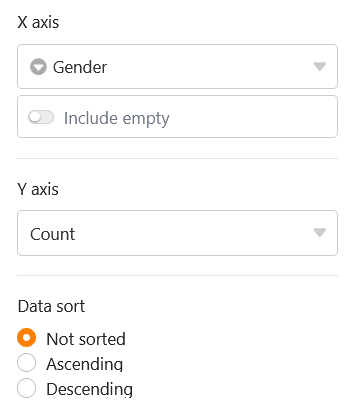
Décidez ensuite comment les valeurs doivent être représentées sur l’axe des ordonnées. Vous pouvez choisir entre le nombre d’entrées qui présentent une certaine valeur dans la colonne sélectionnée et l’option Résumer le champ, qui vous permet d’évaluer dans des colonnes numériques soit la somme, la moyenne, le nombre de valeurs uniques, le maximum ou le minimum.
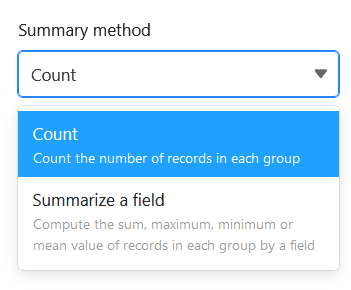
Pour les graphiques groupés, vous pouvez spécifier une colonne d’options selon lesquelles vous souhaitez grouper. Pour certains types de graphiques, vous pouvez également trier les données par ordre croissant ou décroissant.
Paramètres de style
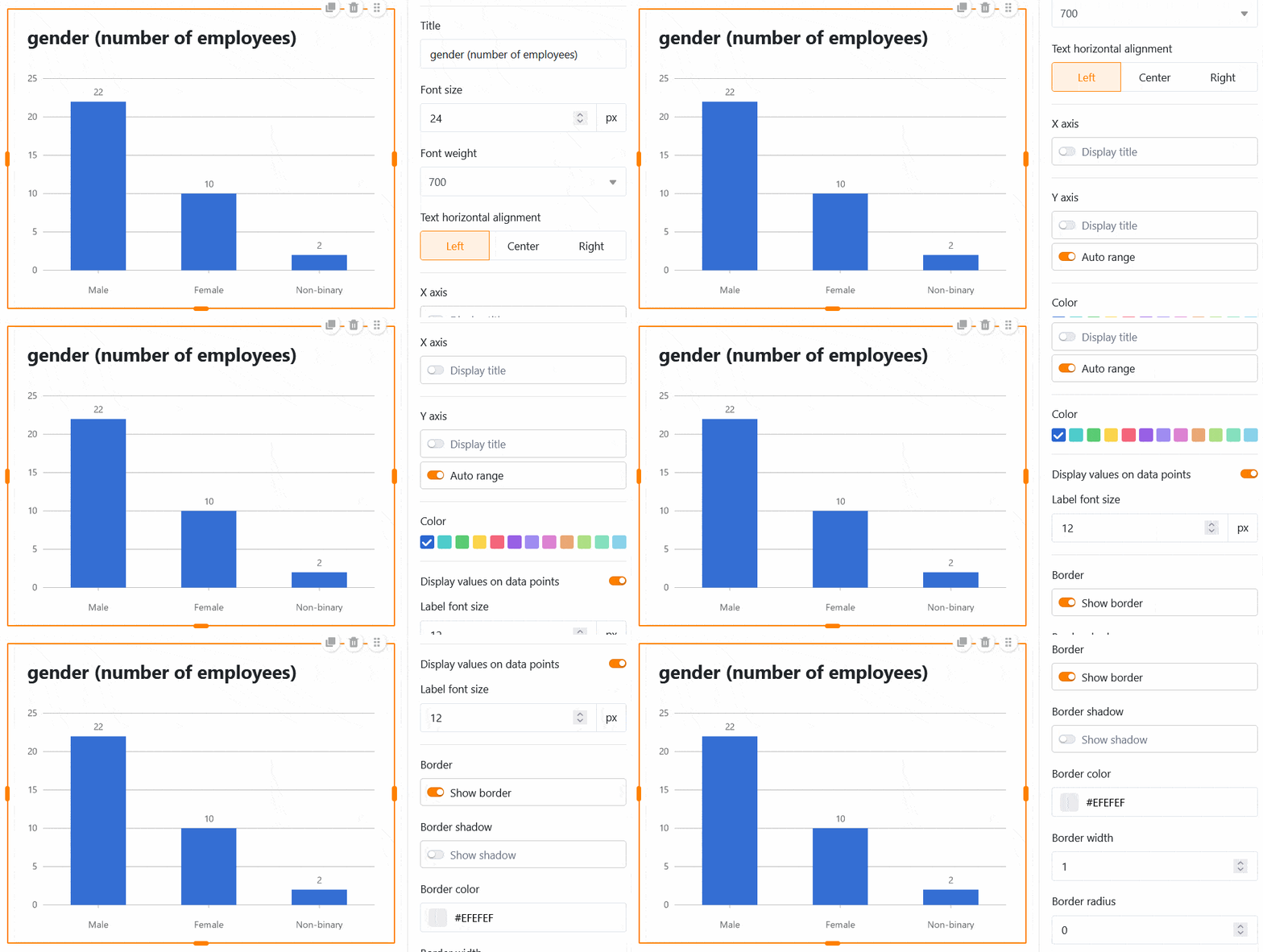
Selon le type de graphique, vous avez le choix entre différents paramètres de style.
Pour un diagramme en bâtons, vous pouvez par exemple
- Titre, taille de la police, épaisseur et alignement
- Afficher le titre des axes X et Y
- Limites automatiques ou minimum et maximum de l’axe Y
- Couleur et inscription des données sur les colonnes
- Cadre (ombre, couleur, épaisseur et rayon)
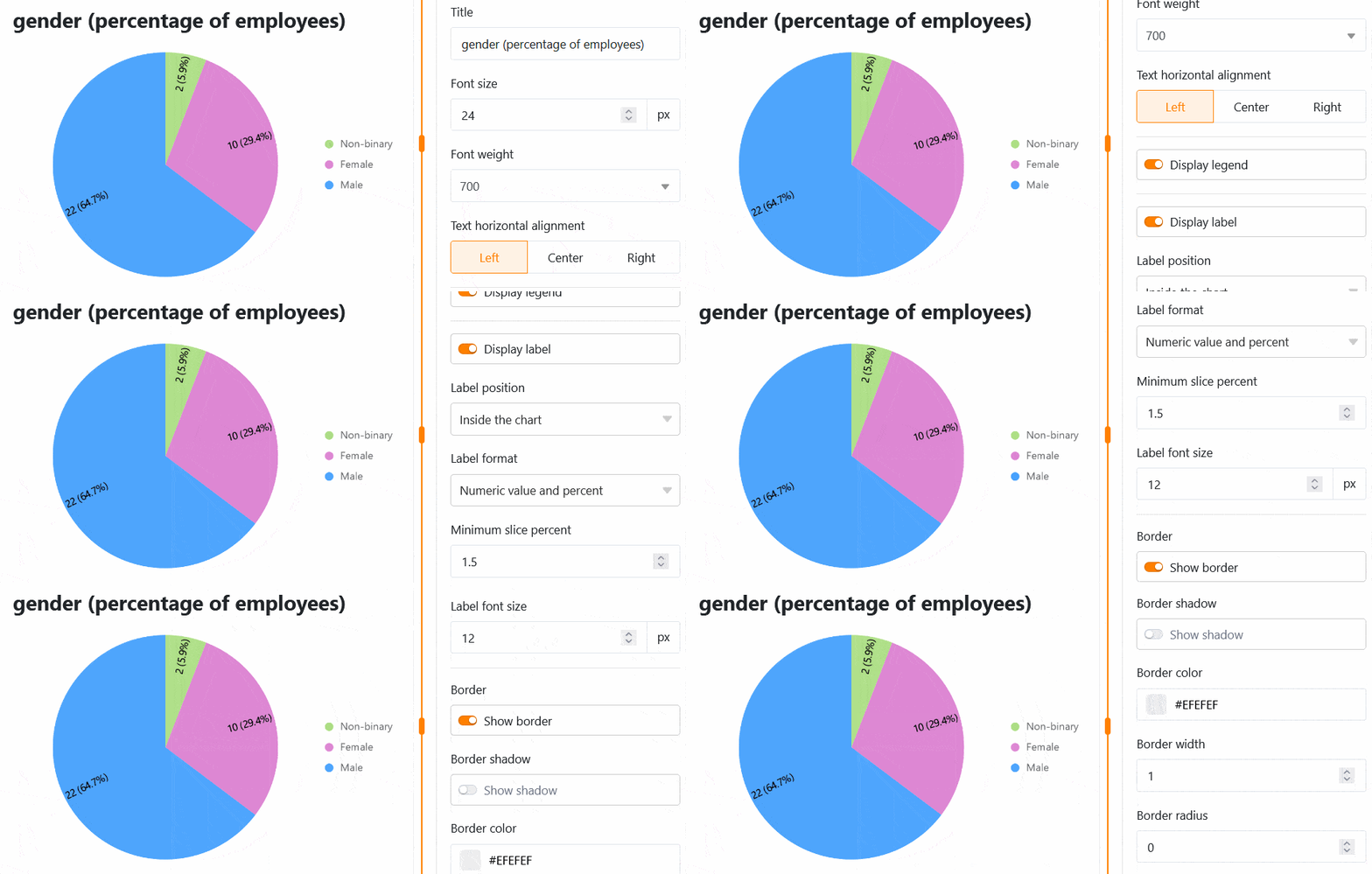
Pour un graphique à secteurs, vous pouvez définir les paramètres suivants :
- Titre, taille de la police, épaisseur et alignement
- Afficher la légende et l’étiquette
- Position, format et taille de la police des labels
- Part minimale d’un secteur
- Cadre (ombre, couleur, épaisseur et rayon)
Toutes les modifications de réglage sont effectuées en temps réel, ce qui signifie que le graphique est immédiatement mis à jour à chaque modification de réglage. Vous pouvez ainsi voir directement si vous avez obtenu le résultat souhaité ou si vous devez procéder à des ajustements.
Tableau simple
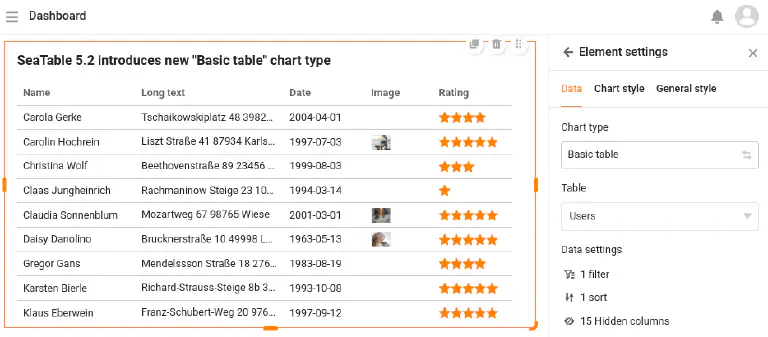
Sur les pages de tableau de bord, il existe un type de statistiques particulier : le tableau simple permet – comme les pages de tableaux – de présenter sous forme de tableau un ensemble de données préfiltrées et prétriées par l’administrateur de l’application. Contrairement à la page de tableau, il est donc possible de réunir plusieurs tableaux sur un même tableau de bord.
Régler la couleur de fond de la page
Au-delà des couleurs des différents éléments de la page, vous pouvez également définir la couleur de fond de toute une page de tableau de bord.
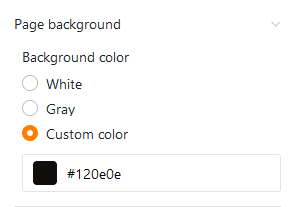
Choisissez entre le blanc, le gris et une couleur personnalisée que vous pouvez entrer par code hexadécimal ou déterminer librement dans le sélecteur de couleurs.
Masquer la barre de titre
Si vous souhaitez masquer la barre de titre sur une page de tableau de bord, vous pouvez le faire en activant le curseur correspondant.
Autorisations des pages
Enfin, vous pouvez limiter les personnes autorisées à voir la page dans les paramètres de la page.
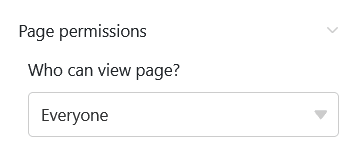
C’est la seule autorisation de page que vous pouvez choisir pour les pages de tableau de bord – car aucune ligne ne peut être ajoutée, modifiée ou supprimée dans le tableau via les pages de tableau de bord.