Inhaltsverzeichnis
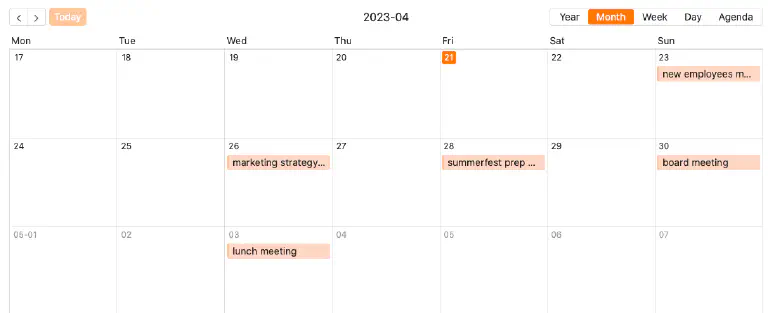
Dieser Seitentyp ermöglicht es Ihnen, die Einträge aus einer oder zwei Datum-Spalten Ihrer Tabelle in einem Kalender anzeigen zu lassen. Ein konkreter Anwendungsfall könnte beispielsweise die kalendarische Darstellung von bevorstehenden Meetings sein.
Seiteneinstellungen
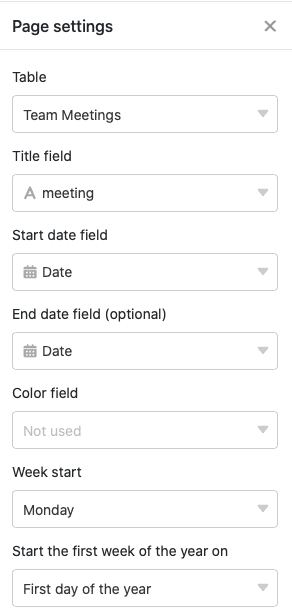
Wenn Sie die Einstellungen einer Seite ändern möchten, klicken Sie in der Navigation auf das entsprechende Zahnrad-Symbol.

In den Seiteneinstellungen können Sie unter anderem den Titel, das Startdatum und die Farbe der im Kalender angezeigten Einträge auswählen sowie den Tag des Wochenstarts festlegen.
Voreingestellte Filter und ausgeblendete Spalten
Sie können voreingestellte Filter und ausgeblendete Spalten definieren, um die angezeigten Daten für die Nutzer einzugrenzen.
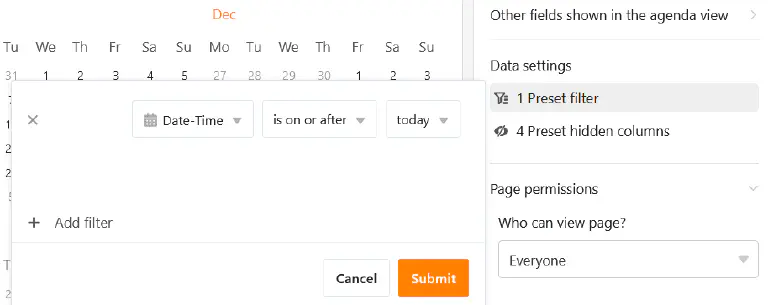
Klicken Sie dazu auf Filter hinzufügen, wählen Sie die gewünschte Spalte und Bedingung aus und bestätigen Sie mit Abschicken.
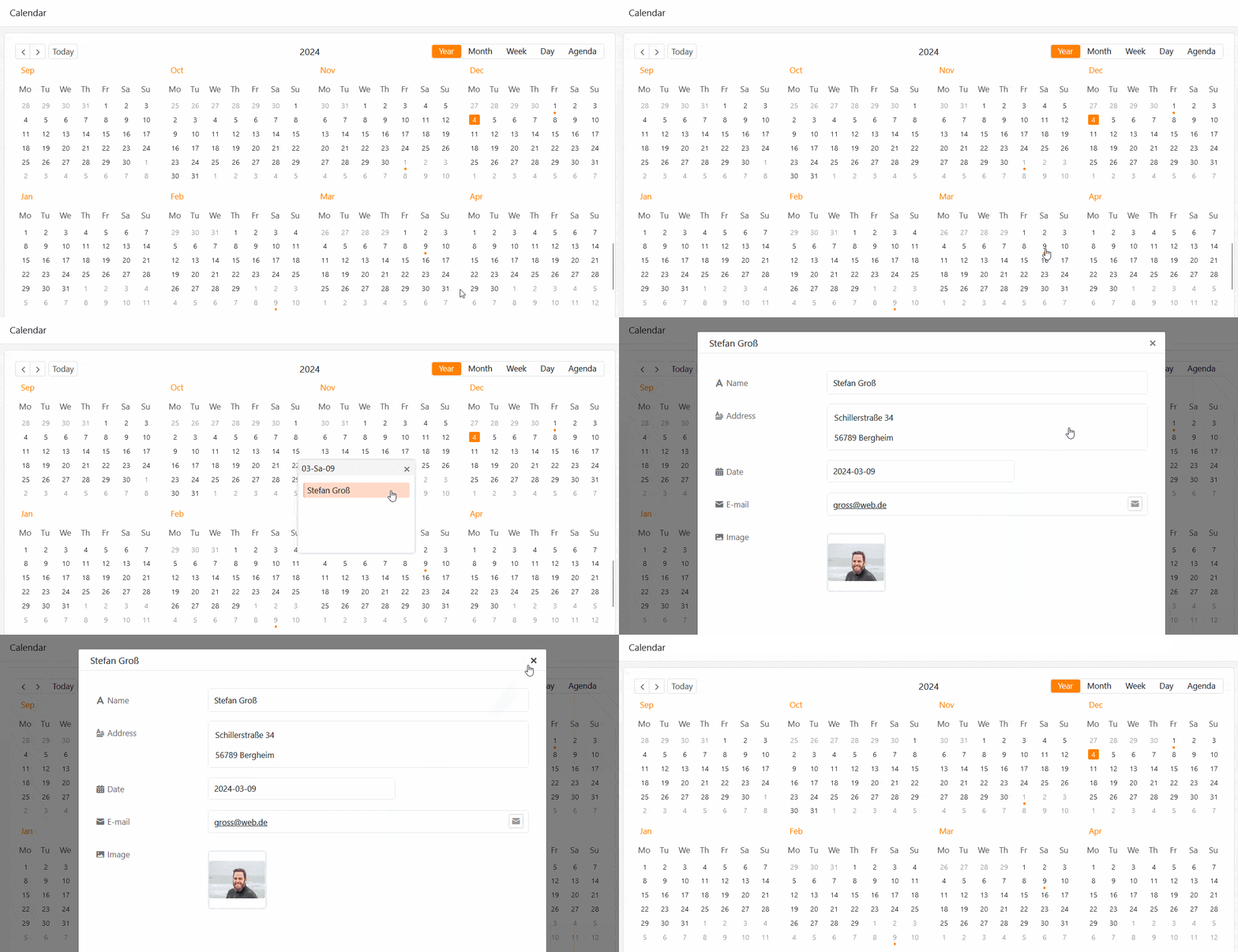
Die Nutzer können sich mehr Informationen zu einem Termin anzeigen lassen, indem sie auf einen Kalendereintrag klicken.
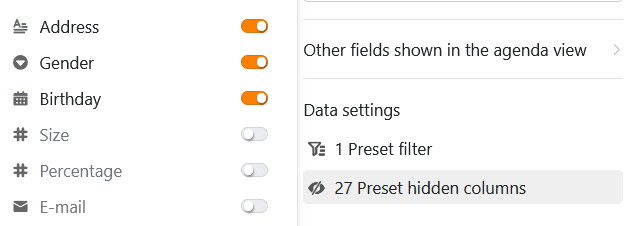
Entscheiden Sie daher, welche Daten sichtbar sein sollen, und blenden Sie die entsprechenden Spalten mithilfe der Regler ein oder aus.
Kalendereintrag hinzufügen
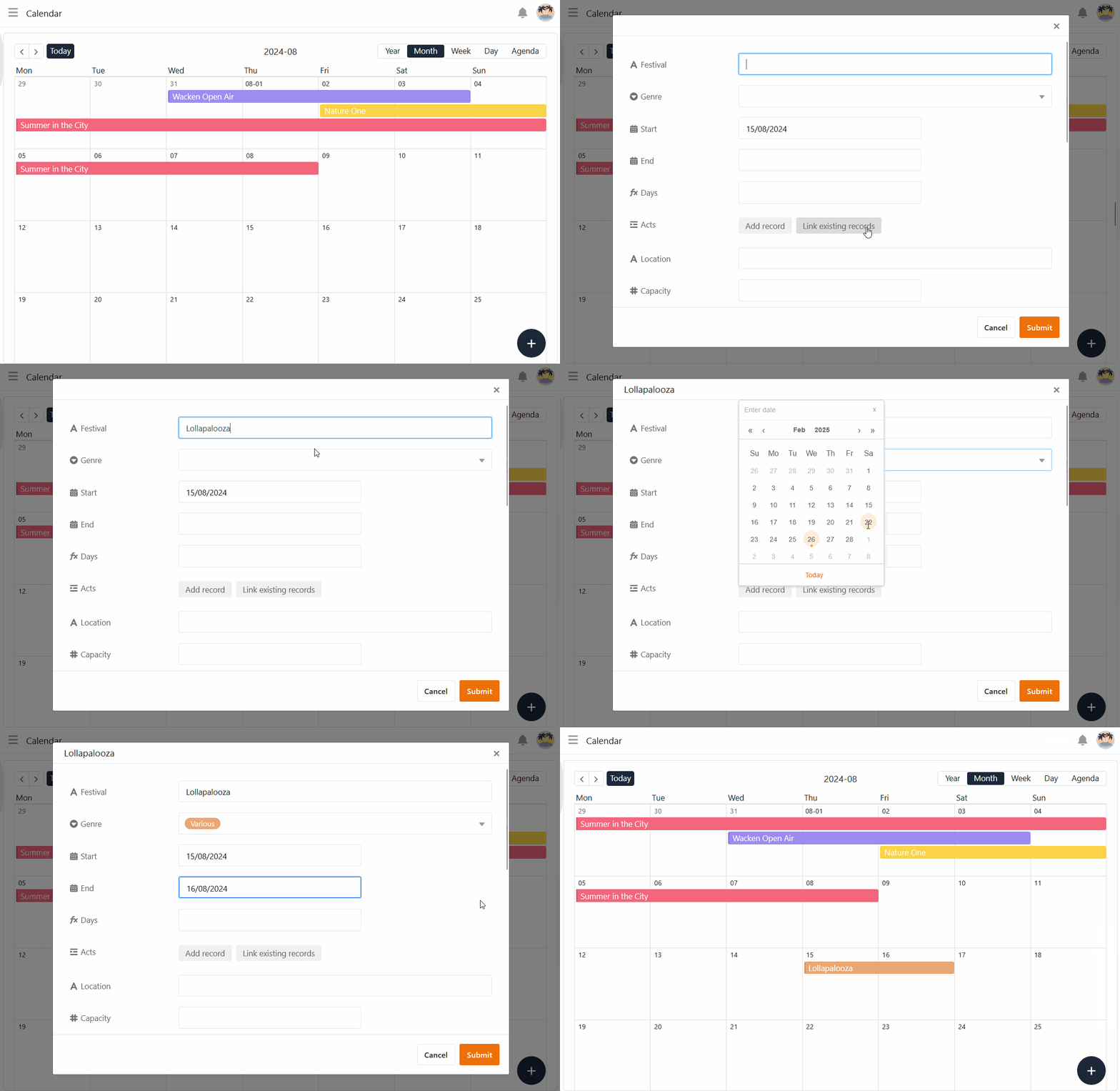
Wenn Sie die entsprechende Berechtigung besitzen, können Sie direkt auf einer Kalenderseite neue Einträge hinzufügen. In der Monatsansicht klicken Sie dazu auf das kleine Plus-Symbol in der oberen rechten Ecke einer Kachel. Das Datum dieses Tages ist dann bereits vorausgefüllt.
Unabhängig vom Datum können Sie ebenso auf das große kreisförmige Plus-Symbol in der unteren rechten Seitenecke klicken. Anschließend öffnet sich ein Fenster mit den Zeilendetails. Erfassen Sie dort alle gewünschten Daten und speichern Sie den Eintrag, indem Sie auf Abschicken klicken.
Kalendereinträge bearbeiten und verschieben
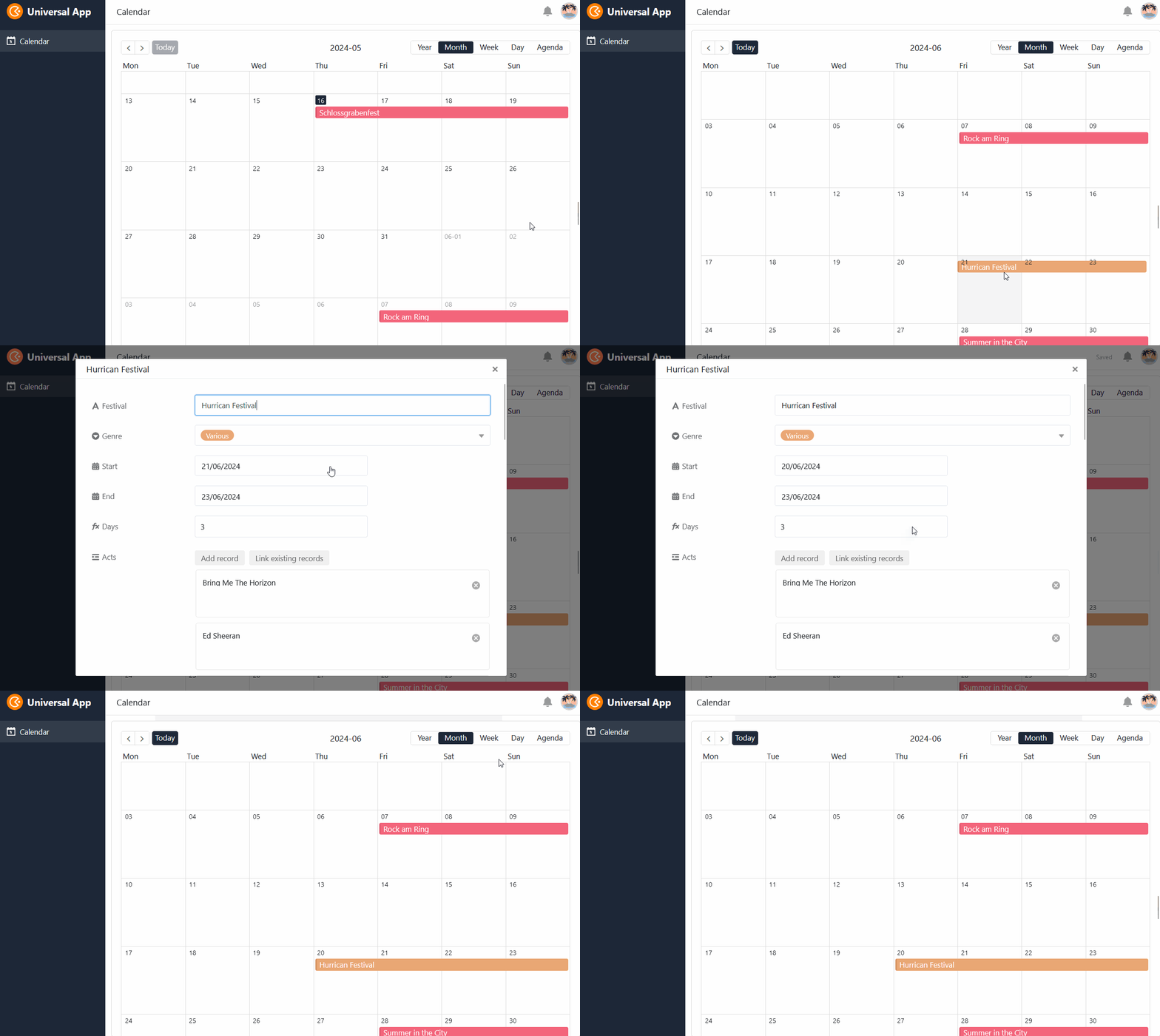
Sie können Kalendereinträge kinderleicht bearbeiten, indem Sie auf einen Eintrag klicken und in den sich öffnenden Zeilendetails die gewünschten Änderungen vornehmen. Zusätzlich können Sie Einträge im Kalender komfortabel per Drag-and-Drop verschieben. Dabei passt SeaTable automatisch die Werte in den jeweiligen Datum-Spalten an.
Einstellungen der Verknüpfungsspalte
In den Einstellungen der Verknüpfungsspalte können Sie für jede verknüpfte Tabelle festlegen, welche Daten sicht- und bearbeitbar und welche Operationen erlaubt sind. Benutzer dürfen je nach Konfiguration neue Datensätze in der verknüpften Tabelle anlegen sowie bestehende Datensätze verknüpfen, modifizieren und entfernen. Dies ermöglicht eine präzise Steuerung der jeweiligen Berechtigungen.
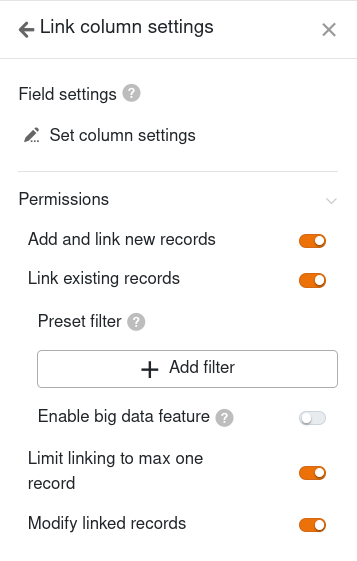
- Spalteneinstellungen für die verknüpfte Tabelle: Hier können Sie genau definieren, inwiefern die folgenden Berechtigungen für bestimmte Spalten gelten.
- Neue Einträge erstellen und verknüpfen: Wenn Sie diesen Regler aktivieren, können Nutzer neue Einträge in der verknüpften Tabelle hinzufügen. Über die Spalteneinstellungen können Sie definieren, welche Spalten dabei sichtbar und welche Spalten erforderlich sind, also ausgefüllt werden müssen.
- Bestehende Einträge verknüpfen: Wenn Sie diesen Regler aktivieren, können Nutzer bestehende Einträge der verknüpften Tabelle verlinken. Über die Spalteneinstellungen können Sie definieren, welche Spalten dabei sichtbar sind.
- Voreingestellte Filter: Wenn Sie hier einen Filter hinzufügen, werden beim Verlinken von Einträgen nur Optionen angezeigt, die die Filterbedingungen erfüllen.
- Big-Data-Funktion aktivieren: Wenn die Big-Data-Funktion aktiviert ist, können Nutzer mehr als 20.000 Datensätze durchsuchen, sofern in der verknüpften Tabelle so viele Einträge vorhanden sind.
- Verknüpfte Einträge bearbeiten: Wenn Sie diesen Regler aktivieren, können Nutzer bestehende Einträge der verknüften Tabelle bearbeiten. Über die Spalteneinstellungen können Sie definieren, welche Spalten dabei bearbeitbar sind.
- Bestehende Einträge entfernen: Mit dieser Berechtigung lässt sich gezielt festlegen, ob Nutzer bestehende Verknüpfungen löschen dürfen.
- Verknüpfungen auf maximal eine Zeile begrenzen: Wenn Sie diesen Regler aktivieren, können Nutzer in den Zellen der Verknüpfungsspalte nur noch jeweils eine Zeile der verknüpften Tabelle verlinken.
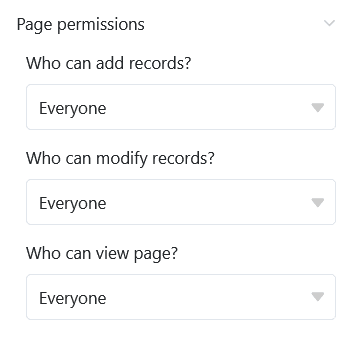
Seitenberechtigungen
Ganz unten in den Seiteneinstellungen können Sie genau eingrenzen, welche Nutzer mit der Seite interagieren dürfen. Legen Sie fest, wer die Seite sehen, Zeilen hinzufügen oder Einträge ändern darf.