Inhaltsverzeichnis
Termine in einer SeaTable Base lassen sich automatisch mit einem oder mehreren Google Kalendern synchronisieren. So haben Sie Ihre aktuellen Termine immer in Ihrem Google Kalender auf Ihrem PC und Ihren Mobilgeräten parat.
Bevor Sie die Terminsynchronisation konfigurieren, müssen Sie das Google Konto des Kalenders, in den Sie Termine übertragen wollen, in SeaTable einrichten. Dies erfolgt in zwei Schritten: Zunächst erzeugen Sie in der Google Cloud Console OAuth-Zugangsdaten. Dann legen Sie in SeaTable mit den Zugangsdaten ein Drittanbieterkonto an und verbinden es mit Google. Mit dieser Schritt-für-Schritt-Anleitung ist dies ganz leicht.
Erstellung der Zugangsdaten in der Google Cloud Console
Als Plattform für Entwickler wirkt die Google Cloud Console für normale Benutzer zunächst unübersichtlich. Lassen Sie sich davon nicht beeindrucken. Mit der folgenden Schritt-für-Schritt-Anleitung schaffen Sie die Einrichtung ohne Kopfzerbrechen.
-
Öffnen Sie die Google Cloud Console und loggen Sie sich in Ihr Google Konto ein, wenn Sie dazu aufgefordert werden.
-
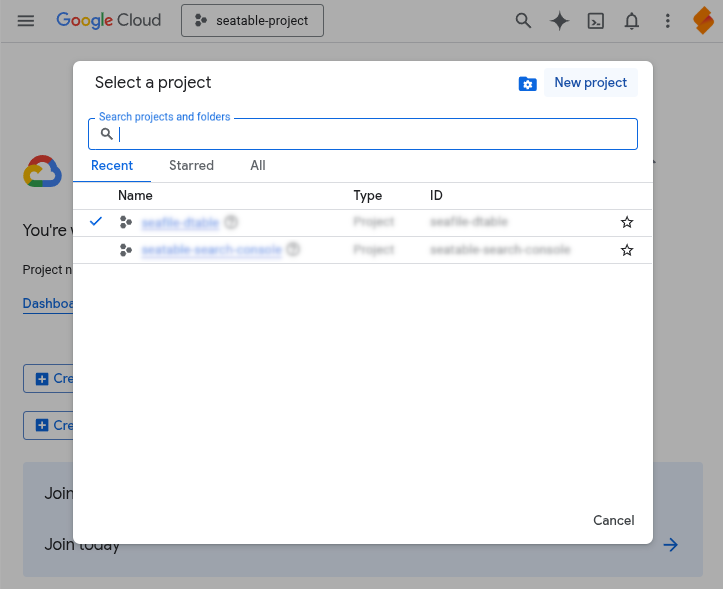
Klicken Sie oben neben dem Google Cloud-Logo auf Projekt auswählen und erstellen Sie ein neues Projekt. In diesem werden alle nachfolgend erläuterten Einstellungen vorgenommen.
-
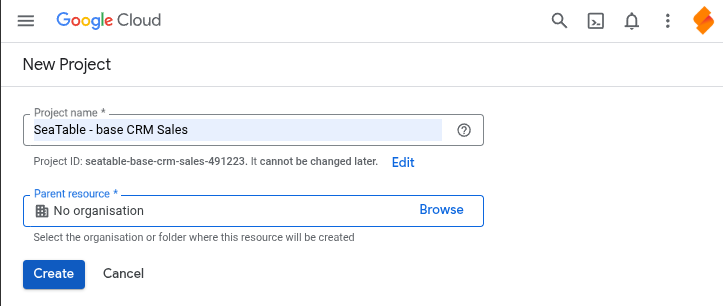
Geben Sie einen Projektnamen ein (z. B. SeaTable Base XY) und wählen Sie den Speicherort aus. Wenn keine Organisationen definiert sind, behalten Sie “Keine Organisation” bei. Bestätigen Sie mit Erstellen.
-
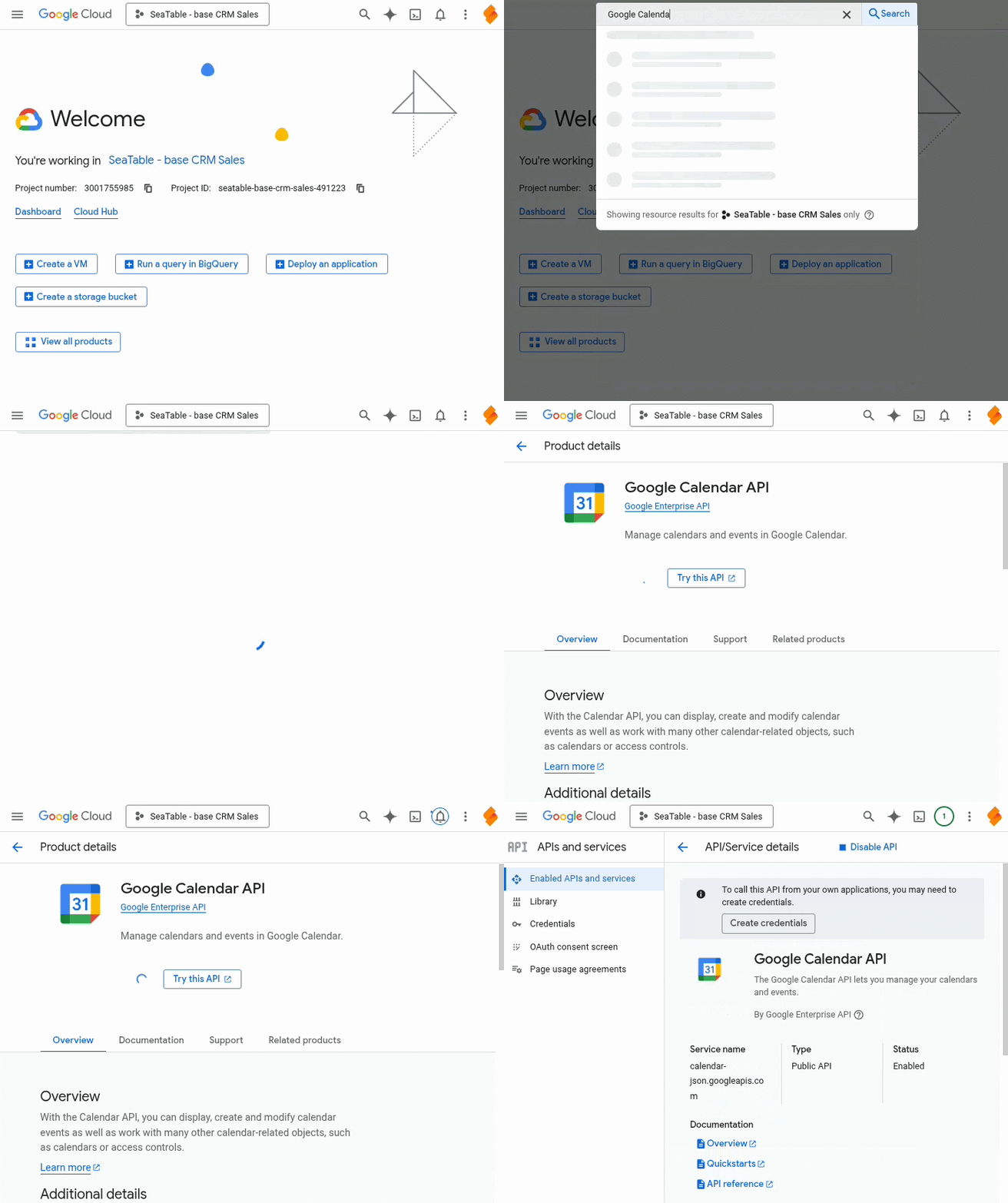
Erlauben Sie dem erstellten Projekt die Nutzung der Google Kalender API. Klicken Sie dafür mit der Maus in das Suchfeld am oberen Seitenrand, geben Sie Google Calendar API ein und klicken Sie auf das entsprechende Suchergebnis. Aktivieren Sie dann die Google Calendar API.
-
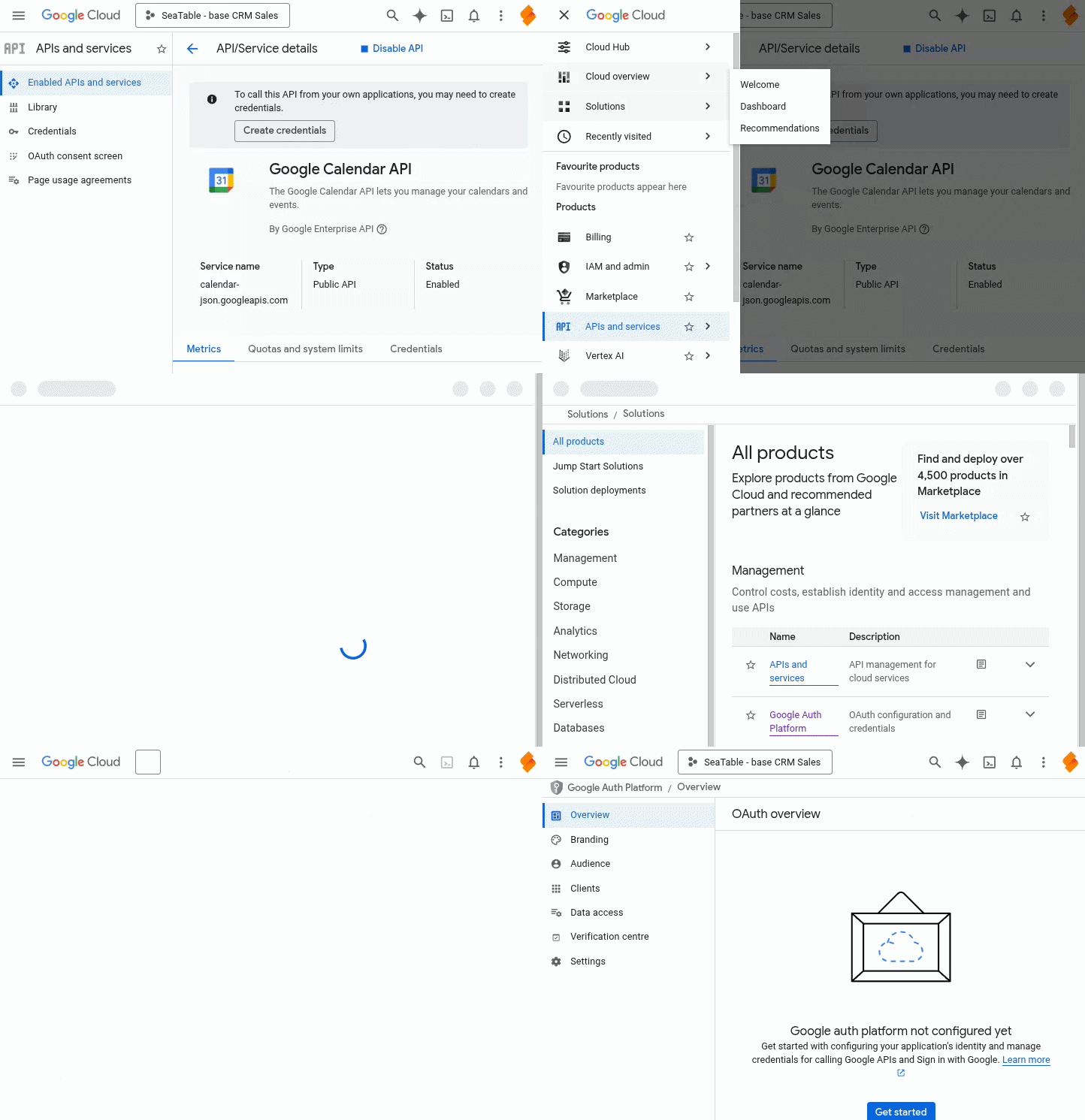
Klicken Sie auf das Burger-Menü-Icon in der linken oberen Ecke, um die Navigation einzublenden, und wählen Sie dann in der Rubrik “Lösungen” die Option Alle Produkte. Auf der Produktseite klicken Sie auf Google Auth Platform.
-
Nehmen Sie die notwendigen Konfigurationen an der Google Auth Platform vor, indem Sie auf Erste Schritte klicken: Geben Sie einen Anwendungsnamen und eine Support-E-Mail-Adresse (z. B. Ihre Gmail Adresse) an. Als Zielgruppe wählen Sie Extern aus. Tragen Sie eine Kontakt-E-Mail-Adresse (z. B. Ihre Gmail Adresse) ein. Akzeptieren Sie die Nutzungsbedingungen und schließen Sie die Konfiguration ab.
-
Klicken Sie in der Seitennavigation der Google Auth Platform auf Zielgruppe. Fügen Sie Ihre Google E-Mail-Adresse als Testnutzer hinzu.
-
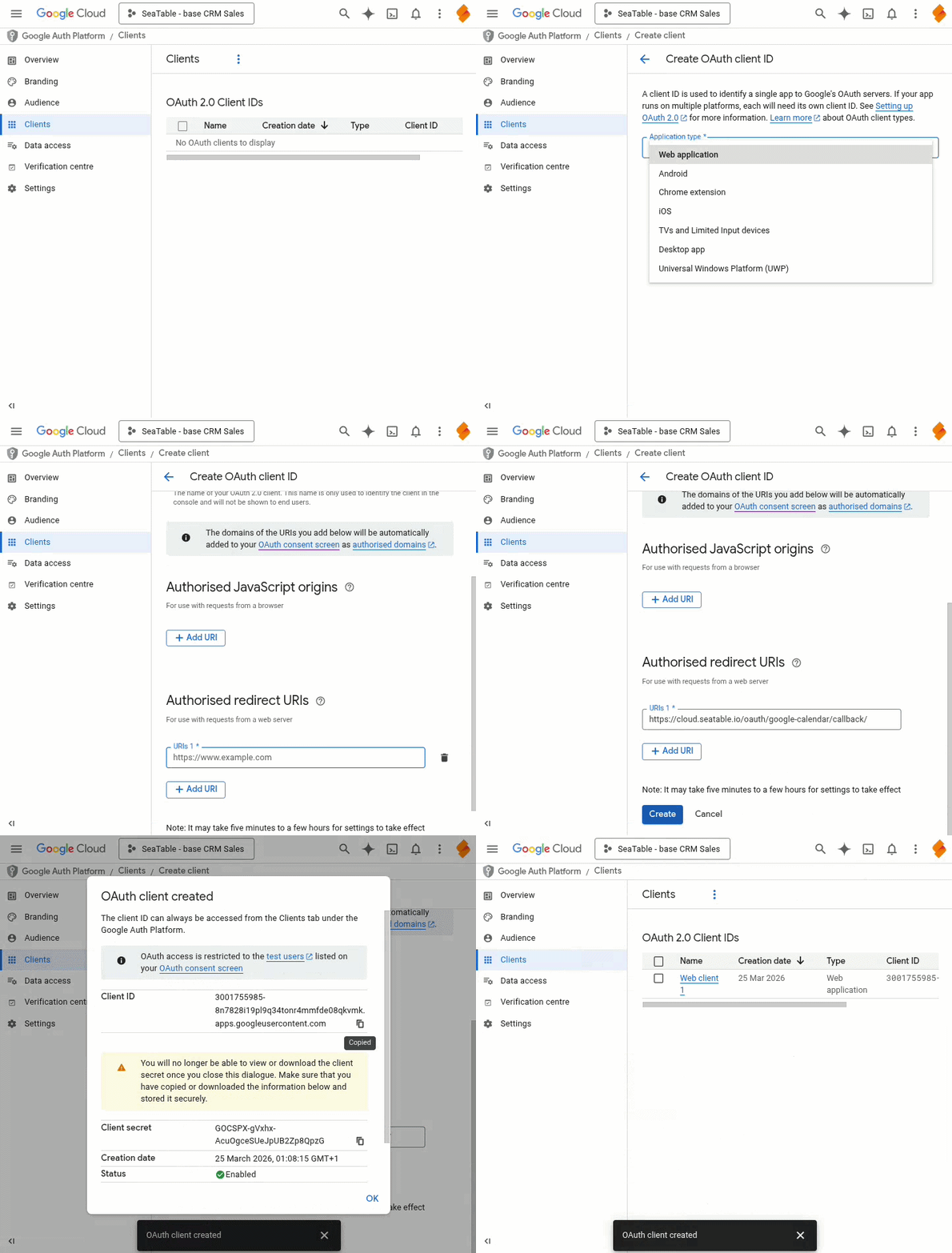
Klicken Sie in der Seitennavigation der Google Auth Platform auf Clients und erstellen Sie einen OAuth 2.0-Client. Wählen Sie als Anwendungstyp für den OAuth-Client die Option “Webanwendung” und geben Sie einen Namen ein (z. B. SeaTable). Überspringen Sie “Autorisierte JavaScript-Quellen” und fügen Sie als Autorisierte Weiterleitungs-URI folgende URI ein, bevor Sie auf Erstellen klicken:
https://cloud.seatable.io/oauth/google-calendar/callback/Wenn Sie statt SeaTable Cloud ein eigenes System verwenden, dann ersetzen Sie cloud.seatable.io durch den Hostnamen Ihrer SeaTable Instanz.
-
Der neu angelegte Client wird nun in der Liste der OAuth 2.0 Clients angezeigt. Die Einstellungen des Clients lassen sich mit einem Klick auf dessen Namen anzeigen. Die angezeigte Client-ID und der Clientschlüssel sind für die folgende Einrichtung in SeaTable essentiell.
Anlegen des Google Kontos in SeaTable
Nun müssen Sie Ihr Google Konto als Drittanbieterkonto in Ihrer SeaTable Base hinzufügen. Dazu sind die folgenden Schritte notwendig:
- Öffnen Sie die erweiterten Base-Optionen mit einem Klick auf das Drei-Punkte-Icon in der rechten oberen Ecke.
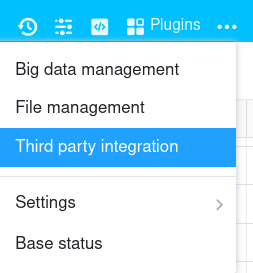
- Wählen Sie die Option Integration von Drittanbietern aus.
- Klicken Sie links in der Navigation auf Google Calendar und dann rechts oben auf Google Kalender Konto hinzufügen.
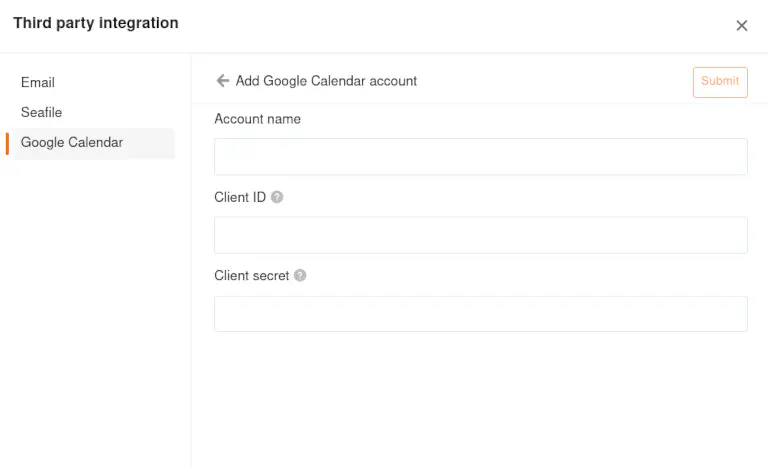
- Geben Sie die folgenden Informationen ein:
- Kontoname: ein beliebiger Name für das Konto, z. B. Google
- Client-ID: die Client-ID des erstellten OAuth-Clients
- Clientschlüssel: der Clientschlüssel des erstellten OAuth-Clients
- Nachdem Sie auf Abschicken geklickt haben, öffnet sich ein Browser-Fenster. Klicken Sie auf Weiter, wenn Sie darauf hingewiesen werden, dass diese App nicht überprüft wurde, und erlauben Sie den Zugriff auf das Google Konto.
- Das erstellte Konto finden Sie über denselben Weg unter Google Kalender Konten.
Termine automatisch in Google Kalender übertragen
Wenn Sie das Google Konto eingerichtet haben, können Sie automatisch Termine von SeaTable in Ihren Google Cloud Kalender übertragen und aktualisieren lassen. Die Konfiguration der Datenübertragung von SeaTable in Google Kalender erfolgt über eine entsprechende Aktion in einer Automatisierungsregel.