Inhaltsverzeichnis
Microsoft 365, der beliebte Online-Dienst für Microsofts Office-Anwendungen, kann für den Versand von E-Mails aus SeaTable verwendet werden. Die Authentifizierung gegenüber Ihrem Microsoft 365 muss mittels Microsofts moderner Authentifizieung erfolgen. (Die Authentifizierung über Benutzername und Benutzer-Passwort ist bei Microsoft 365 nicht möglich.)
Vorbereitung im Entra Admin Center
Um Ihren Microsoft 365 Account in SeaTable für den E-Mail Versand nutzen zu können, müssen Sie im Entra Admin Center von Microsoft zunächst eine Anwendung anlegen und konfigurieren.
-
Melden Sie sich am Microsoft Entra Admin Center an. Der Benutzer braucht Admin-Rechte für das Konto, das für den Versand verwendet werden soll.
-
Klicken Sie in der Seitennavigation auf App-Registrierungen .
-
Erstellen sie eine neue Anmeldung durch Klick auf + Neue Registrierung. Geben Sie einen Namen ein (z.B. ‘SeaTable’) und wählen Sie Alle Konten von Entra ID-Mandanten und persönliche Microsoft Konten als Kontotyp. Registrieren Sie die folgende Umleitungs-URI für eine Anwendung vom Typ Web:
https://cloud.seatable.io/oauth/third-party-email-accounts/callback/Wenn Sie nicht SeaTable Cloud verwenden, dann ersetzen Sie cloud.seatable.io durch den Hostname Ihrer SeaTable Instanz. Schließen Sie die Anlage der App-Registrierung mit Klick auf Registrieren ab.
-
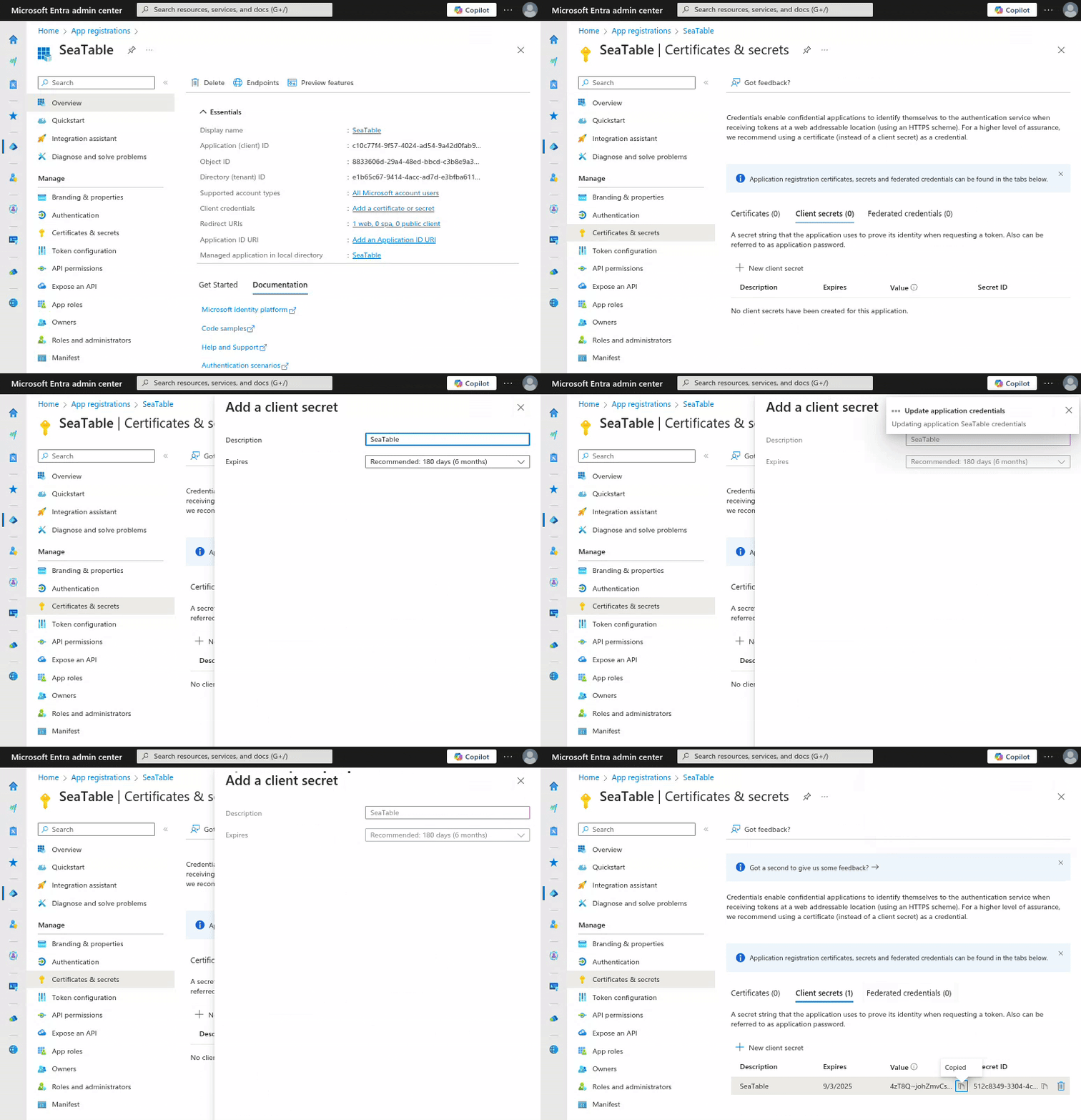
Notieren Sie die Anwendungs-ID (Client) auf der Übersichtsseite der gerade registrierten App. Diese wird für die Einrichtung des E-Mail-Kontos in SeaTable benötigt.
-
Um den Clientschlüssel zu erzeugen, navigieren Sie in der Navigation der App zu Zertifikate und Geheimnisse. Klicken Sie auf Neuer geheimer Clientschlüssel. Vergeben Sie für den Schlüssel eine Beschreibung und ein Ablaufdatum.
-
Kopieren Sie den Wert des erstellten Schlüssels in die Zwischenablage.
Damit haben Sie alle Vorbereitungen getroffen, um Ihren Microsoft 365 Account als E-Mail-Konto in SeaTable nutzen zu können.
Anlage des E-Mail-Kontos in SeaTable
Nun müssen Sie Ihren Microsoft 365 Account in Ihrer SeaTable Base hinzufügen. Dazu sind die folgenden Schritte notwendig:
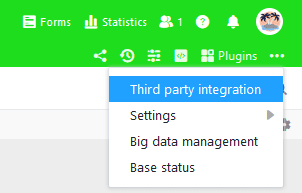
- Öffnen Sie die erweiterten Base-Optionen mit einem Klick auf das Drei-Punkte-Icon in der rechten oberen Ecke.
- Wählen Sie die Option Integration von Drittanbietern aus.
- Klicken Sie auf E-Mail-Konto hinzufügen.
- Wählen Sie als Diensteanbieter Microsoft (Microsoft 365 und Outlook).
- Geben Sie die folgenden Informationen ein und klicken dann auf Abschicken in der rechten oberen Ecke:
- Kontoname: Eine kurze Beschreibung des Kontos, z.B. ‘Microsoft 365’
- Client-ID: die Anwendungs-ID (Client) der erstellten App
- Clientschlüssel: der geheime Clientschlüssel der erstellten App aus der Zwischenablage
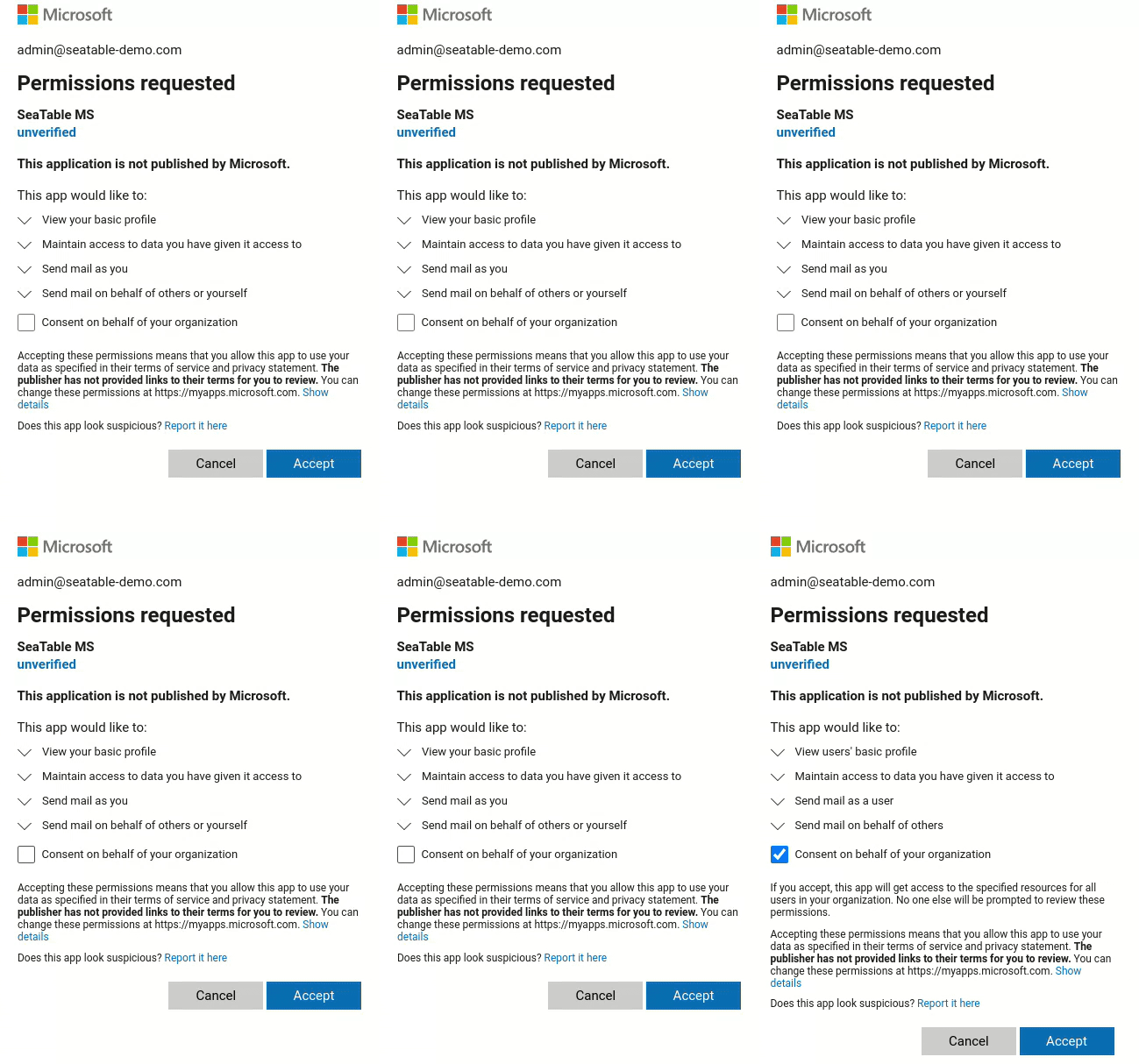
- Erteilen Sie die angeforderten Berechtigungen, indem Sie auf Akzeptieren klicken.
E-Mails per Automatisierungsregel oder Schaltfläche versenden
Danach können Sie das in Ihrer SeaTable Base angelegte E-Mail-Konto verwenden, um E-Mails per Automatisierung oder Schaltfläche zu verschicken.
Wenn Sie mehr über diese nützliche Funktion erfahren wollen, lesen Sie den Artikel Einrichtung eines E-Mail-Kontos in einer Base.