Оглавление
Назначения в SeaTable Base могут быть автоматически синхронизированы с одним или несколькими Google-календарями. Это означает, что Ваши текущие встречи всегда будут доступны в календаре Google на Вашем ПК и мобильных устройствах.
Прежде чем настраивать синхронизацию встреч, Вы должны настроить Google-аккаунт календаря, в который Вы хотите перенести встречи в SeaTable. Это делается в два этапа: Сначала создайте OAuth-учетные данные в Google Cloud Console. Затем создайте сторонний аккаунт в SeaTable с данными доступа и подключите его к Google. Это очень просто с помощью этих пошаговых инструкций.
В этом кратком руководстве мы шаг за шагом расскажем вам, как подключить ваш «Календарь Google» к SeaTable (с русскими субтитрами).
Создание данных доступа в Google Cloud Console
Будучи платформой для разработчиков, Google Cloud Console поначалу кажется запутанной для обычных пользователей. Не позволяйте этому произвести на Вас впечатление. Следующее пошаговое руководство поможет Вам настроить ее без головной боли.
-
Откройте Google Cloud Console и войдите в свой Google аккаунт, когда появится запрос.
-
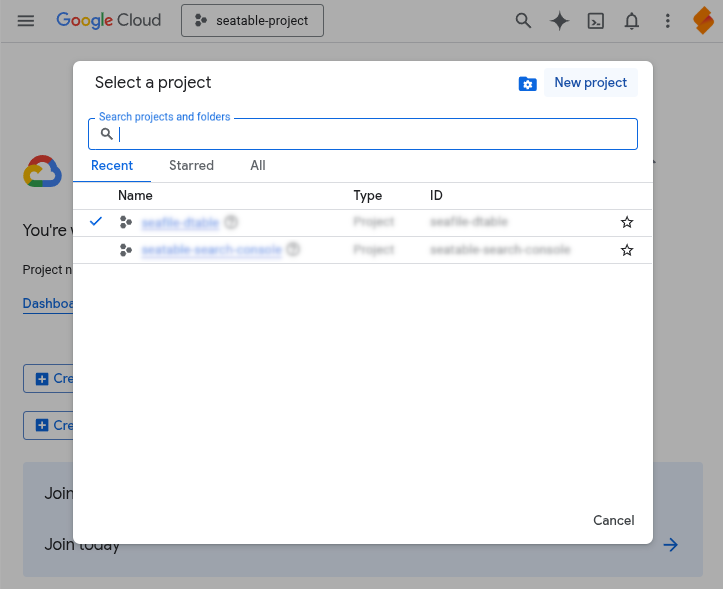
Нажмите на Выбрать проект в верхней части рядом с логотипом Google Cloud и создайте Новый проект. Все настройки, описанные ниже, выполняются в этом проекте.
-
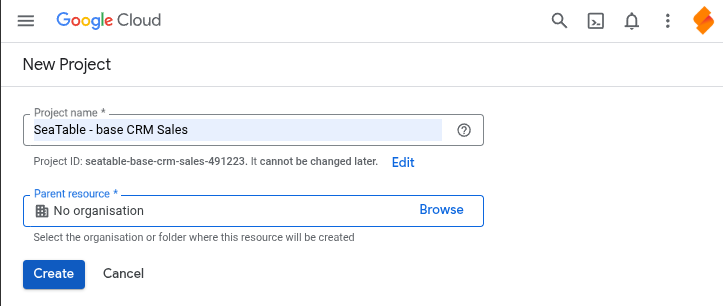
Введите Название проекта (например, SeaTable Base XY) и выберите Место хранения. Если организации не определены, сохраните “No organisation”. Подтвердите команду Создать.
-
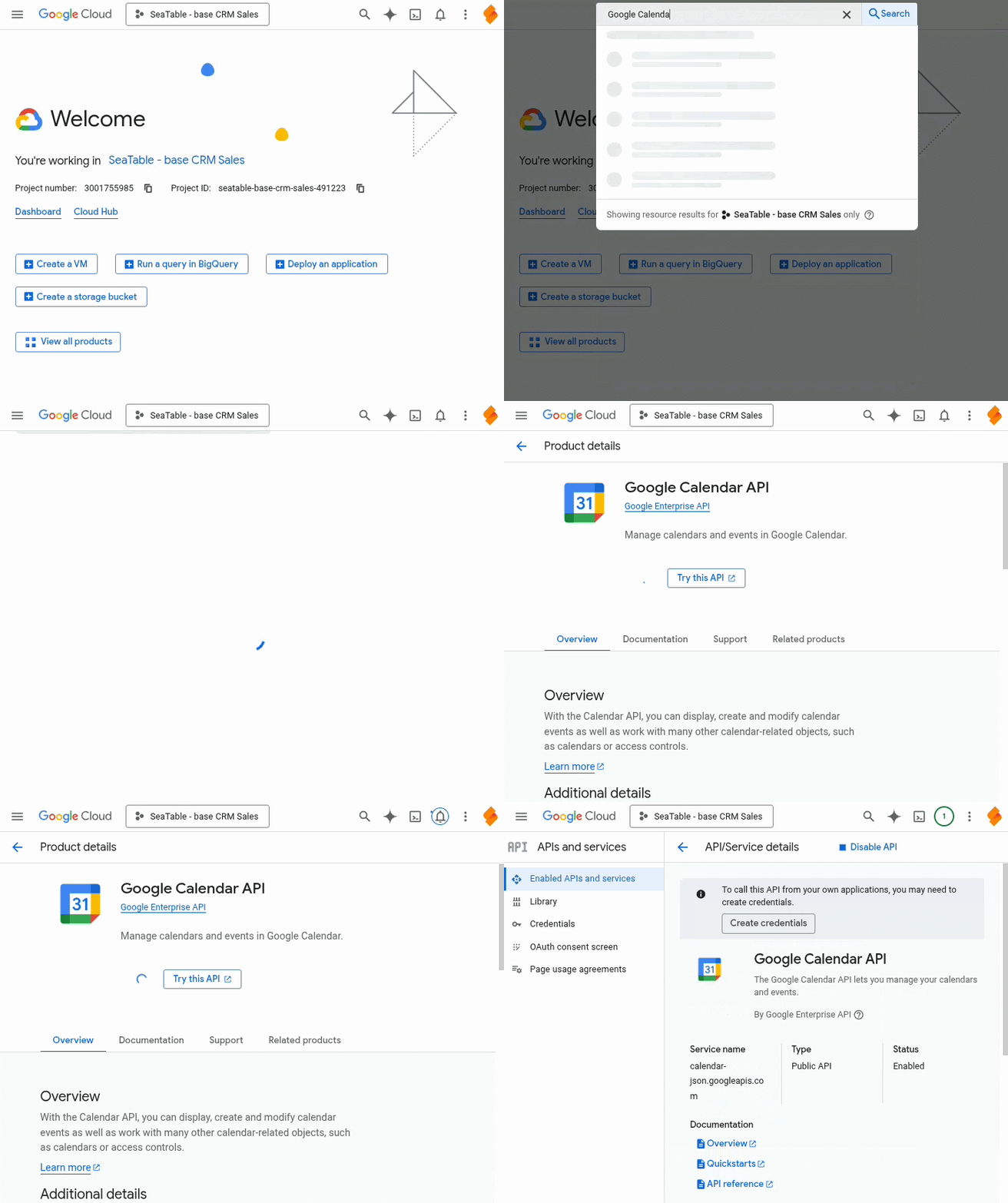
Разрешите созданному проекту использовать Google Calendar API. Для этого щелкните мышью в поле поиска в верхней части страницы, введите Google Calendar API и щелкните на соответствующем результате поиска. Затем активируйте Google Calendar API.
-
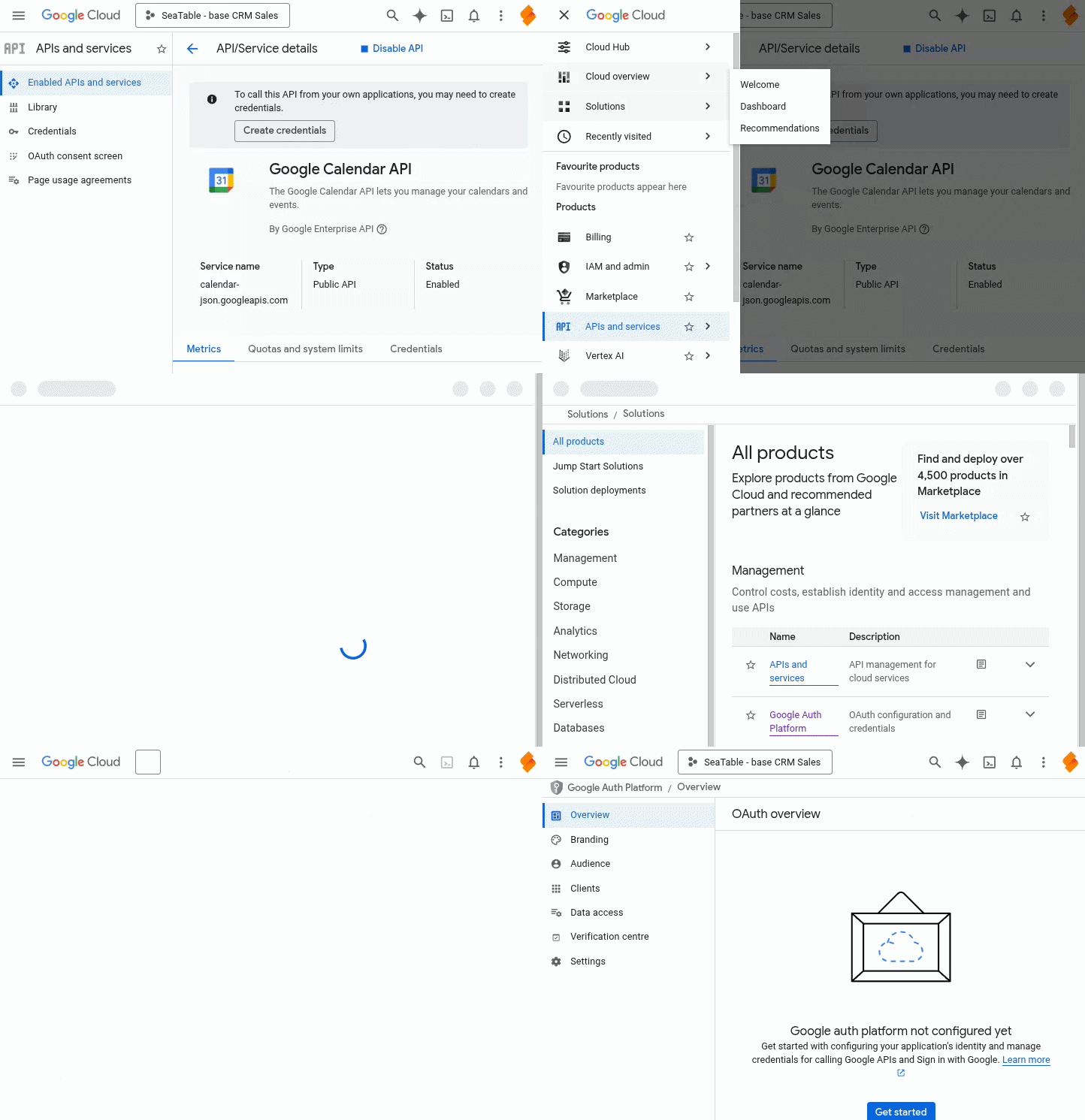
Нажмите на значок меню-гамбургера в левом верхнем углу, чтобы отобразить навигацию, а затем выберите опцию Все продукты в разделе “Решения”. На странице продукта нажмите на Google Auth Platform.
-
Выполните необходимые настройки на Google Auth Platform, нажав на Первые шаги: введите Название приложения и Адрес электронной почты поддержки (например, Ваш адрес Gmail). Выберите Внешний в качестве целевой группы. Введите Контактный адрес электронной почты (например, Ваш адрес Gmail). Примите Условия использования и завершите настройку.
-
Нажмите на Целевая группа в боковой навигации Google Auth Platform. Добавьте свой адрес электронной почты Google в качестве тестового пользователя.
-
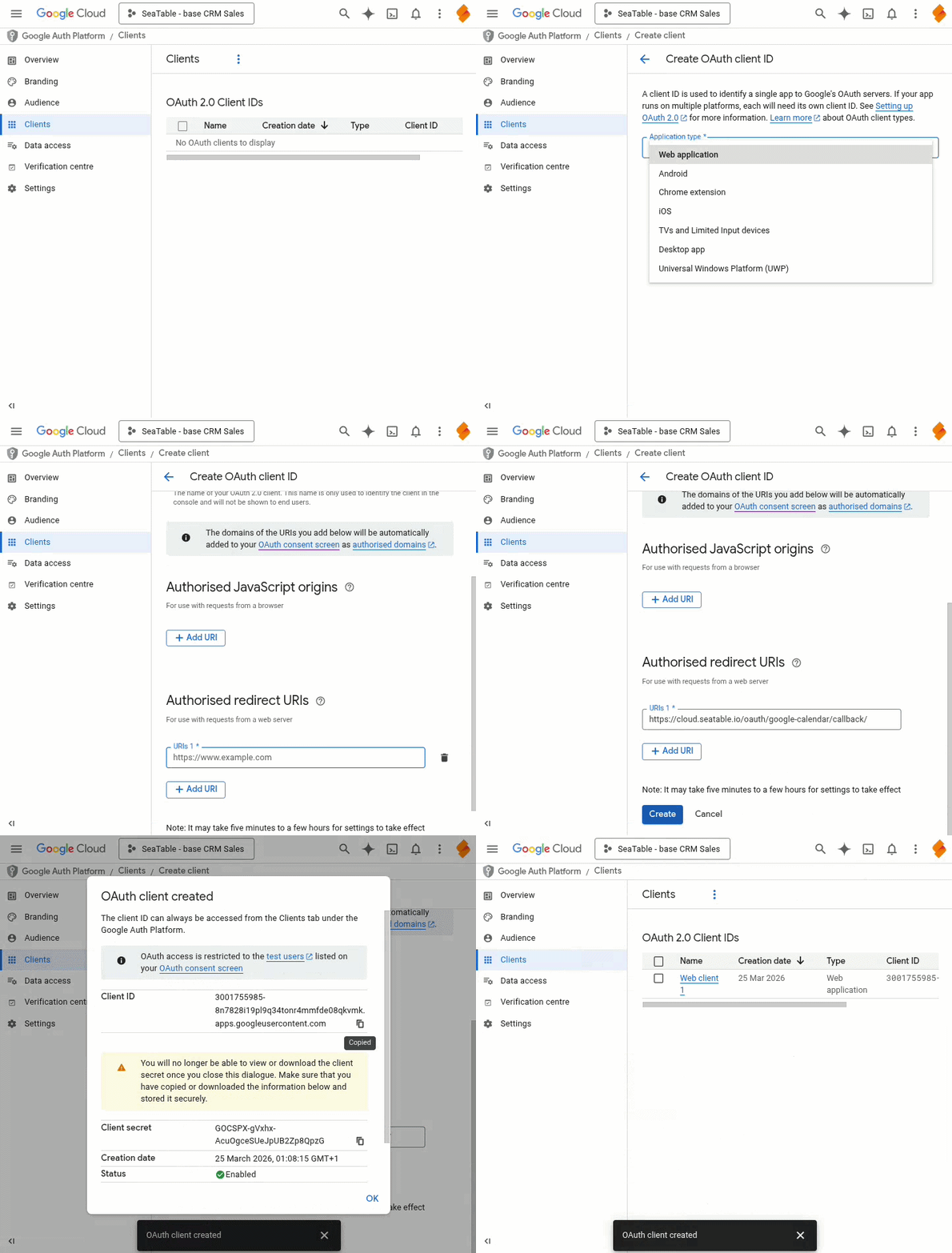
Нажмите на Клиенты в боковой навигации Google Auth Platform и создайте клиента OAuth 2.0. Выберите опцию “Веб-приложение” в качестве Типа приложения для клиента OAuth и введите Название (например, SeaTable). Пропустите опцию “Авторизованные источники JavaScript” и вставьте следующий URI в качестве Авторизованного URI перенаправления, прежде чем нажать Создать:
https://cloud.seatable.io/oauth/google-calendar/callback/Если Вы используете свою собственную систему вместо SeaTable Cloud, замените cloud.seatable.io на имя хоста Вашего экземпляра SeaTable.
-
Только что созданный клиент теперь отображается в списке клиентов OAuth 2.0. Настройки клиента можно открыть, щелкнув на его имени. Отображаемые client ID и client key необходимы для следующих настроек в SeaTable.
Создание аккаунта Google в SeaTable
Теперь Вам необходимо добавить аккаунт Google в качестве третьего лица в Вашу базу SeaTable Base. Для этого необходимо выполнить следующие шаги:
- Откройте расширенные опции базы, нажав на иконку с тремя точками в правом верхнем углу.
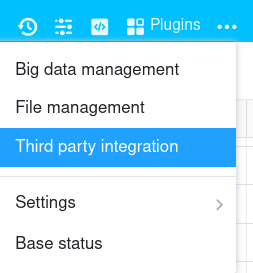
- Выберите опцию Интеграция с третьими сторонами.
- Нажмите на Google Calendar в навигации слева, а затем на Добавить аккаунт Google Calendar в правом верхнем углу.
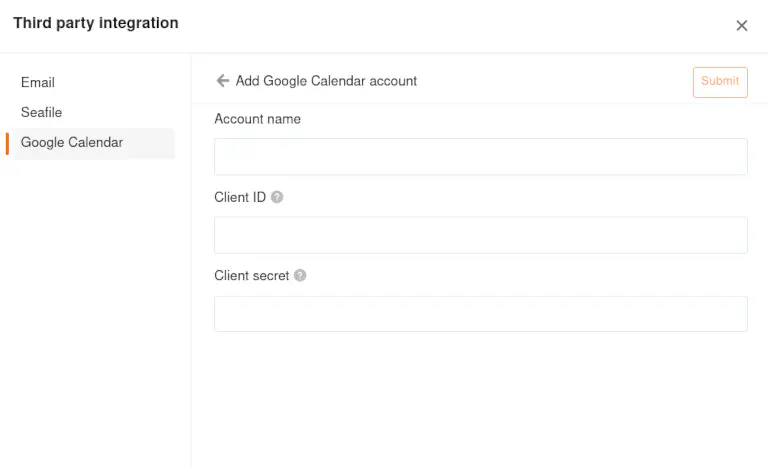
- Введите следующую информацию:
- Имя аккаунта: любое название аккаунта, например, Google
- Идентификатор клиента: идентификатор созданного OAuth-клиента
- Ключ клиента: ключ клиента созданного OAuth-клиента
- После того, как Вы нажмете на Отправить, откроется окно браузера. Нажмите Следующий, если Вам сообщат, что это приложение не было проверено, и разрешат доступ к аккаунту Google.
- Созданный аккаунт Вы можете найти там же, в разделе Аккаунты Google Calendar.
Автоматический перенос встреч в Календарь Google
Если Вы настроили аккаунт Google, Вы можете автоматически переносить и обновлять встречи из SeaTable в Ваш облачный календарь Google. Настройка передачи данных из SeaTable в Google Calendar осуществляется с помощью соответствующего действия в правиле автоматизации.