Índice
Os compromissos num SeaTable Base podem ser automaticamente sincronizados com um ou mais calendários do Google. Isto significa que tem sempre os seus compromissos actuais disponíveis no seu calendário Google no seu PC e dispositivos móveis.
Antes de configurar a sincronização de compromissos, deve configurar a conta Google do calendário para o qual pretende transferir os compromissos no SeaTable. Isto é feito em dois passos: Primeiro, crie credenciais de autenticação na Consola Google Cloud. Em seguida, crie uma conta de terceiros no SeaTable com os dados de acesso e ligue-a ao Google. Isto é muito fácil com estas instruções passo a passo.
Neste breve tutorial, iremos guiá-lo passo a passo pelo processo de ligação do seu Google Calendar ao SeaTable (com legendas em português).
Criação dos dados de acesso na Consola Google Cloud
Sendo uma plataforma para programadores, a Google Cloud Console parece inicialmente confusa para os utilizadores normais. Não deixe que isso o impressione. O seguinte guia passo a passo vai ajudá-lo a configurá-lo sem dores de cabeça.
-
Abra a Consola Google Cloud e inicie sessão na sua Conta Google quando solicitado.
-
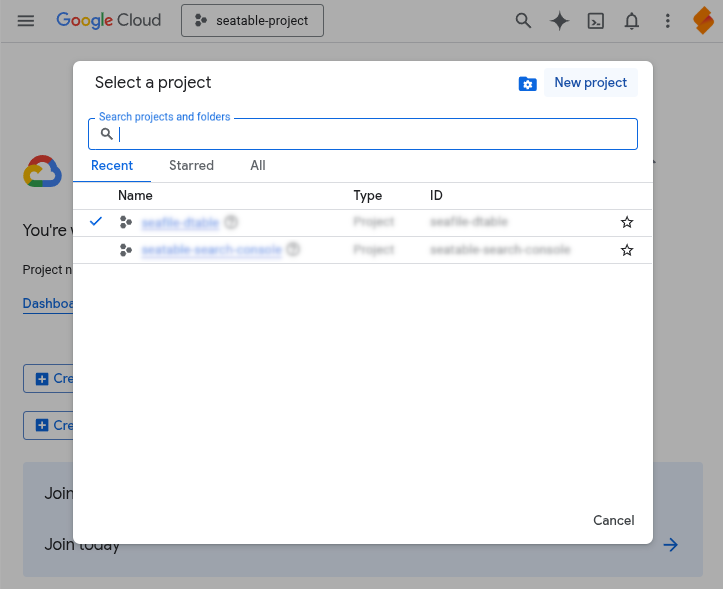
Clique em Selecionar projeto na parte superior, junto ao logótipo do Google Cloud, e crie um Novo projeto. Todas as definições explicadas abaixo são efectuadas neste projeto.
-
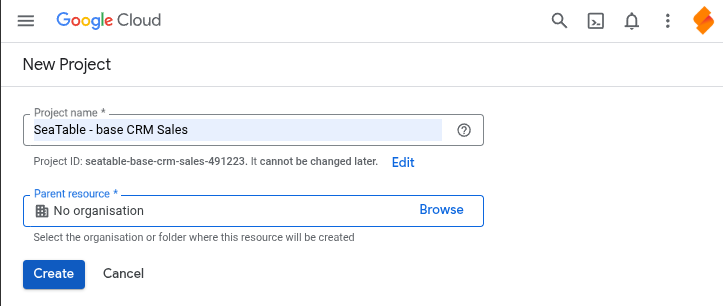
Introduza um Nome do projeto (por exemplo, SeaTable Base XY) e selecione o Local de armazenamento. Se não existirem organizações definidas, selecione “No organization” (Sem organização). Confirme com Criar.
-
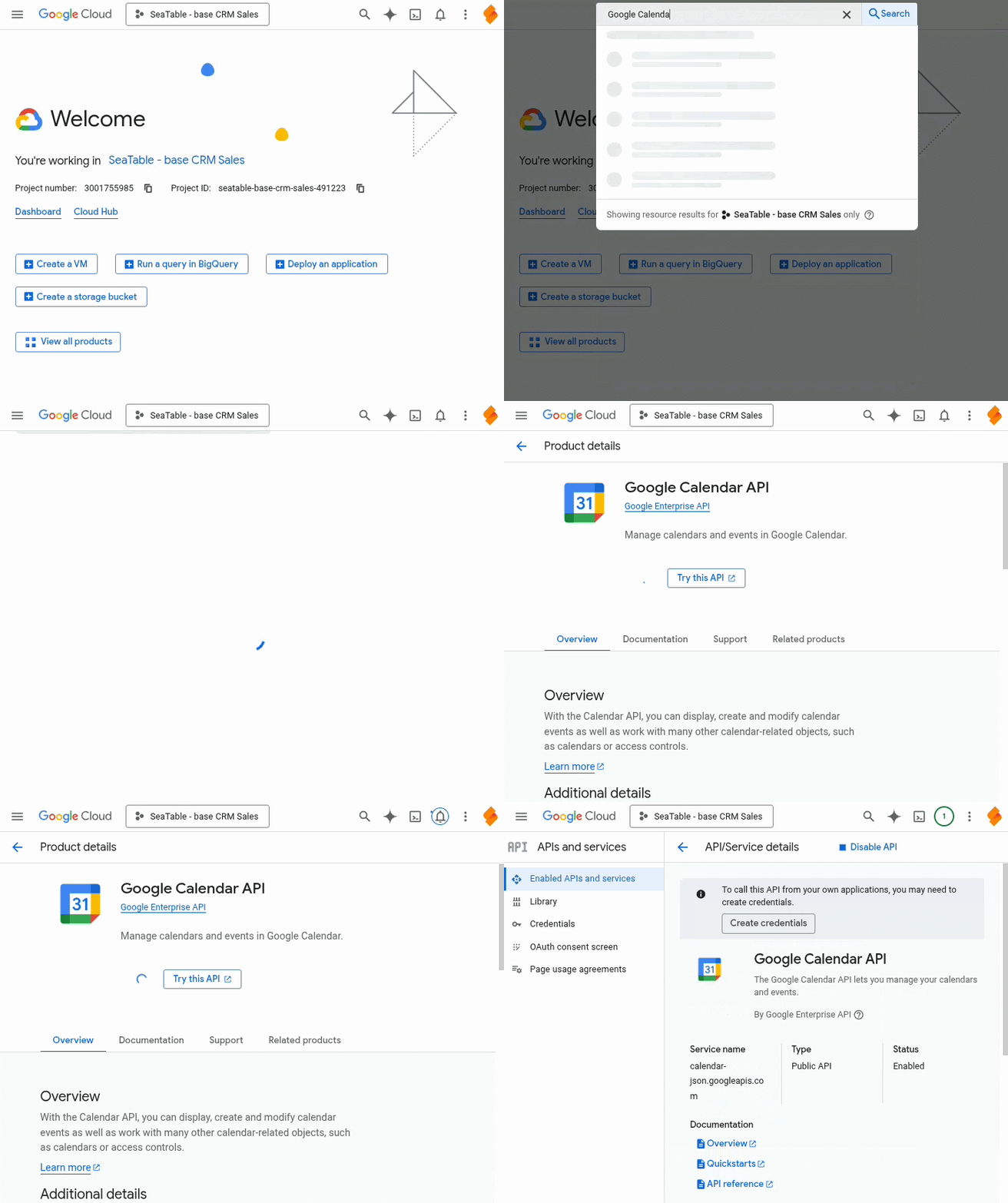
Permita que o projeto criado utilize a API do Google Calendar. Para isso, clique com o rato no campo de pesquisa na parte superior da página, introduza API do Google Calendar e clique no resultado de pesquisa correspondente. Em seguida, active a API do Google Calendar.
-
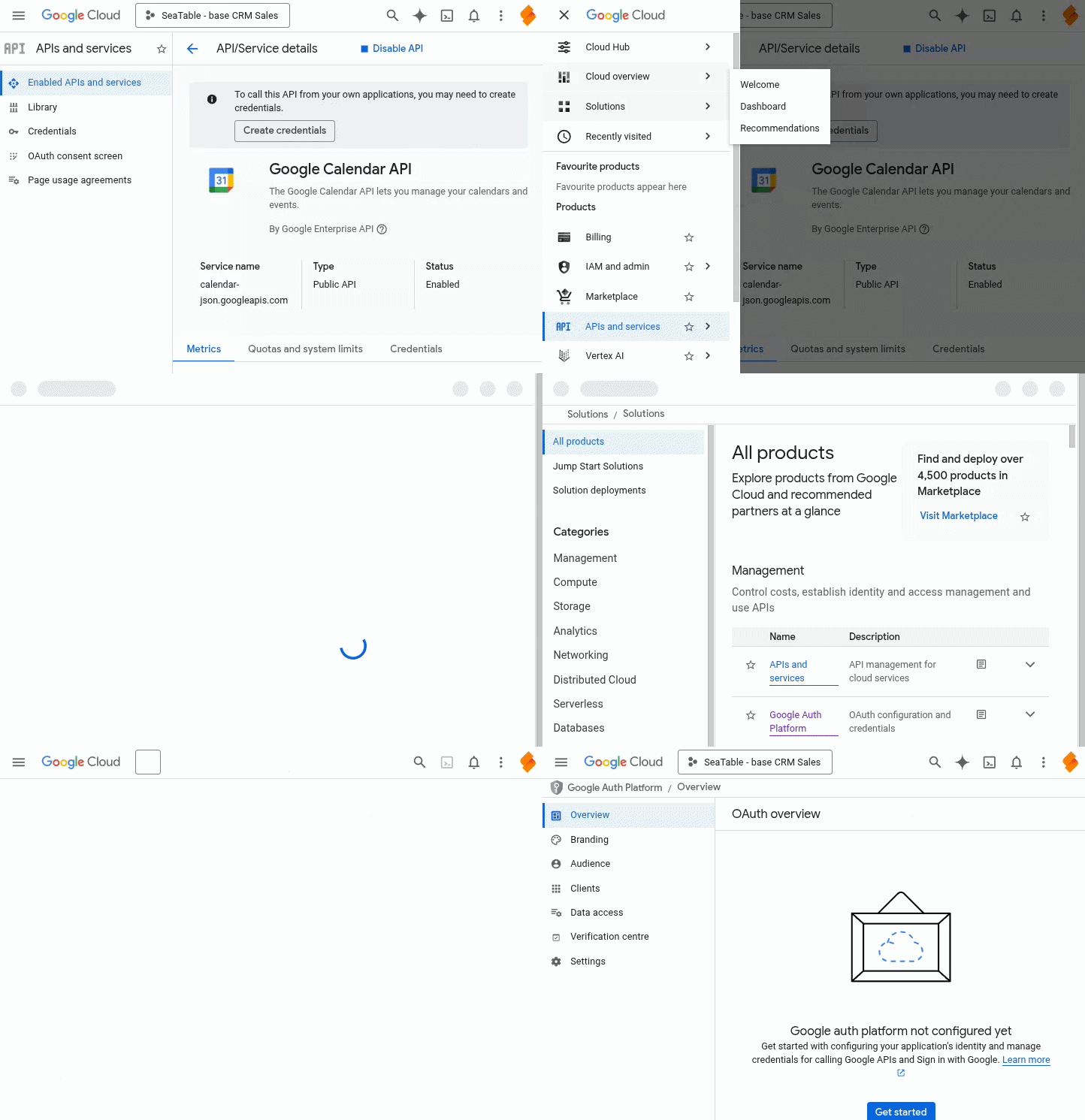
Clique no ícone do menu de hambúrguer no canto superior esquerdo para visualizar a navegação e, em seguida, selecione a opção Todos os produtos na secção “Soluções”. Na página do produto, clique em Google Auth Platform.
-
Efectue as configurações necessárias na Google Auth Platform, clicando em Primeiros passos: Introduza um Nome da aplicação e um Endereço de correio eletrónico de apoio (por exemplo, o seu endereço Gmail). Selecione Externo como grupo-alvo. Introduza um Endereço de correio eletrónico de contacto (por exemplo, o seu endereço Gmail). Aceite os Termos de utilização e finalize a configuração.
-
Clique em Grupo alvo na navegação lateral da Google Auth Platform. Adicione o seu endereço de e-mail do Google como utilizador de teste.
-
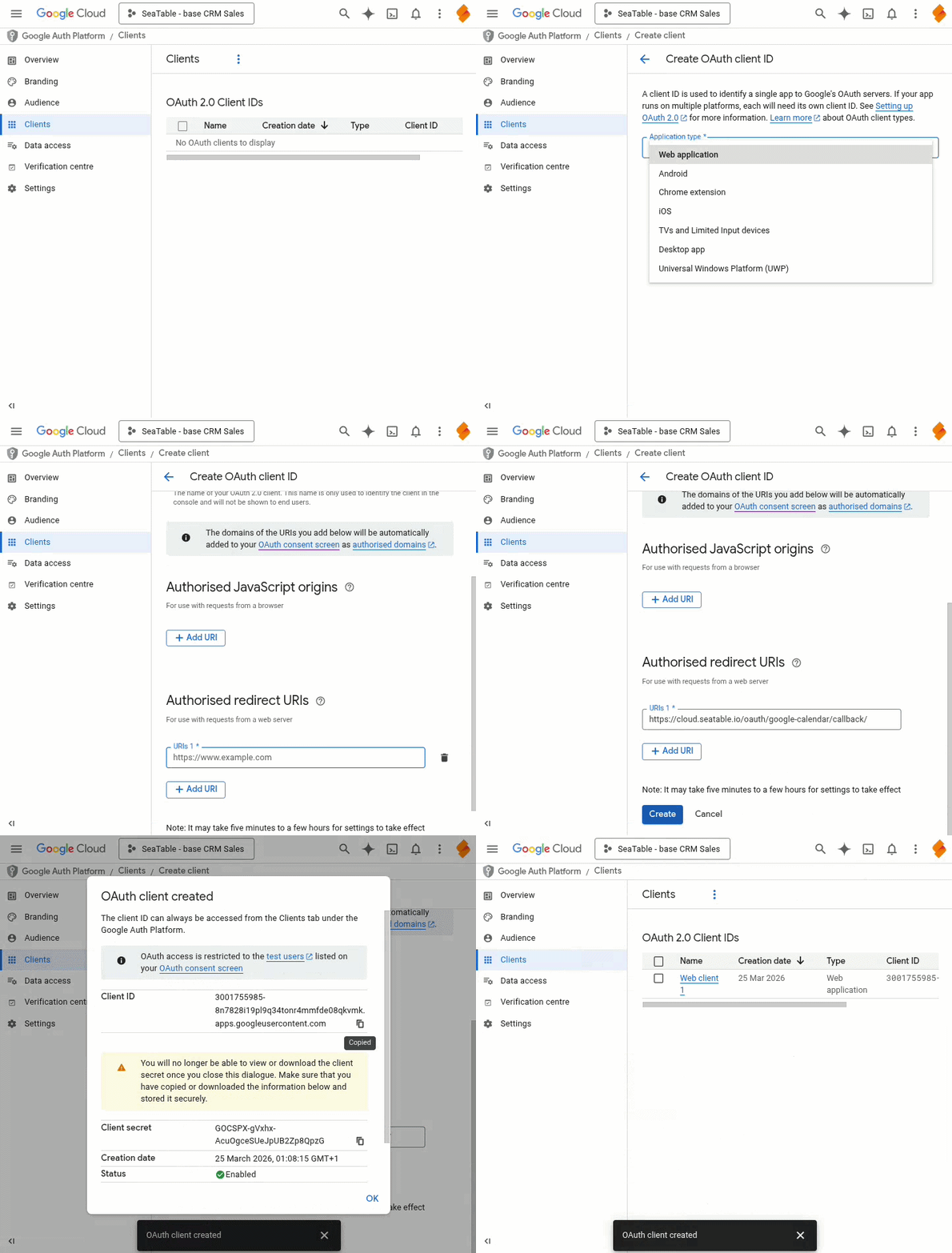
Clique em Clients na navegação lateral da Google Auth Platform e crie um cliente OAuth 2.0. Selecione a opção “Aplicação Web” como Tipo de aplicação para o cliente OAuth e introduza um Nome (por exemplo, SeaTable). Ignore “Fontes JavaScript autorizadas” e insira o seguinte URI como URI de redireccionamento autorizado antes de clicar em Criar:
https://cloud.seatable.io/oauth/google-calendar/callback/Se estiver a utilizar o seu próprio sistema em vez do SeaTable Cloud, substitua cloud.seatable.io pelo nome do anfitrião da sua instância do SeaTable.
-
O cliente recém-criado é agora exibido na lista de clientes OAuth 2.0. As definições do cliente podem ser apresentadas clicando no seu nome. A identificação do cliente e a chave do cliente apresentadas são essenciais para a seguinte configuração no SeaTable.
Criar a conta Google no SeaTable
Agora precisa de adicionar a sua conta Google como uma conta de terceiros no seu SeaTable Base. Para tal, são necessários os seguintes passos:
- Abra as opções avançadas da base clicando no ícone de três pontos no canto superior direito.
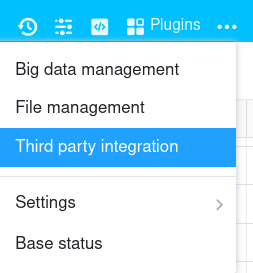
- Selecione a opção Integração de terceiros.
- Clique em Google Calendar na navegação à esquerda e depois em Adicionar conta Google Calendar no canto superior direito.
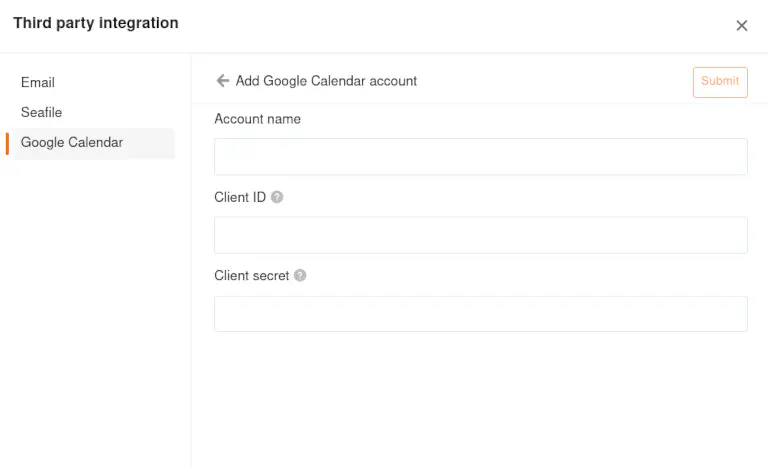
- Introduza as seguintes informações:
- Nome da conta: qualquer nome para a conta, por exemplo, Google
- ID do cliente: a ID do cliente OAuth criado
- Chave do cliente: a chave do cliente OAuth criado
- Depois de ter clicado em Submeter, abre-se uma janela do browser. Clique em Próximo se for informado de que esta aplicação não foi verificada e permita o acesso à conta Google.
- Pode encontrar a conta criada da mesma forma em Contas do Google Calendar.
Transfira automaticamente os compromissos para o Calendário Google
Se tiver configurado a conta Google, pode transferir e atualizar automaticamente os compromissos do SeaTable para o seu Google Cloud Calendar. A configuração da transferência de dados do SeaTable para o Google Calendar é feita através de uma ação numa regra de automatização.