Inhaltsverzeichnis
Verfügbar mit Enterprise
Automationen sind ein mächtiges Feature von SeaTable, mit dem Sie Prozesse automatisieren können. Durch die Automatisierung von Arbeitsschritten sparen Sie nicht nur Zeit, sondern minimieren auch menschliche Fehler bei der Arbeit mit Daten.
Grundlegende Informationen
- Automationen werden immer als individuelle Automatisierungsregeln angelegt, die sich auf eine bestimmte Tabellenansicht beziehen.
- Die beiden wichtigsten Komponenten einer Automation stellen das Trigger-Ereignis und die automatisierte(n) Aktion(en) dar.
Trigger-Ereignisse
Als sogenannter Trigger wird ein Ereignis bezeichnet, das als Auslöser der Automation fungiert. Dieses Ereignis legen Sie für jede Automatisierungsregel individuell fest. Als Trigger kann fungieren, dass in einer Tabellenansicht Zeilen hinzugefügt oder bearbeitet wurden. Ebenso kann ein bestimmter Zeitpunkt in einem festgelegten Intervall (täglich, wöchentlich oder monatlich) eine Automation auslösen.
Für bestimmte Ereignisse, wie zum Beispiel das Hinzufügen von Zeilen, können Sie darüber hinaus noch weitere Einstellungen vornehmen. So können Sie beispielsweise festlegen, ob alle Spalten in der Tabellenansicht oder lediglich ausgewählte Spalten auf das Eintreten des Trigger-Ereignisses hin überwacht werden sollen. Wenn Sie in diesem Zusammenhang einzelne Spalten auswählen, wird die Automation auch nur dann ausgelöst, wenn das Ereignis in den ausgewählten Spalten eintritt.
Zusätzlich können Sie die Bedingungen des Trigger-Ereignisses so weit eingrenzen, dass die Automation ausschließlich ausgelöst wird, wenn in bestimmten Spalten bestimmte Daten zu finden sind. Zum Beispiel können Sie exakte Werte definieren, die in einer ausgewählten Spalte nach dem Hinzufügen oder Bearbeiten der Zeile vorliegen müssen, damit die Automation ausgelöst wird.
Alles Weitere erfahren Sie im Artikel Automations-Trigger .
Automatisierte Aktionen
Als automatisierte Aktionen werden Prozesse bezeichnet, die durch das Eintreten des festgelegten Trigger-Ereignisses angestoßen werden. Automatisierte Aktionen sind daher immer eine Folge von Trigger-Ereignissen und treten nur auf, wenn jene Ereignisse unter den festgelegten Bedingungen eintreten.
Je nach ausgewähltem Trigger stehen Ihnen dabei unterschiedliche Aktionen zur Auswahl – vom Versenden einer E-Mail oder Benachrichtigung an einen oder mehrere Benutzer über das Hinzufügen, Ändern oder Sperren einer Zeile bis hin zur Ausführung von Python-Skripten oder KI-Funktionen.
Für viele Aktionen müssen darüber hinaus weitere Voraussetzungen erfüllt sein. So brauchen Sie etwa bestimmte Spaltentypen, ein E-Mail-Konto oder Vorlagen im Seitendesign- oder Berichtsdesign-Plugin, um komplexere Automationen möglich zu machen.
Wenn Sie mehr über automatisierte Aktionen lernen möchten, lesen Sie den Artikel Automations-Aktionen .
Funktionsweise von Automationen
Die Funktionsweise von Automationen wird im Folgenden anhand eines Beispiels ausführlicher erläutert.
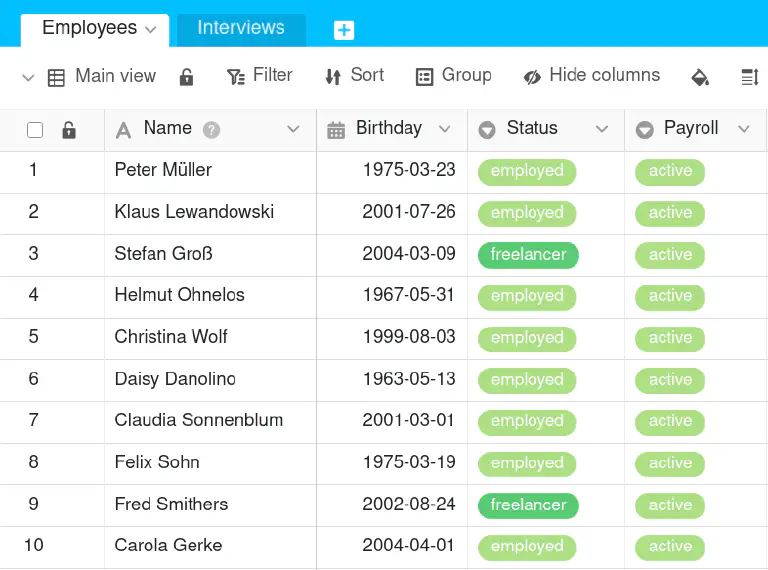
Die im Bild zu sehende Beispiel-Tabelle könnten Sie in der Personalabteilung eines Unternehmens verwenden, um neben den Daten von Mitarbeitern deren Beschäftigungsstatus sowie den Status der Gehaltszahlungen zu erfassen.
Für die Tabellenansicht erstellen Sie anschließend eine Automation, die einen Arbeitsschritt automatisieren soll. Konkret soll im Falle des Ausscheidens eines Mitarbeiters, also immer wenn sich der Eintrag in der Spalte Status von “beschäftigt” oder “Freelancer” zu “beendet”, “Elternzeit” oder “im Ruhestand” ändert, der Eintrag in der Spalte Payroll von “aktiv” auf “inaktiv” gesetzt werden.
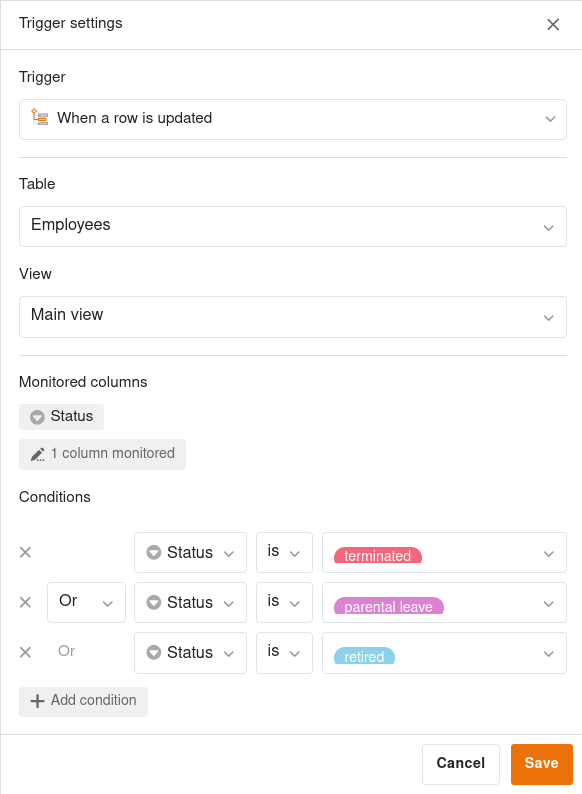
Um diesen Prozessschritt zu automatisieren, definieren Sie als Trigger zunächst das Ereignis “Wenn eine Zeile geändert wird”. In den Trigger-Einstellungen wählen Sie die Tabelle und Ansicht aus und geben als überwachte Spalte die Spalte “Status” an. Als konkrete Bedingung für die Auslösung der Automation legen Sie fest, dass die bearbeitete Zeile in der entsprechenden Spalte den Wert “beendet”, “Elternzeit” oder “im Ruhestand” aufweisen muss.
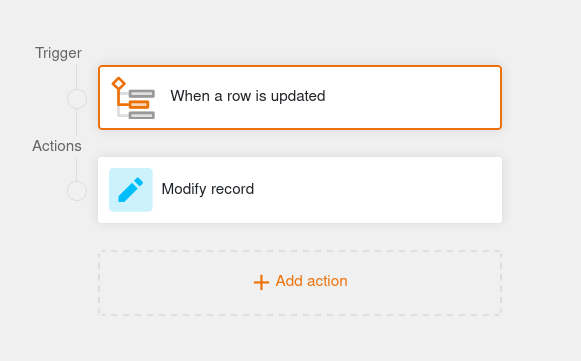
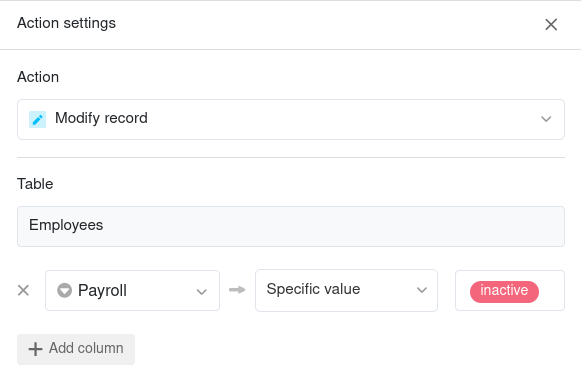
Als automatisierte Aktion wählen Sie im Anschluss die Option Eintrag bearbeiten aus. Konkret soll nach Auslösung des Trigger-Ereignisses der Eintrag in der Spalte “Payroll” von “aktiv” auf “inaktiv” gesetzt werden.
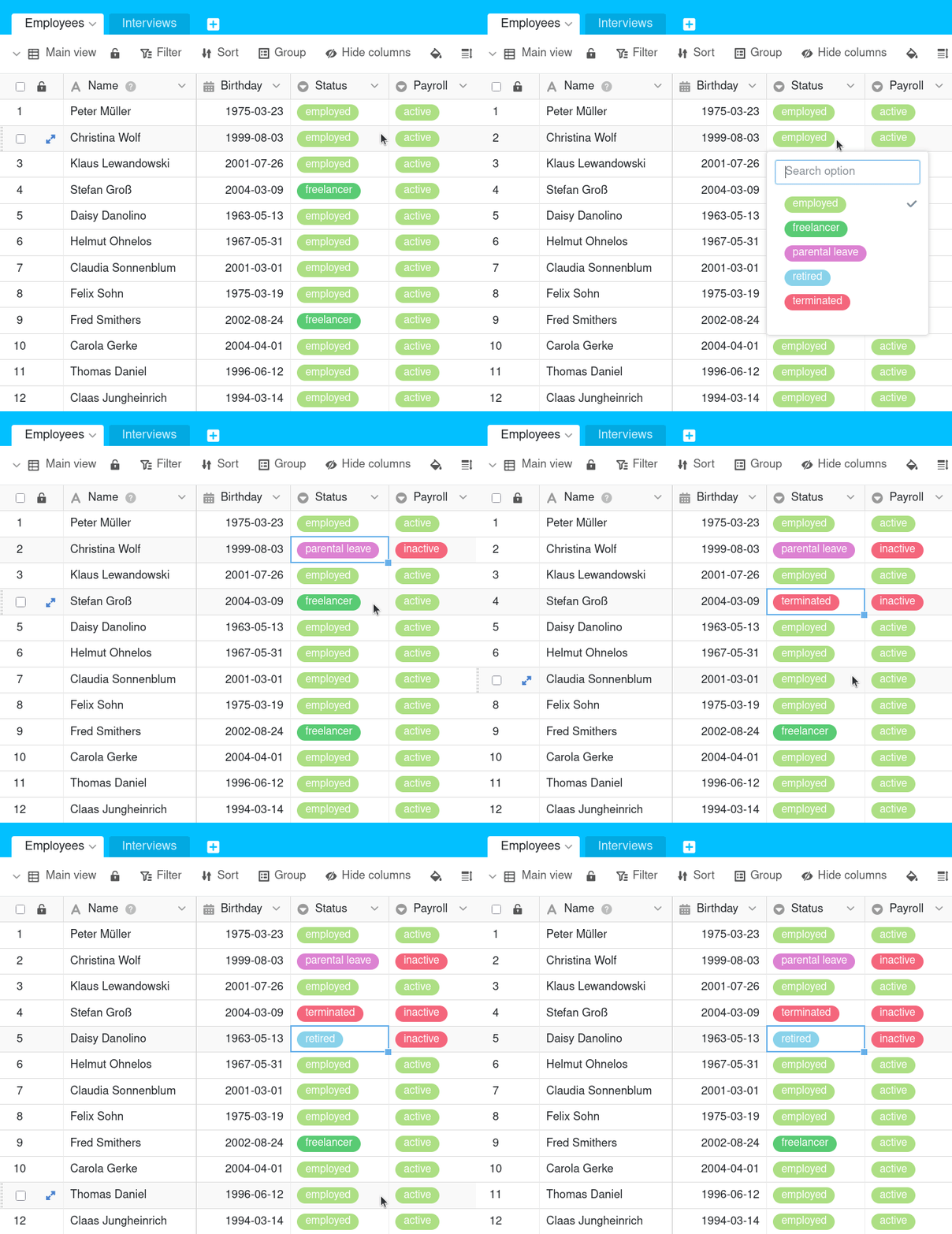
Nachdem Sie die Automation angelegt haben, löst die manuell vorgenommene Änderung in der Spalte “Status” automatisch die gewünschte Anpassung des Eintrags in der Spalte “Payroll” aus.