Оглавление
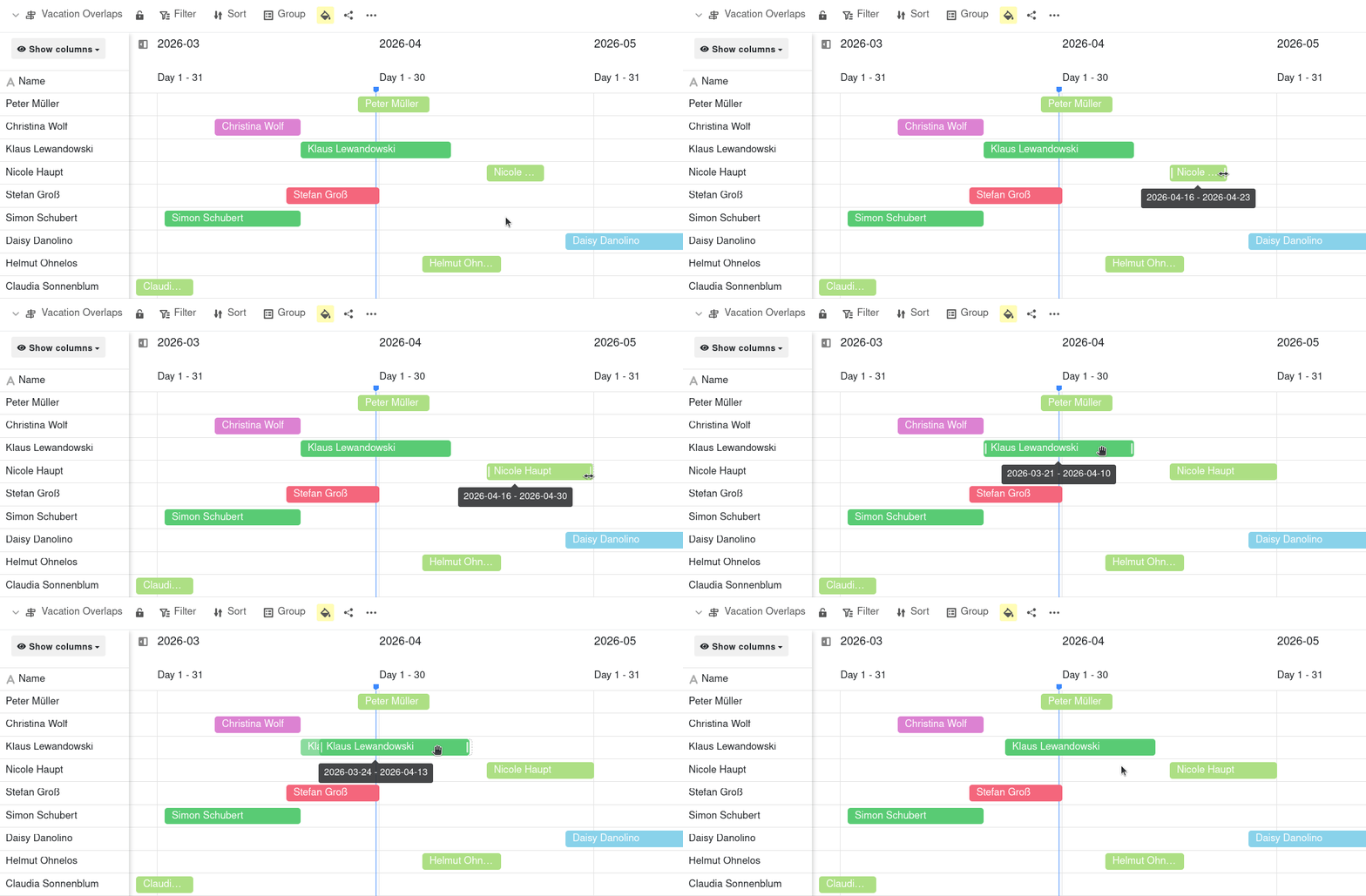
Представление Временная шкала позволяет Вам визуализировать различные временные отрезки на таймлайне. Это очень удобно, например, если Вы хотите визуализировать последовательность процессов или увидеть, не пересекаются ли временные периоды. Соответственно, Вы можете использовать представление временной шкалы для планирования отпусков , планов проектов или бронирования конференц-залов, среди прочего.
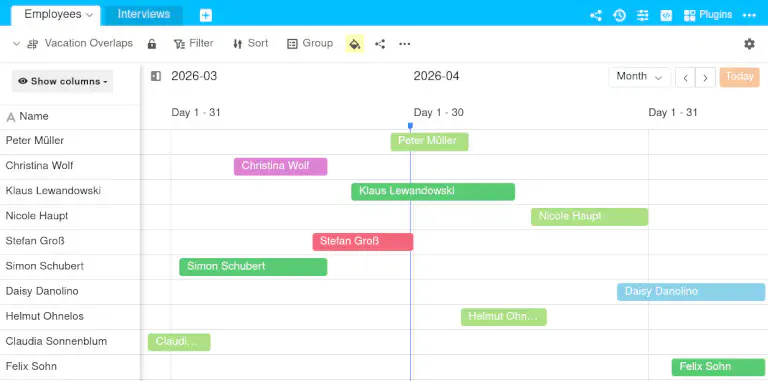
Чтобы создать представление временной шкалы
- Нажмите на название текущего вида.
- Нажмите на Добавить вид или папку и выберите нужный Тип вида.
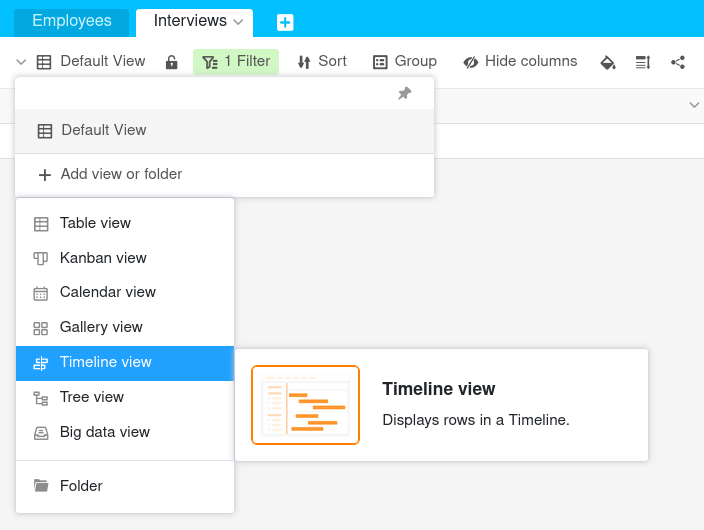
- Дайте новому виду имя.
- Активируйте ползунок, если новое представление должно быть не видимым для всех, а приватным.
- Подтвердите это нажатием Отправить.
- Затем укажите Дату начала и окончания в настройках и Временной период, который должна охватывать временная шкала. После этого новый вид будет создан автоматически.
- В верхнем поле ввода введите столбец, от которого зависит разметка блока.
Опции в представлении
Вы можете использовать следующие опции в представлении временной шкалы:
- блокировать вид
- фильтр или сортировка по любому значению
- Цвет линии
- Поделиться видом с другими
- Распечатать вид
Параметры отображения
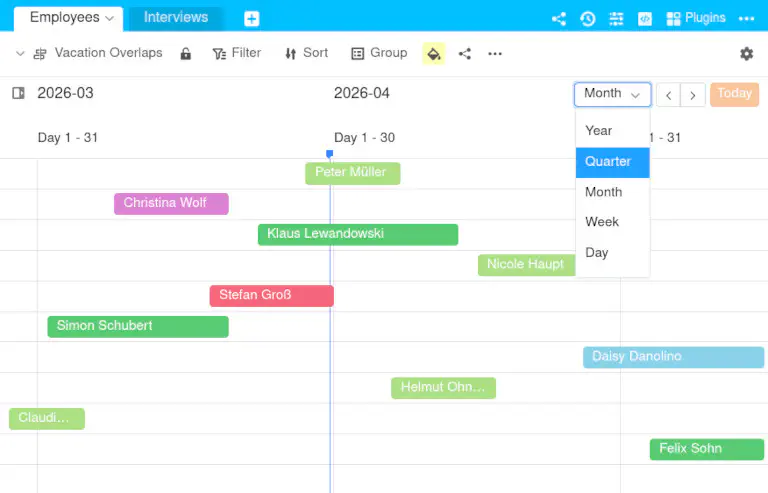
Существует в общей сложности 5 вариантов отображения масштаба временной шкалы: Год, Четверть, Месяц, Неделя и День. Вы можете легко переключаться между этими вариантами. Просто нажмите на соответствующую опцию в выпадающем меню над временной шкалой.
Показывать и скрывать информацию
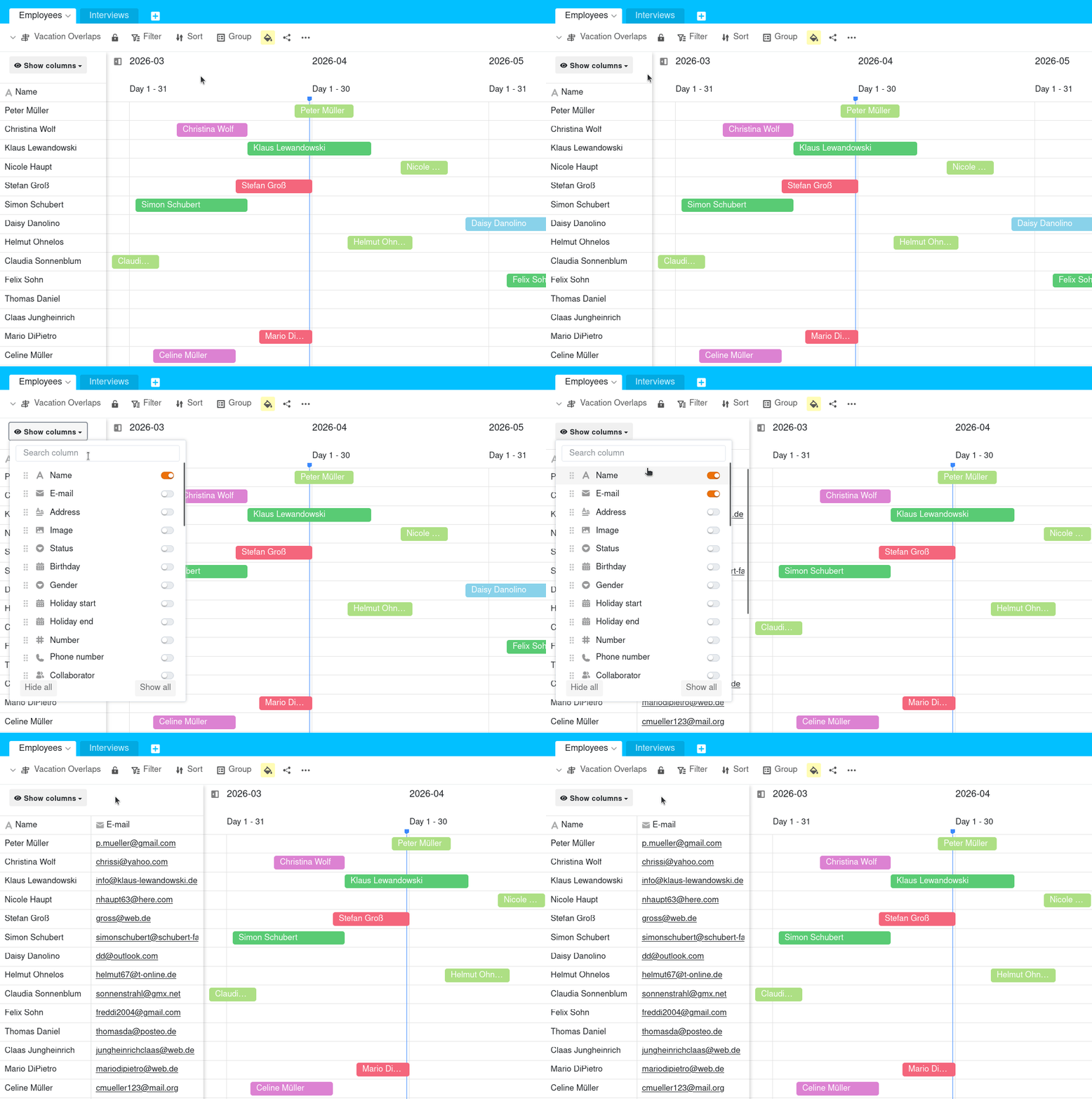
Нажмите на Отобразить колонки, чтобы отобразить больше или меньше информации, показывая или скрывая колонки. Активируйте Слайдер соответствующих колонок, чтобы отобразить больше информации из записей данных на временной шкале.
Редактирование записей в представлении временной шкалы
Дважды щелкните на записи, и откроется окно с Детали строки. Внесите необходимые изменения в запись данных. Изменения сохраняются автоматически, когда Вы закрываете окно.
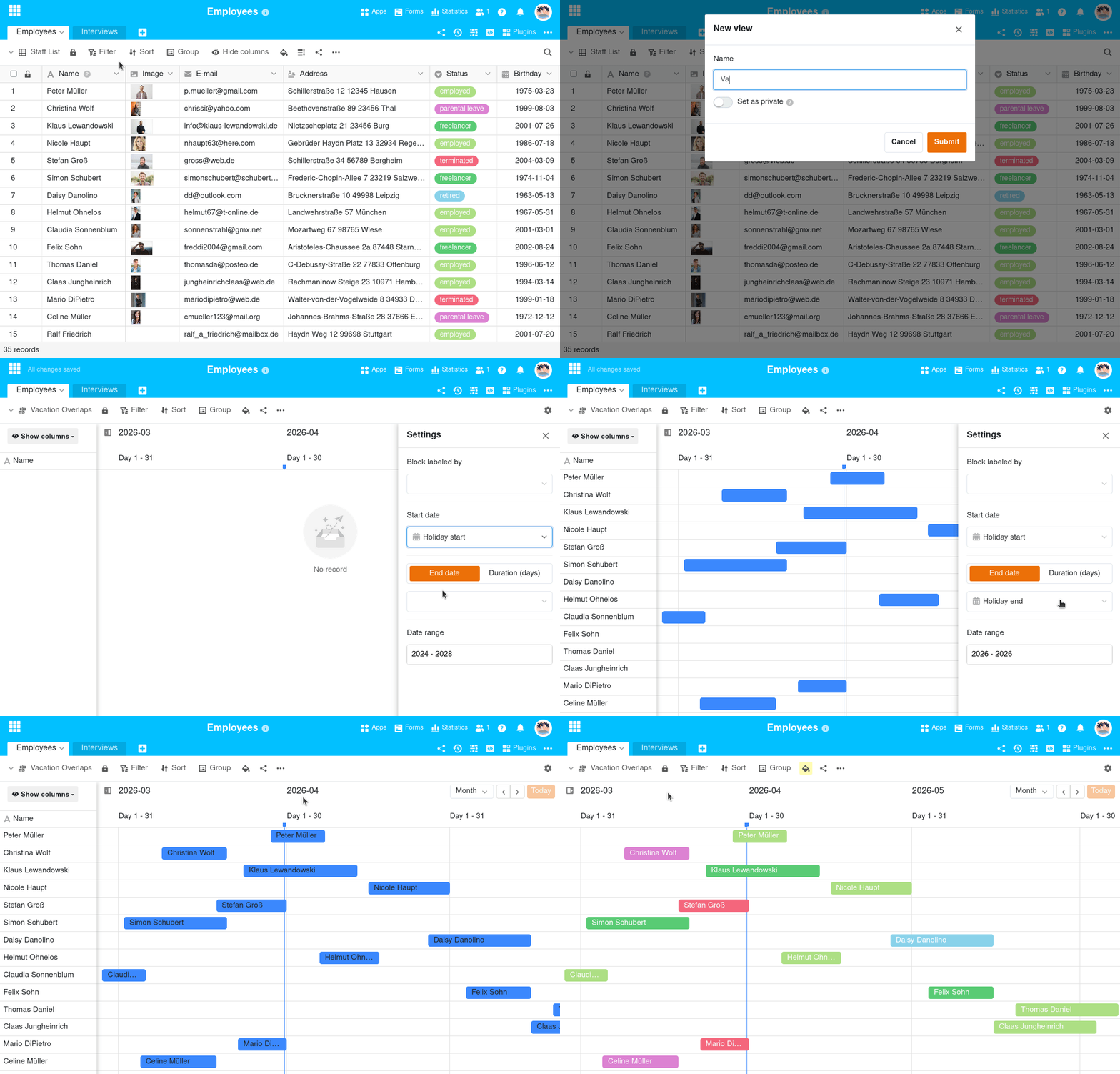
Продление, сокращение или перемещение временных периодов
Чтобы продлить или сократить временной период, удерживая кнопку мыши, перетащите на левый или правый край записи. Если Вы хотите переместить временной период, зажмите левую кнопку мыши и переместите запись перетаскиванием в нужном направлении. Соответствующие значения в столбцах дат будут автоматически изменены.