Оглавление
Представление календаря показывает данные из таблицы в календарной форме. Вы можете получить обзор различных временных периодов (год, месяц, неделя, день) или отобразить встречи в виде повестки в форме списка.
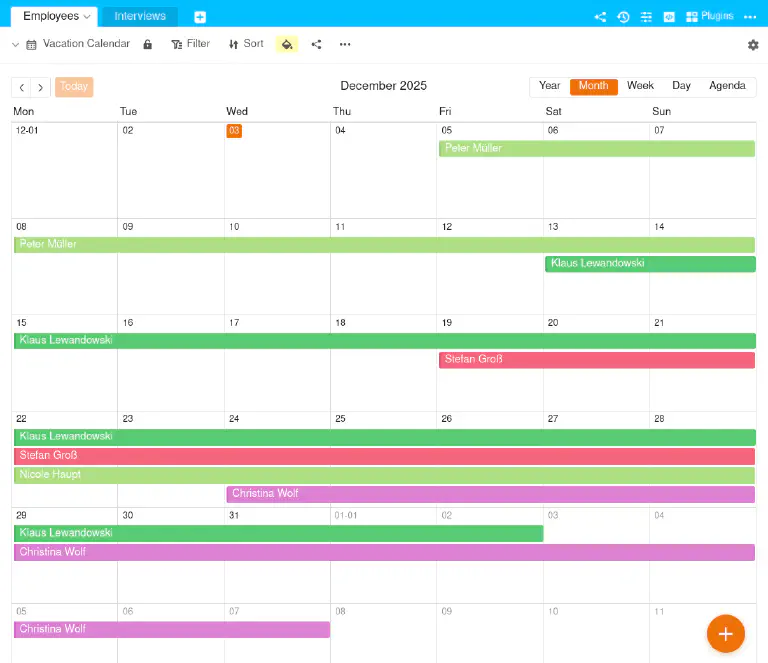
Один из примеров – ежемесячный обзор в календаре праздников:
Чтобы создать представление календаря
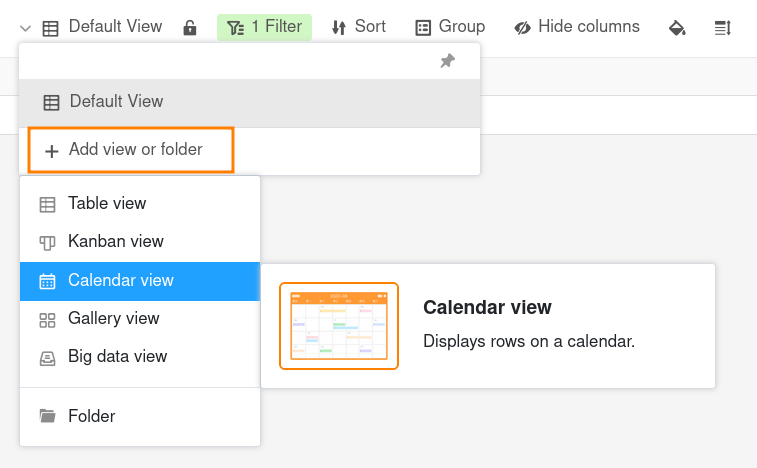
- Щелкните на Имя текущего вида.
- Нажмите на Добавить вид или папку и выберите нужный тип вида.
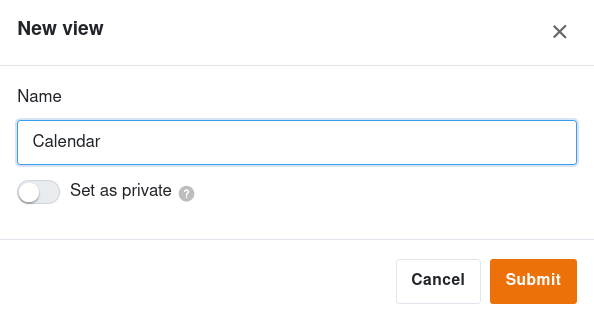
- Дайте новому виду имя.
- Активируйте ползунок, если новое представление должно быть не видимым для всех, а приватным.
- Подтвердите нажатием Отправить.
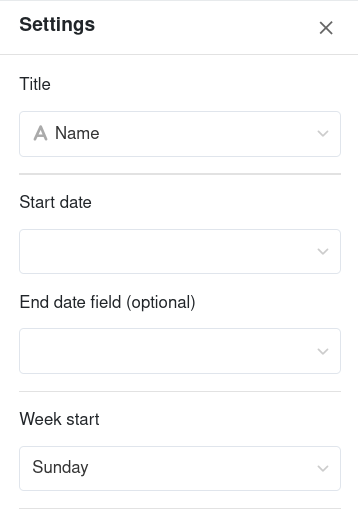
- В поле Заголовок укажите колонку, в которой Вы хотели бы помечать записи календаря.
- Укажите, какой столбец даты должен использоваться для Дата начала. После этого вид календаря будет создан автоматически.
- По желанию, Вы можете указать столбец даты или продолжительности для Конечной даты, которая определяет период действия записей календаря.
- Наконец, выберите, какой день недели будет использоваться в качестве первого дня недели.
Если Вы захотите изменить что-то позже, нажмите на значок шестеренки в правом верхнем углу и настройте настройки.
Параметры просмотра
Вы можете использовать следующие опции в представлении календаря:
- блокировать вид
- фильтр или сортировка по любому значению
- Цвет линии
- Поделиться видом с другими
- Распечатать вид
Параметры отображения в деталях
Всего существует 5 вариантов отображения: Вы можете отображать встречи в календаре годового, месячного или недельного обзора, в ежедневнике или в виде повестки в форме списка.
Вы можете легко переключаться между пятью вариантами отображения календаря. Просто нажмите на соответствующую опцию на кнопке над календарем.

Обзор года
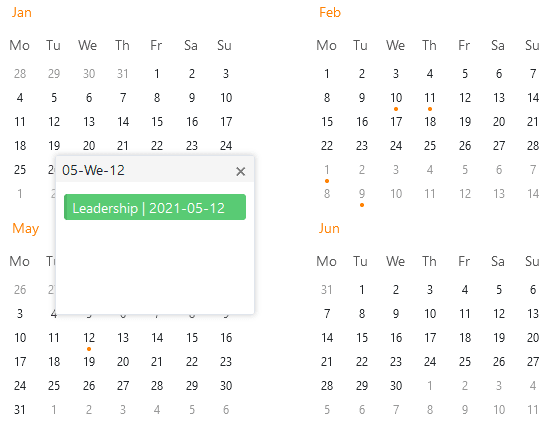
Здесь Вы можете увидеть год с первого взгляда. Точка** под датой показывает, что для этого дня есть запись. У Вас также есть возможность нажать на дату, чтобы вызвать подробности строки.
Обзор месяца
В этом окне Вы можете просмотреть все дни в месяце. Вы также можете вызвать здесь подробности, нажав на одну из записей календаря.
Еженедельный обзор
На этом экране Вы видите время на вертикальной оси и семь дней недели слева направо. Здесь Вы также можете открыть подробности строки, нажав на одну из дат.
Ежедневный планировщик
Ежедневник особенно удобен, если Вы хотите иметь на экране несколько встреч на один день. Как и в еженедельном обзоре, он показывает время на вертикальной оси. Вы также можете открыть подробности, нажав на одну из встреч.
Отображение повестки
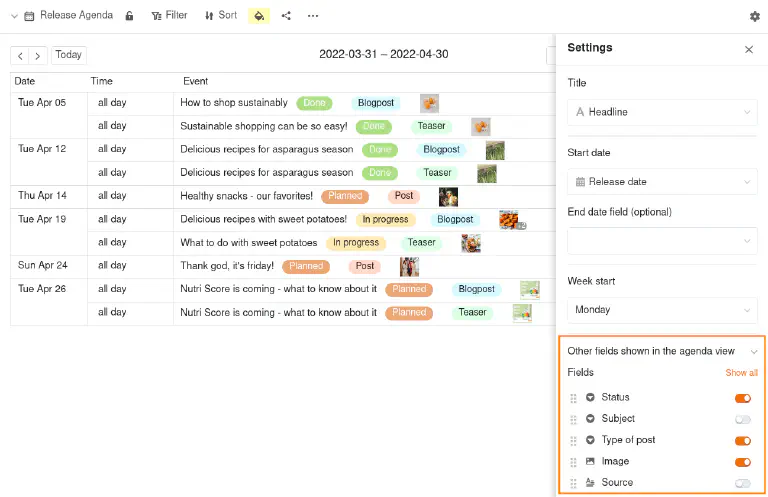
В Повестке перечислены все встречи в течение месяца, и Вы можете просмотреть определенную информацию об этих встречах с первого взгляда.
Для этого просто отобразите нужные колонки таблицы в настройках представления календаря – например, тему, статус и тип публикации.
Добавьте новую запись данных в представлении календаря
Чтобы добавить новые записи в представлении календаря, у Вас есть различные варианты.
1. с помощью большого символа плюса
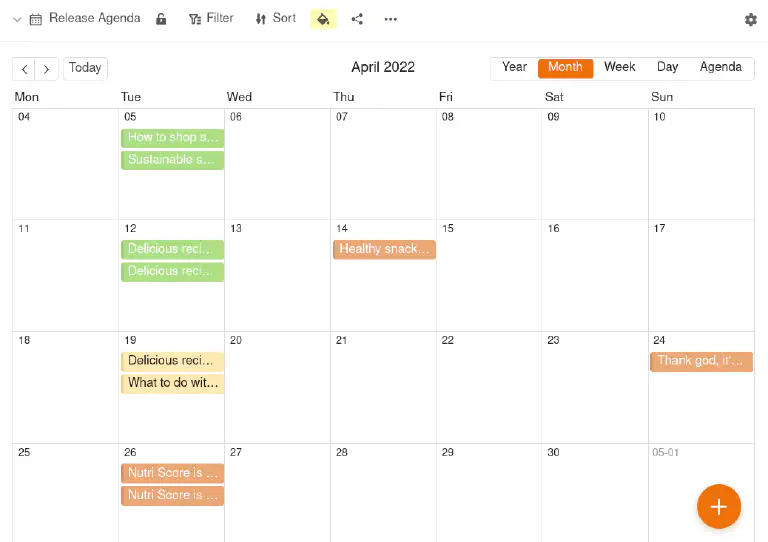
Нажмите на оранжевый круг с символом плюса в правом нижнем углу. Откроется новое окно. Создайте новую запись данных в Детали строки и введите нужные данные. Изменения автоматически сохраняются, когда Вы закрываете окно.
2. через поле календаря
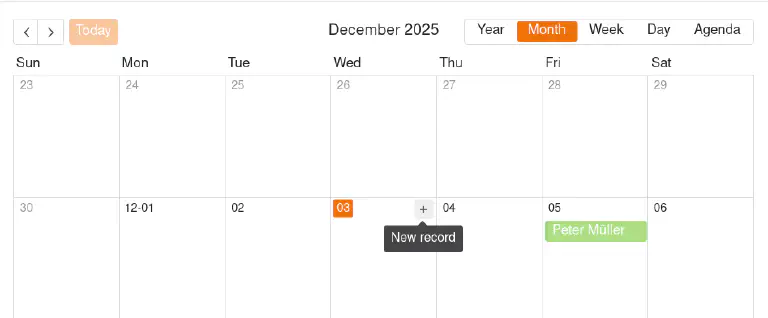
Наведите указатель мыши на поле в календаре и нажмите на символ плюса, который появится в правом верхнем углу. Создайте новую запись данных в Строке деталей и введите нужные данные. Изменения сохраняются автоматически, когда Вы закрываете окно.
3. дважды щелкните
Если Вы дважды щелкните на позиции в календаре, откроется также подробности строки. В противном случае создайте запись таким же образом, как и в других вариантах.
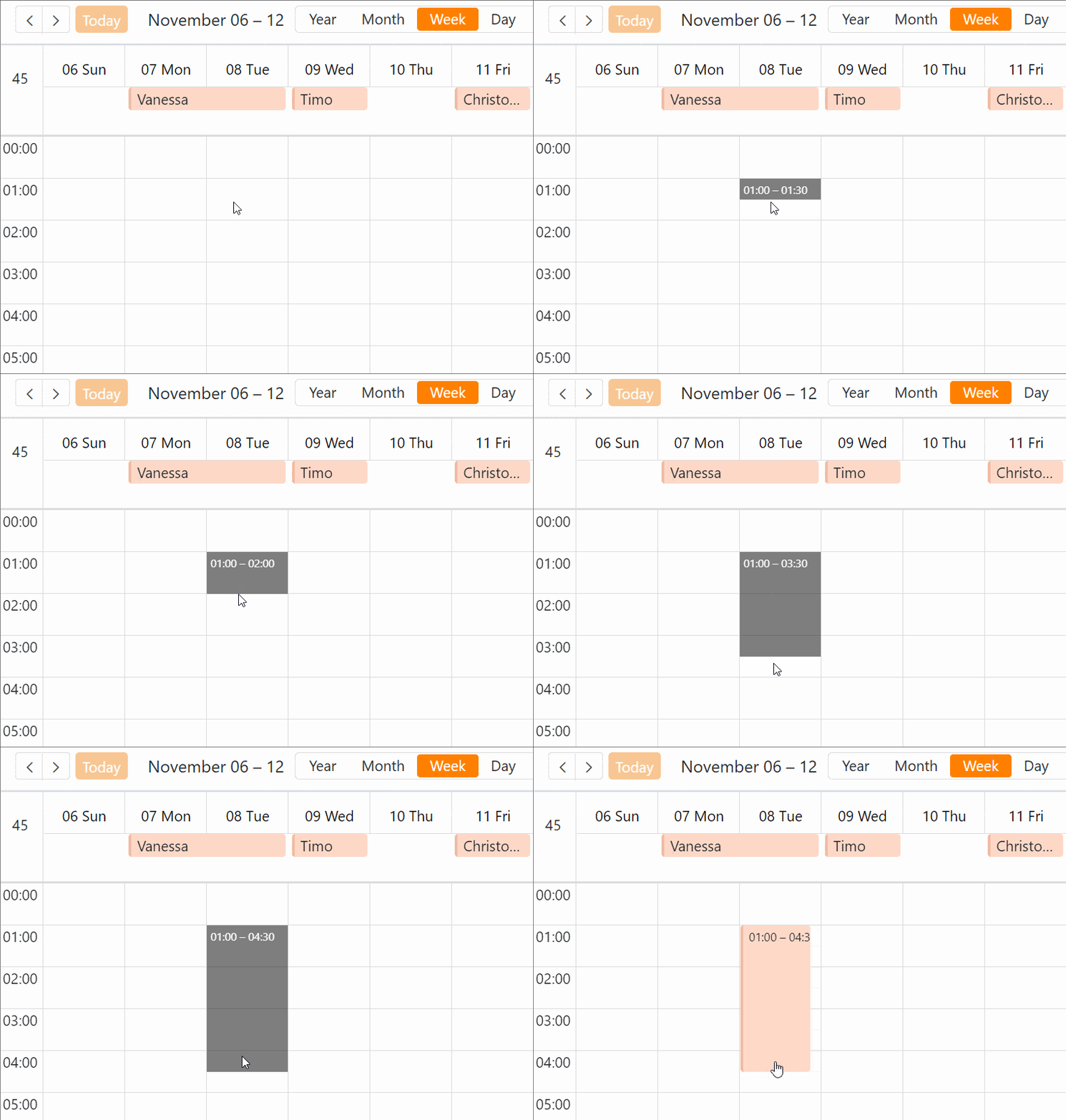
4. вытягивание дат
Для этой функции Вам нужны два столбца дат, в которых можно записывать время.
- Создайте два столбца даты для начального и конечного времени и включите опцию точность до минуты в каждом случае.
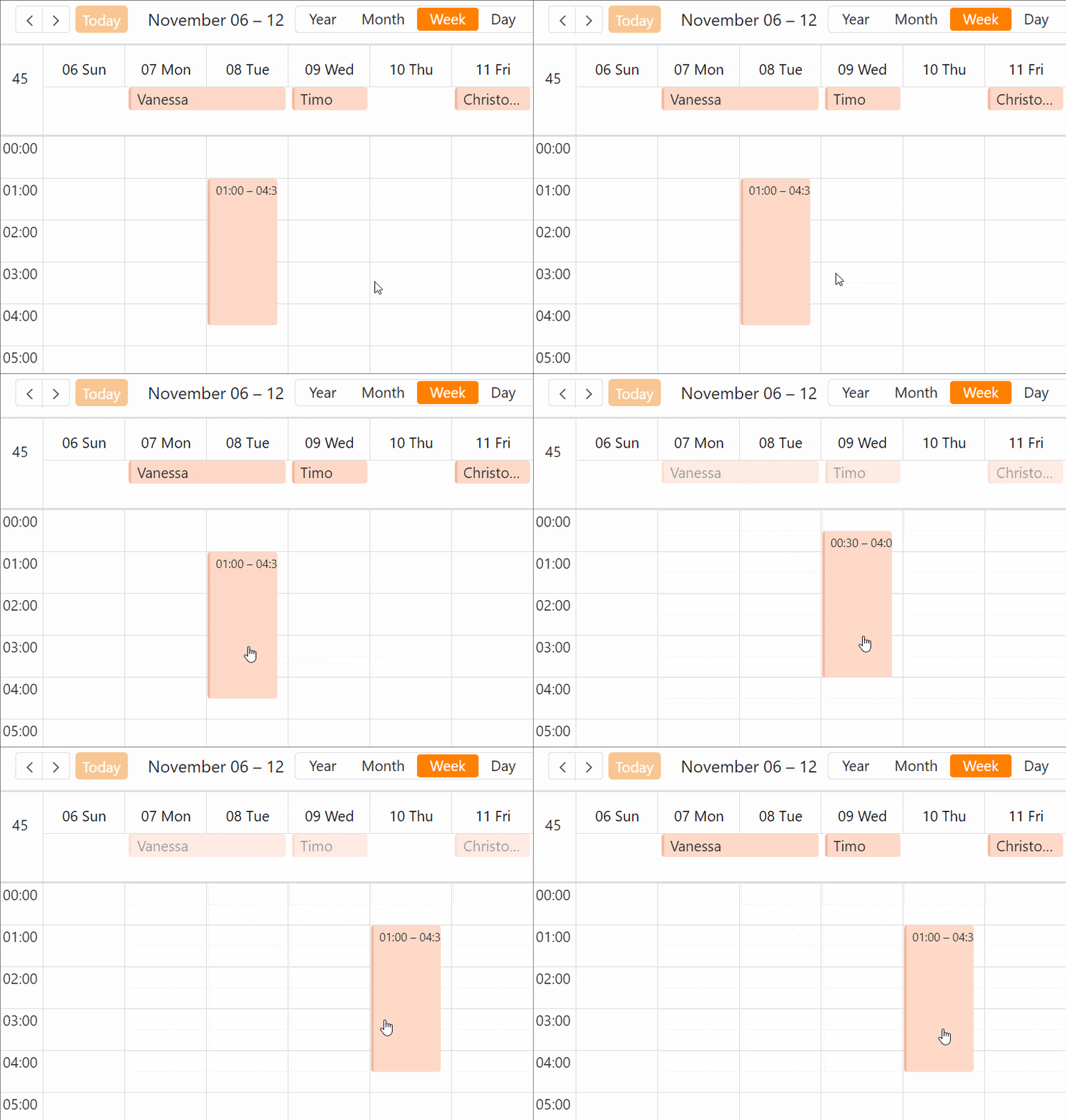
- Откройте вид Календарь и выберите Недельный или ежедневный обзор.
- В Настройках (доступны через иконку с шестеренкой ) выберите две колонки дат для календаря.
- В календаре щелкните на времени, в которое должна начинаться встреча, зажмите левую кнопку мыши и перетащите рамку к времени, в которое должна заканчиваться встреча.
Перемещение встреч с помощью перетаскивания
Вы можете легко перемещать записи в календаре перетаскиванием. При этом автоматически изменяются соответствующие значения в столбцах дат Вашей таблицы. Эта функция доступна для месячного, недельного и дневного обзора.