Оглавление
Функции импорта SeaTable позволяют переходить от других решений к SeaTable без особых усилий. То же самое касается перехода от одной системы SeaTable к другой, например, при переходе от SeaTable Cloud к системе, размещаемой самостоятельно. Вы можете продолжать беспрепятственно работать с базой, которую вы импортировали из другого экземпляра SeaTable.
Как экспортировать базы и таблицы из SeaTable и импортировать их в SeaTable - тема этой статьи.
Экспортная база
Через стартовую страницу Вы можете экспортировать текущее состояние Ваших баз, включая все таблицы, представления , веб-формы и плагины. Комментарии , Автоматизации и История изменений , а также Данные в бэкенде больших данных не экспортируются.
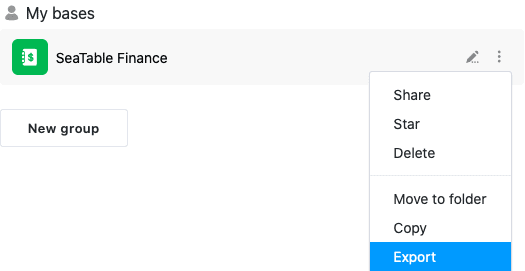
SeaTable использует формат файла DTABLE для экспорта баз. Для получения дополнительной информации см. статью Сохранение базы в виде файла DTABLE .
Таблица экспорта
Вы можете экспортировать отдельные таблицы из каждой базы, к которой у вас есть доступ, в файлы Excel. Содержимое текстовых и числовых столбцов копируется в целевой файл в виде значений. Комментарии , Автоматизации и История изменений не экспортируются.
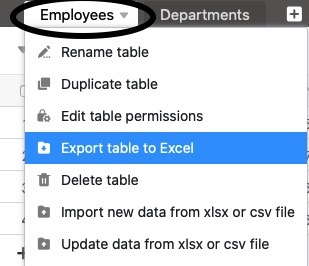
Вы начинаете экспорт таблицы из Base. Нажмите на выпадающую стрелку справа от названия таблицы, которую нужно экспортировать. Теперь выберите Экспортировать таблицу в файл XLSX.
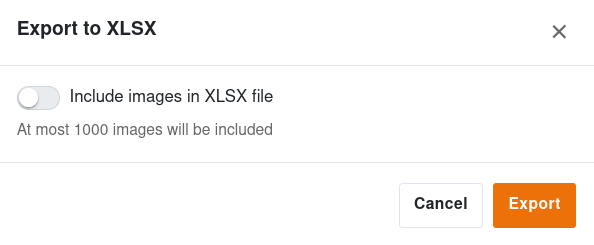
Решите, хотите ли вы включить изображения в файл экспорта, активировав или нет переключатель. Подтвердите кнопкой Экспортировать, чтобы начать загрузку. После завершения экспорта вы найдете файл XLSX в выбранном месте на вашем устройстве.
Экспорт представления
Не хотите экспортировать все данные таблицы? Тогда ограничьте представление с помощью фильтров и скрытых столбцов! Если вы хотите экспортировать представление таблицы, нажмите на три точки в опциях представления над таблицей, а затем на Экспортировать представление в файл XLSX.
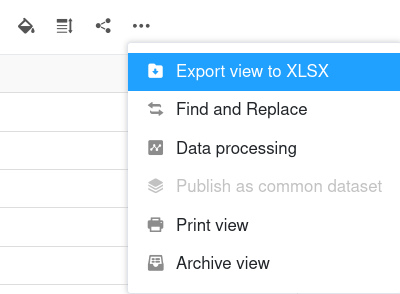
Решите, хотите ли вы включить изображения в файл экспорта, активировав или нет переключатель.
Как только вы нажмете Экспортировать, начнется загрузка. После этого вы найдете файл XLSX в выбранном месте на вашем устройстве.
Импортная база
SeaTable поддерживает импорт баз из собственного формата DTABLE , из файлов Excel и из общего формата CSV. Также вы можете импортировать базы из Airtable в SeaTable.
При импорте файла DTABLE база восстанавливается в том виде, в котором она выглядела на момент экспорта. При импорте файла CSV или Excel значения из файла CSV/XLSX копируются в колонки таблицы новой базы, и SeaTable пытается интерпретировать типы колонок на основе данных.
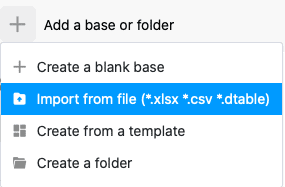
То, что вы должны учитывать при импорте базы, зависит от типа файла импорта. Однако процедура одинакова для всех типов файлов: перейдите на стартовую страницу и нажмите на Добавить базу или папку в области или группе, где вы хотите иметь новую базу. Более подробную информацию вы можете найти в следующих статьях:
- Создание базы из файла DTABLE
- Импорт файлов Excel в SeaTable
- Импорт данных с помощью CSV в SeaTable
- Миграция баз Airtable в SeaTable
Таблица импорта
В существующих базах вы можете заполнить отдельные таблицы через импорт CSV или Excel. У вас есть следующие варианты: Вы можете импортировать данные в существующую таблицу
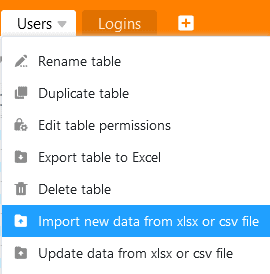
или импортировать данные в новую таблицу.
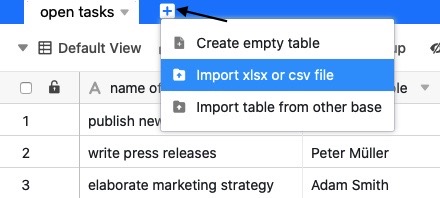
Импорт происходит в виде файла CSV или файла Excel в таблицу. Для получения дополнительной информации см. статьи по ссылке.
Если вы уже создали таблицу в SeaTable и она нужна вам в другой базе, вы можете просто скопировать ее. О том, как импортировать таблицы из другой базы, вы можете узнать здесь .