Índice
As funções de importação do SeaTable permitem passar de outras soluções para SeaTable com pouco esforço. O mesmo se aplica à mudança de um sistema SeaTable para outro, por exemplo, ao migrar de um sistema SeaTable Cloud para um sistema auto-hospedado. Pode continuar a trabalhar sem problemas sobre uma base que tenha importado de outra instância SeaTable.
Como exportar bases e tabelas do SeaTable e importá-las para SeaTable é o tema deste artigo.
Exportar bases
Pode exportar o estado atual das suas bases, incluindo todas as tabelas, vistas , formulários Web e plugins. Os comentarios , automatizações e o histórico de alterações , bem como os dados no backend de big data , não são exportados.
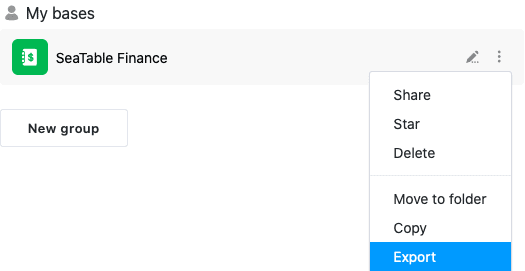
SeaTable utiliza o formato de ficheiro DTABLE para exportar bases. Para mais informações, ver o artigo Salvando uma Base como um ficheiro DTABLE .
Exportar tabelas
Pode exportar tabelas individuais a partir de cada base a que tem acesso para ficheiros Excel. O conteúdo das colunas baseadas em texto e números são copiadas como valores para o ficheiro de destino. Os comentarios , automatizações e o histórico de alterações não são exportados.
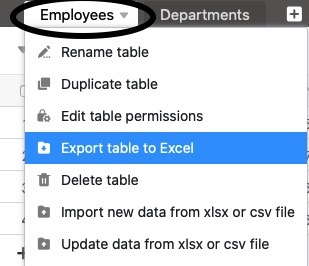
Inicia-se a exportação de uma tabela a partir da Base. Clique na seta para a direita do nome da tabela a ser exportada. Agora selecione Exportar tabela para um ficheiro XLSX.
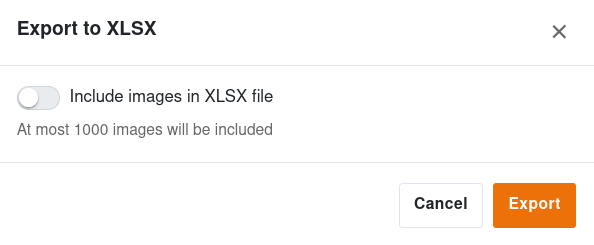
Decida se pretende incluir imagens no ficheiro de exportação ativando ou não o controlo deslizante. Confirme com Exportar para iniciar o download. Quando a exportação estiver concluída, encontrará o ficheiro XLSX no local seleccionado no seu dispositivo.
Exportar vista
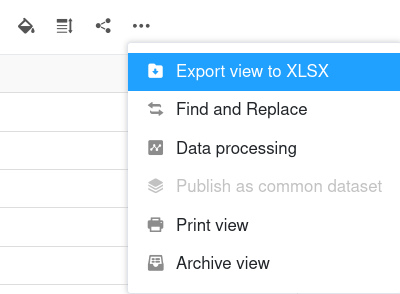
Não pretende exportar todos os dados de uma tabela? Então limite a vista com filtros e colunas ocultas! Se pretender exportar uma vista de tabela, clique nos três pontos nas opções de vista acima da tabela e, em seguida, em Exportar vista para um ficheiro XLSX.
Decida se pretende incluir imagens no ficheiro de exportação ativando ou não o controlo deslizante.
Assim que clicar em Exportar, o download é iniciado. Depois, encontrará o ficheiro XLSX no local seleccionado no seu dispositivo.
Importar bases
SeaTable suporta a importação de bases a partir do seu próprio formato DTABLE , de ficheiros Excel e do formato genérico CSV. Também pode importar bases do Airtable para SeaTable.
Quando se importa um ficheiro DTABLE, a base é restaurada exactamente como se apresentava no momento da exportação. Ao importar um ficheiro CSV ou Excel, os valores do ficheiro CSV/XLSX são copiados para colunas de tabela de uma nova base, e SeaTable tenta interpretar os tipos de colunas com base nos dados.
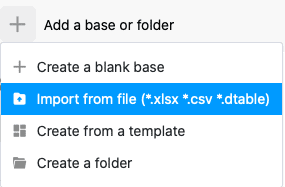
O que tem de considerar ao importar uma base depende do tipo de ficheiro de importação. Contudo, o procedimento é o mesmo para todos os tipos de ficheiro: Vá à página inicial e clique em Adicionar uma base ou pasta na área ou grupo onde pretende ter a nova base. Pode encontrar informações mais detalhadas nos artigos seguintes:
- Criação de uma Base a partir de um ficheiro DTABLE
- Importar ficheiros Excel para SeaTable
- Importação de dados usando CSV em SeaTable
- Migração de bases do Airtable para SeaTable
Importar tabelas
Nas bases existentes, pode preencher tabelas individuais via CSV ou importação Excel. Tem as seguintes opções: Pode importar os dados para uma tabela existente
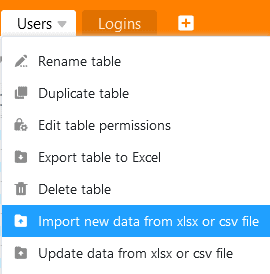
ou importar os dados para uma nova tabela.
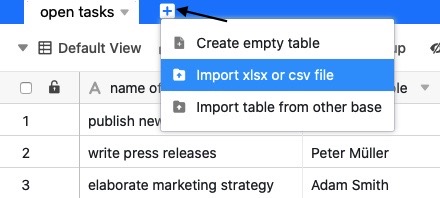
A importação tem lugar como ficheiro CSV ou ficheiro Excel na tabela. Para mais informações, ver os artigos ligados.
Se já tiver criado uma tabela no SeaTable e precisar dela noutra base, pode simplesmente copiá-la. Pode descobrir aqui como importar tabelas de outra base.