Оглавление
Всякий раз, когда Вы просматриваете данные в таблице, Вы просматриваете их с помощью вида. Даже если Вы создали совершенно новую таблицу, Вы уже просматриваете ее в “Default View” представлении, поставляемом в стандартной комплектации.
Для чего используются представления?
В обычной таблице Вы всегда видите данные одним и тем же способом. Хотя Вы можете добавлять или удалять строки и столбцы, Вы не можете просматривать одни и те же данные под разными углами.
В SeaTable Вы можете создавать представления и использовать фильтры, сортировку, группировку, скрытие, выделение цветом и высоту строки, чтобы определить, какой раздел данных Вы хотите просмотреть и как. Это позволит Вам отображать именно те данные, которые важны для Вас, без необходимости изменять или удалять записи данных.
Вы также можете выбрать определенные форматы отображения, чтобы представить данные в привлекательном виде. Ниже приведены примеры типов представлений, которые Вы можете создать:
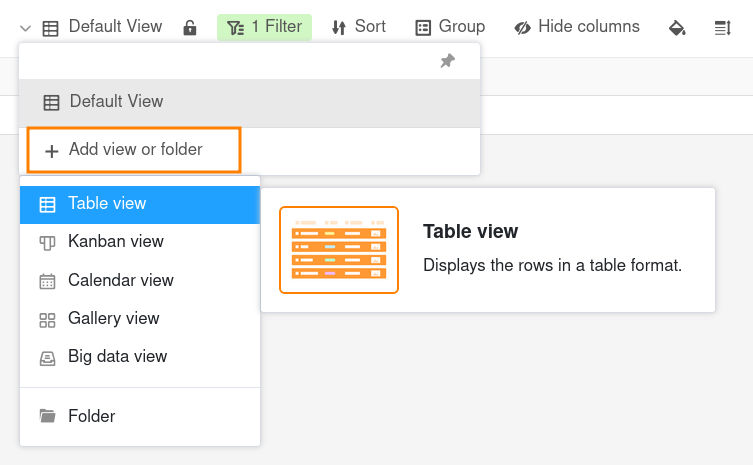
- Вид таблицы
- Вид Канбан
- Вид календаря
- Вид галереи
- Вид больших данных
Важно понимать, что представление – это просто другой способ взглянуть на те же самые базовые данные! Это означает, что если Вы измените данные таблицы в одном представлении, эти данные изменятся во всех представлениях таблицы, поскольку все представления представляют один и тот же набор данных.
Представление таблицы
Представление таблицы – это стандартный формат отображения данных в SeaTable Base. Он очень похож на электронную таблицу, поскольку записи данных организованы в строки и столбцы.
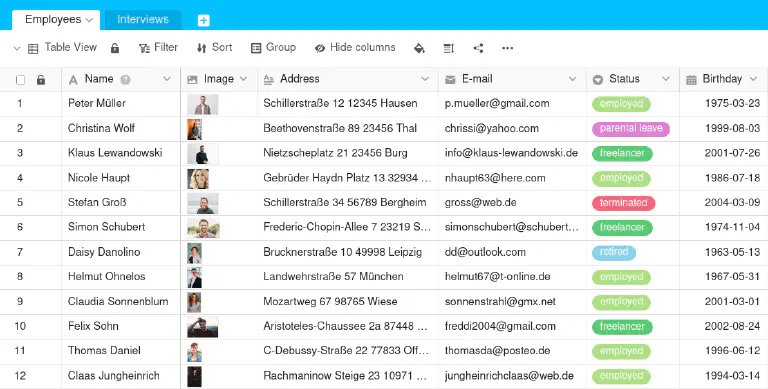
Если Вы создадите фильтрованный вид или скроете столбцы, Вы увидите только те данные, которые Вам нужны. Вы также можете организовать представление более четко, отсортировав или сгруппировав данные в соответствии с определенными принципами сортировки.
Вид Канбан
Если в Вашей таблице есть столбцы с ограниченным количеством вариантов, Вы можете объединить строки в группы. Специальная форма такого отображения – это Вид Канбан. Оно особенно подходит для визуализации процессов с различными фазами.
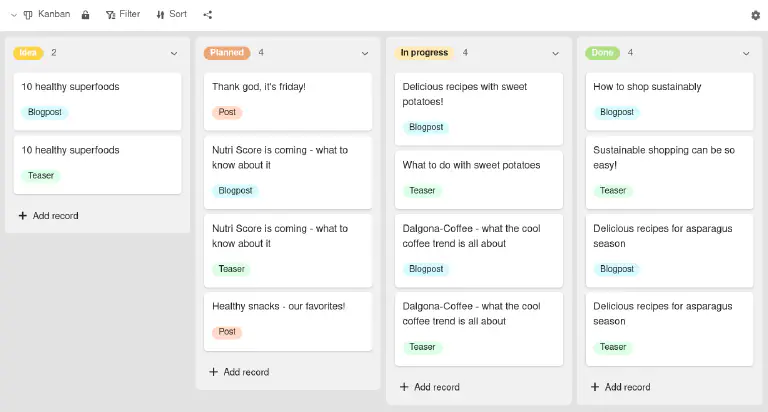
Подробнее об этом Вы можете узнать в статье о вид Канбан .
Вид календаря
Если у Вас есть таблица с колонками дат, Вы можете создать представление календаря, которое организует все Ваши записи данных хронологически.
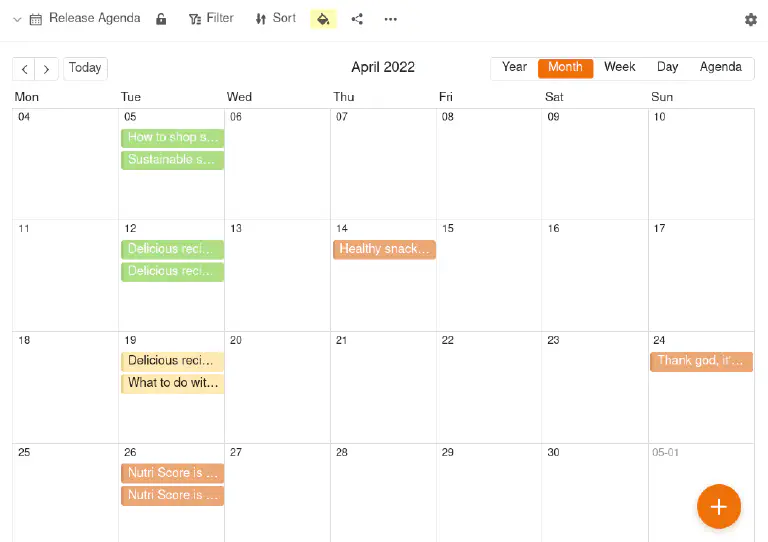
Подробнее об этом Вы можете узнать в статье о Вид календаря .
Вид галереи
Если у Вас есть таблица со столбцом изображения, Вы можете создать представление галереи, чтобы проиллюстрировать записи данных с помощью предварительных изображений.

Подробнее об этом Вы можете узнать в статье о Gallery view .
Вид больших данных
Если Вы активировали Хранилище больших данных в Вашей Базе, Вы можете архивировать большие объемы данных, которые не сразу видны каждому пользователю. Для доступа к данным в хранилище больших данных требуется специальное представление больших данных.
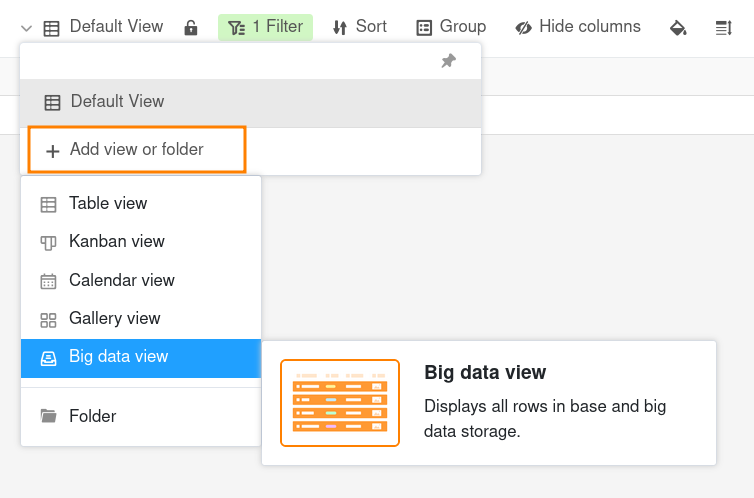
Подробнее об этом Вы можете узнать в статье о представлении больших данных .
Другие статьи на тему Видов
- Создайте новое представление
- Переименовать представление
- Удалить представление
- Дублирование представлений
- Различия между частными и обычными видами
- Печать представления
- Изменение порядка просмотра
- Группировка представлений в папках
- Фильтрация записей в представлении
- Связывание правил фильтрации с помощью AND и OR
- Сортировка записей в представлении
- Группировка записей в представлении
- Окрашивание клеток
- Цветовая маркировка клеток
- Отрегулируйте высоту ряда
- Настройте количество фиксированных столбцов
- Скрытие и перемещение столбцов
- Заблокируйте виды
- Обмен мнениями с членом команды
- Создание внешней ссылки для представления