Table des matières
Une vue Kanban est prédestinée à la représentation de processus dynamiques avec différentes phases. Dans ce sens, elle vous permet par exemple de visualiser les flux de travail et les avancées des projets. Elle est particulièrement utile pour la planification de projet , le développement de logiciel ou la répartition des tâches au sein d’une équipe.
Construction d’une vue Kanban
Une vue Kanban est composée de colonnes qui représentent différentes étapes ou phases dans un processus. Dans le cas d’un workflow, il peut s’agir par exemple de “idée”, “planifié”, “en cours” et “terminé”.
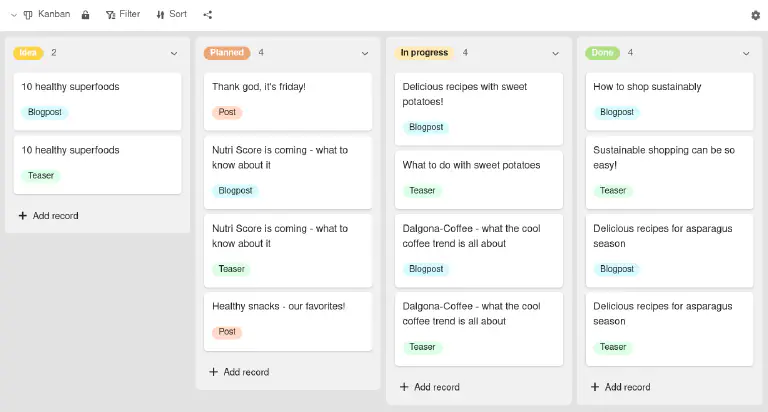
Vous munissez les colonnes de cartes mobiles que vous pouvez déplacer aussi bien à l’intérieur d’une colonne que d’une colonne à l’autre. Une carte Kanban peut par exemple représenter un lot de travaux ou une tâche.
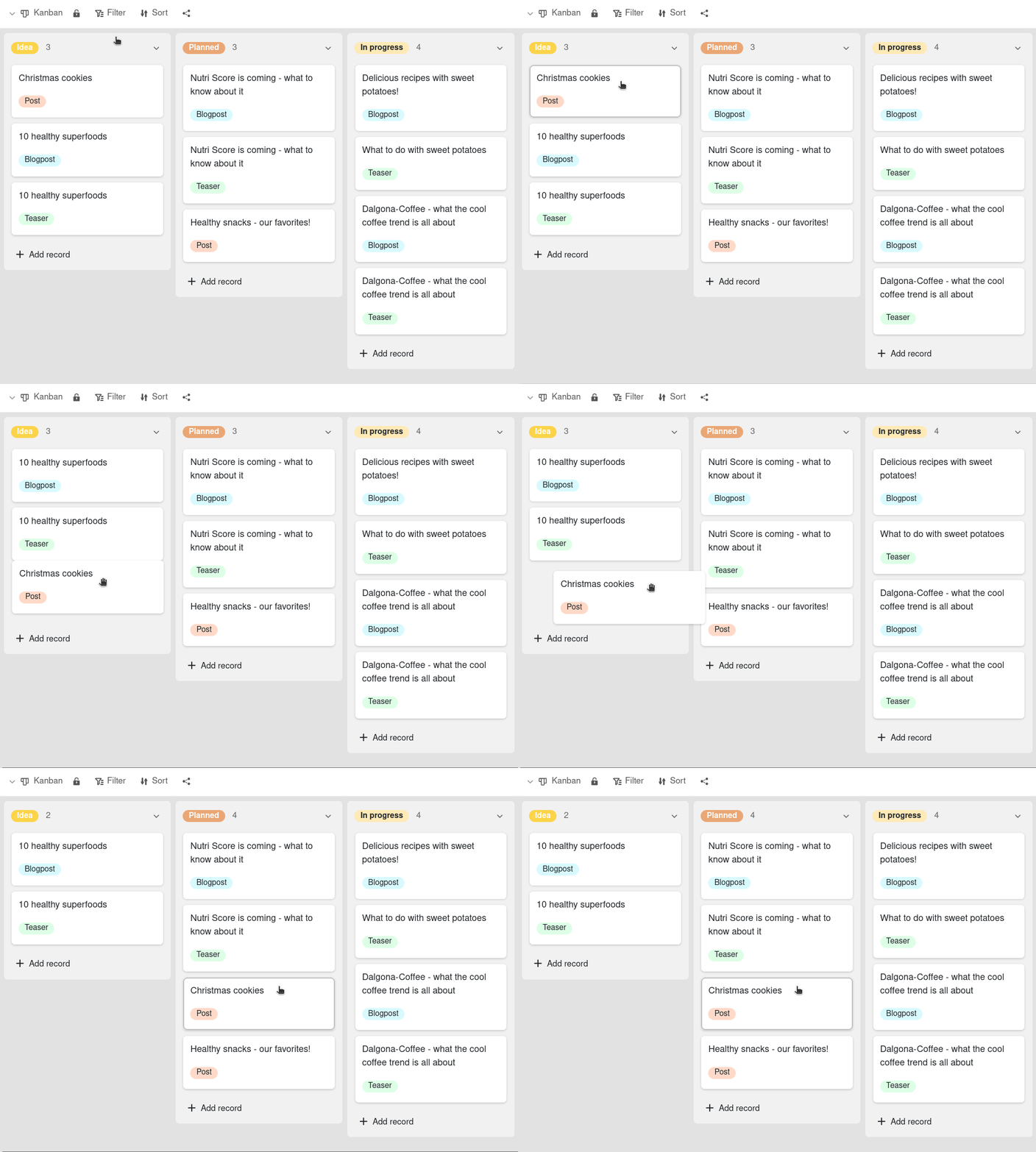
Pour créer une vue Kanban

- Cliquez sur le nom de la vue actuelle.
- Cliquez sur Ajouter une vue ou un dossier et sélectionnez le type de vue souhaité.

- Donnez un nom à la nouvelle vue.
- Activez le curseur si vous souhaitez que la nouvelle vue ne soit pas visible par tous, mais privée.
- Confirmez en cliquant sur Envoyer.
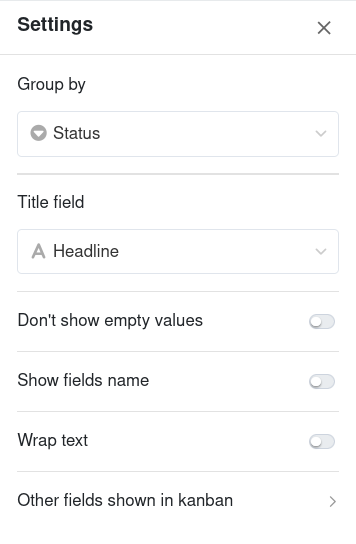
- Définissez la colonne que vous souhaitez utiliser pour le regroupement, c’est-à-dire la définition des colonnes. La vue Kanban est ensuite générée automatiquement.
- Dans le champ Titre, indiquez la colonne avec laquelle vous souhaitez étiqueter les cartes Kanban.
- Vous pouvez également activer des régulateurs pour activer certaines fonctions ou afficher plus de colonnes.
Si vous souhaitez modifier quelque chose ultérieurement, cliquez sur l’icône de la roue dentée dans le coin supérieur droit et ajustez les paramètres.
Paramètres de la vue Kanban
Les options du curseur vous permettent de modifier la représentation visuelle de la vue Kanban.
- Le curseur Ne pas afficher les valeurs vides vous permet de supprimer les espaces réservés grisés sur les cartes Kanban.
- Le curseur Afficher les noms des colonnes affiche les noms des colonnes au-dessus de toutes les informations activées.
- Le curseur Rompre le texte formate les textes de manière à ce qu’ils soient entièrement lisibles sur les cartes du tableau Kanban.
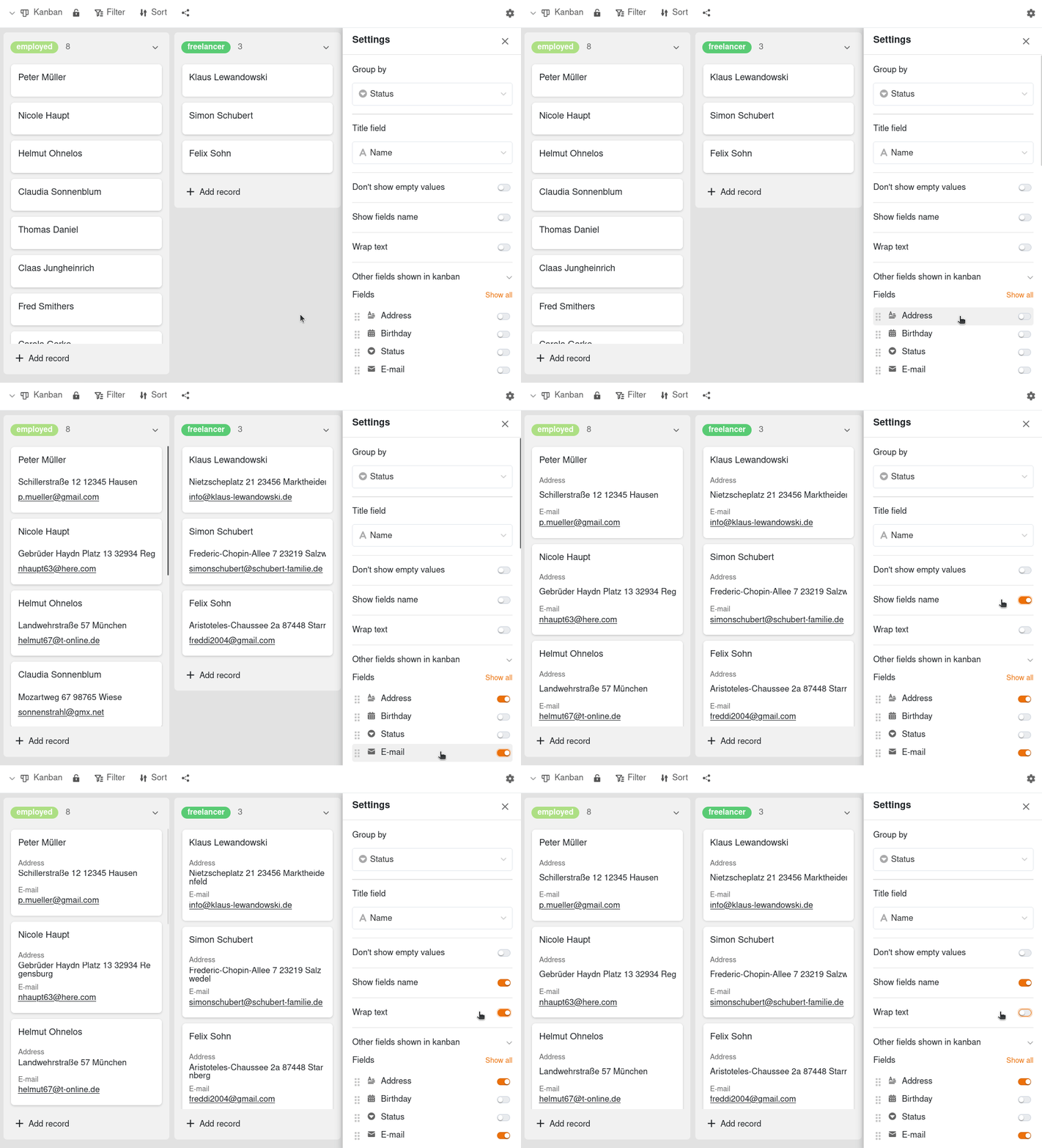
Afficher ou masquer d’autres colonnes
Dans la partie inférieure, toutes les colonnes que vous avez créées dans votre tableau sont listées. En activant les différents régulateurs, les entrées de chaque colonne seront visibles sur les cartes sous forme de notes informatives.
Options de vue
Vous pouvez utiliser les options suivantes dans une vue Kanban :
Ajouter un nouvel enregistrement dans la vue Kanban
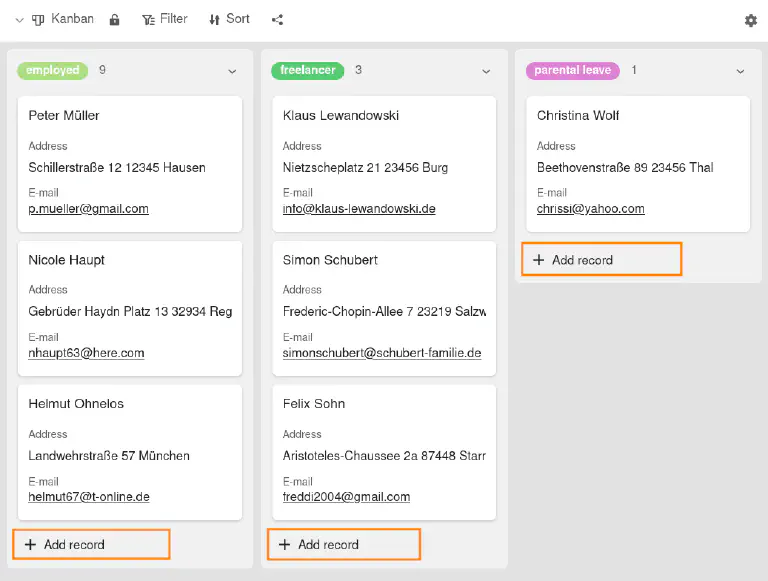
En bas d’une colonne, cliquez sur Ajouter une ligne. Une nouvelle fenêtre s’ouvre. Créez un nouvel enregistrement dans les Détails de la ligne et ajoutez les informations souhaitées. Les modifications sont automatiquement enregistrées lorsque vous fermez la fenêtre.
Modifier les enregistrements dans la vue Kanban
Cliquez sur une carte Kanban et une fenêtre avec les Détails de la ligne s’ouvre. Apportez les modifications souhaitées à l’enregistrement. Les modifications sont automatiquement enregistrées lorsque vous fermez la fenêtre.