Table des matières
Ajoutons maintenant la possibilité d’envoyer par e-mail, à chaque participant inscrit, une confirmation d’inscription accompagnée d’une demande de paiement.
Envoyer des e-mails avec SeaTable
Pour envoyer des e-mails depuis SeaTable, il faut d’abord enregistrer un compte e-mail dans la base. Comme le paramétrage varie d’un fournisseur à l’autre, nous vous recommandons d’utiliser Mailtrap dans le cadre de ce cours. Mailtrap dirige vos e-mails vers une boîte aux lettres virtuelle : aucun e-mail ne part vers de vrais destinataires, ni vers des adresses fictives, mais l’envoi est simulé de façon réaliste.
Créer un compte Mailtrap
Rendez-vous sur la page d’inscription de Mailtrap et créez un compte gratuit.
Confirmez votre adresse e-mail et connectez-vous. Après quelques questions sur vos centres d’intérêt, sans importance pour la suite, vous arrivez sur la page d’accueil de Mailtrap.
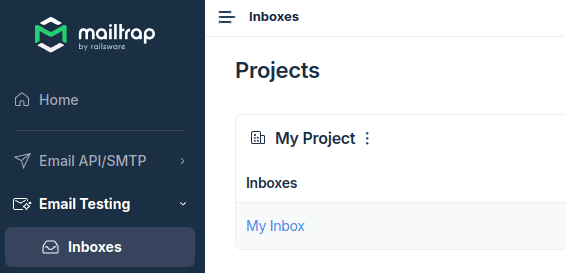
Dans le menu de gauche, cliquez sur E-Mail Testing > Inboxes. Une boîte de réception, My Inbox, est déjà créée : ce sont ses identifiants SMTP que vous allez saisir dans SeaTable.
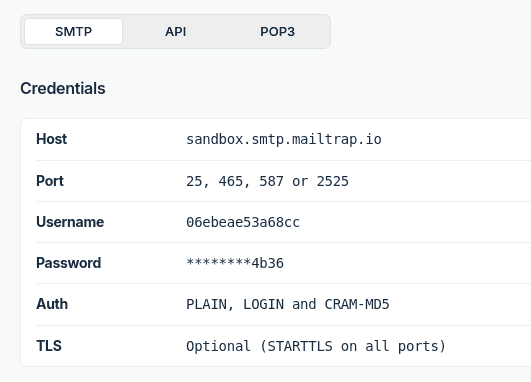
Configurer l’envoi d’e-mails dans SeaTable
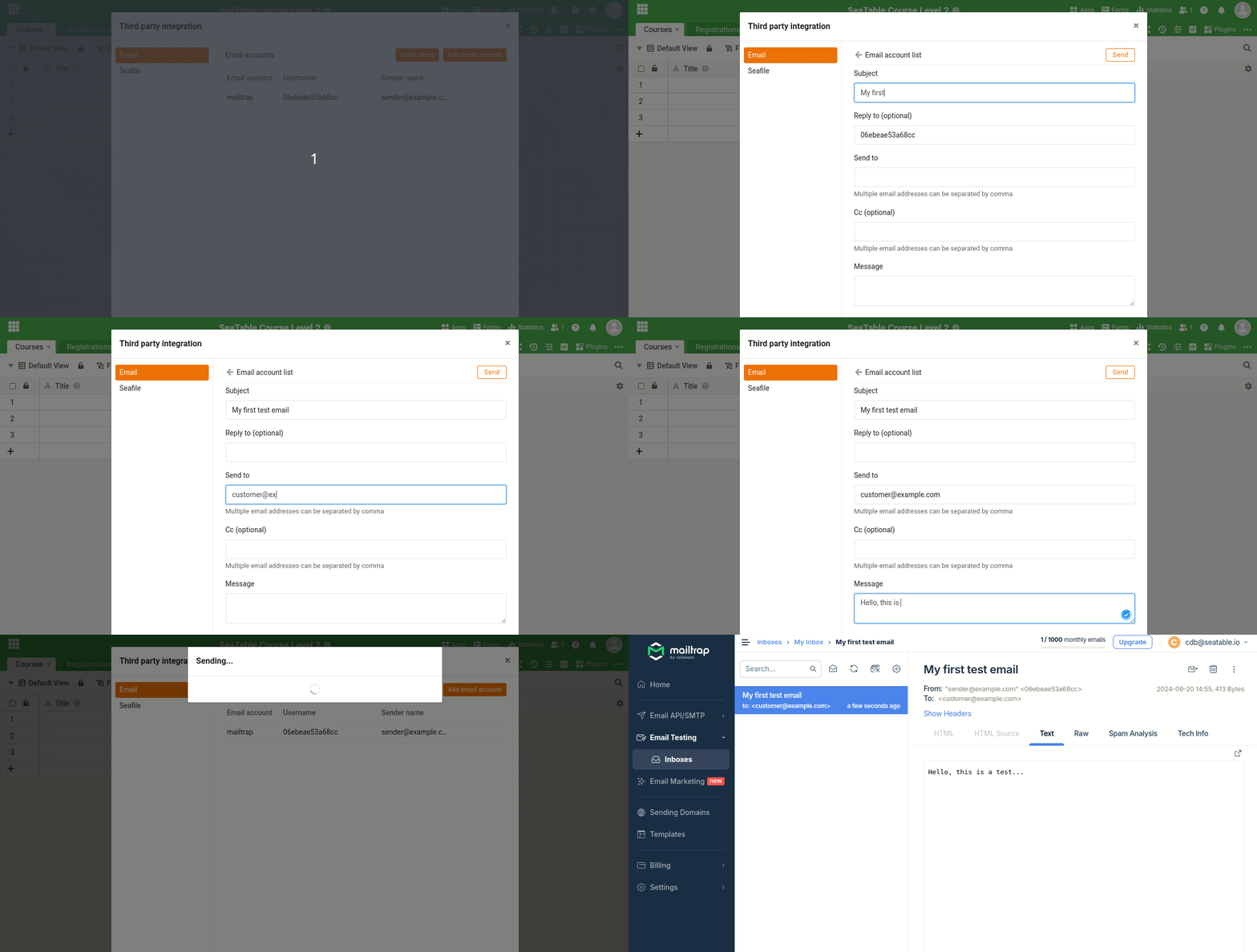
Avec les identifiants SMTP de Mailtrap, vous pouvez maintenant configurer l’envoi d’e-mails dans SeaTable.
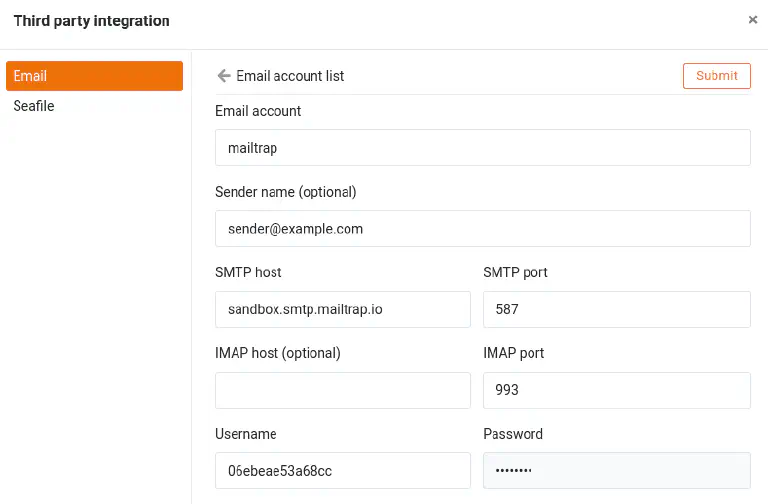
Les e-mails ne sont pas réellement envoyés : ils arrivent dans votre boîte Mailtrap. Faites l’essai en envoyant un e-mail à n’importe quelle adresse : il n’atterrira que dans votre boîte aux lettres virtuelle.
Envoyer un e-mail au participant
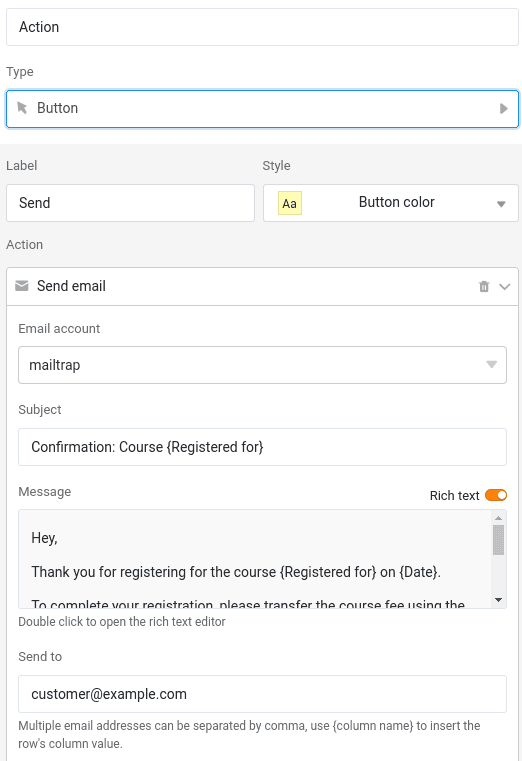
Vous pouvez maintenant ajouter au tableau Registrations une colonne qui enverra les e-mails, avec les paramètres suivants :
Nom : au choix
Type de colonne :
BoutonÉtiquette :
SendAction :
Envoyer un e-mailObjet :
Confirmation: Course {Registered for}Destinataire :
customer@example.com
Pour le corps du message, vous pouvez reprendre ce texte :
Hey,
Thank you for registering for the course {Registered for} on {Date}.To complete your registration, please transfer the course fee using the details below:
Amount: {Price}
Bank: Example Bank LTD
IBAN: XYZWe appreciate your prompt payment!
Best regards
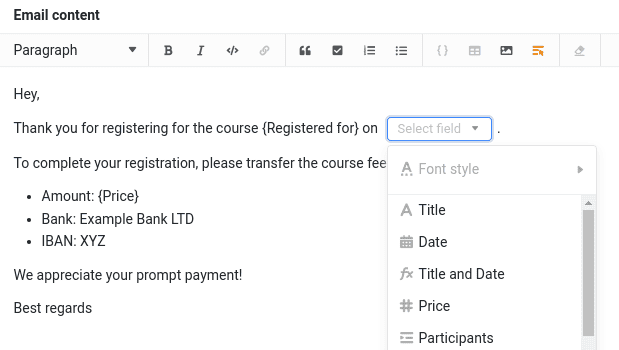
Avec l’éditeur de texte simple, les noms de colonnes entre accolades sont remplacés automatiquement par le contenu correspondant. Avec l’éditeur de texte enrichi, insérez les colonnes vous-même à l’aide de la fonction Insérer une colonne.
Cliquez ensuite sur le bouton et vérifiez que l’e-mail arrive bien dans votre boîte Mailtrap.
Félicitations ! Vous venez d’envoyer votre premier e-mail depuis SeaTable, même s’il n’est allé que dans la boîte virtuelle de Mailtrap.