Оглавление
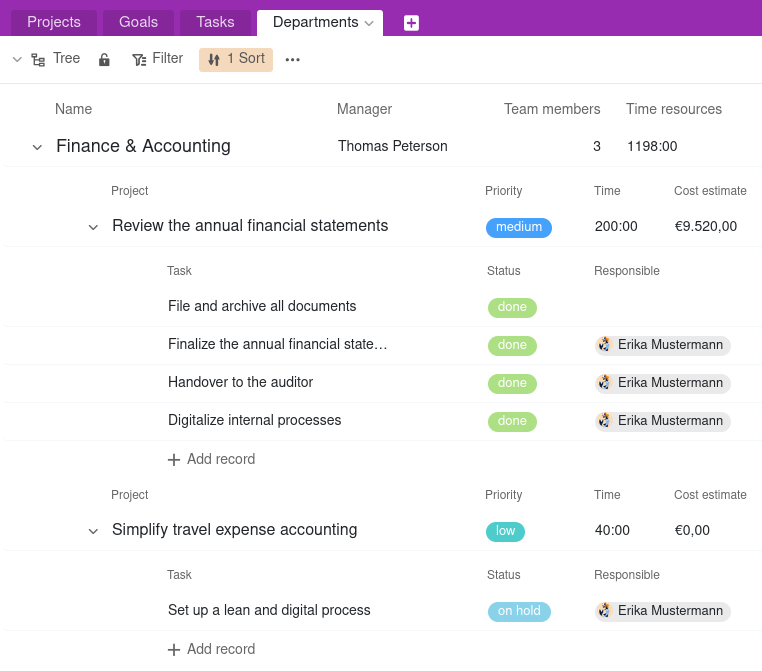
Представление Дерево позволяет компактно иерархически визуализировать записи связанных данных. Это означает, что Вы можете визуализировать данные, находящиеся в разных связанных таблицах на разных уровнях древовидной диаграммы. Это представление обеспечивает структурированный обзор, особенно для больших объемов данных, таких как финансовые или проектные данные.
Как работает древовидное представление
Прежде чем создавать древовидное представление, Вам следует подумать о том, какая деревянная структура (т.е. иерархия связанных записей данных в Вашей базе) имеет смысл: Например, в портфолио проектов это могут быть отделы на первом уровне, проекты на втором уровне и задачи на третьем уровне. Соответственно, отделы, проекты и задачи должны быть записаны в трех разных таблицах, связанных друг с другом. Каждая задача приписывается к проекту, который, в свою очередь, подчиняется отделу.
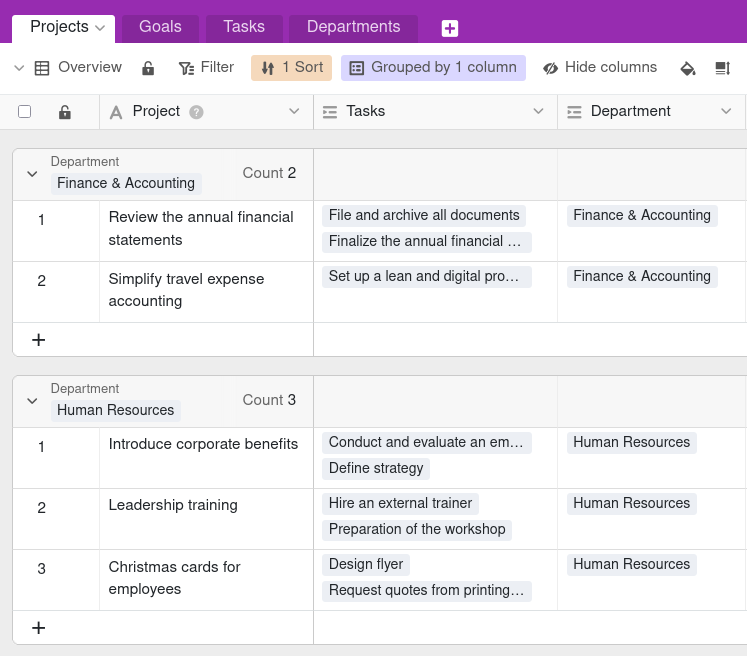
Вы определяете, как записи данных зависят друг от друга и какие таблицы находятся на том или ином уровне, используя Уровни. В настоящее время в древовидном представлении можно отобразить до трех уровней, т.е. данные из трех таблиц.
Как создать древовидное представление
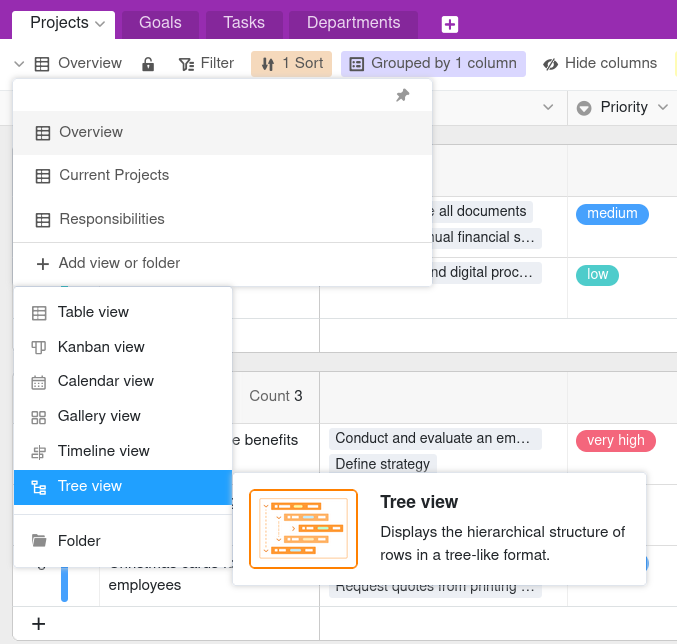
- Нажмите на Название текущего представления.
- Нажмите на Добавить вид или папку и выберите нужный Тип вида.
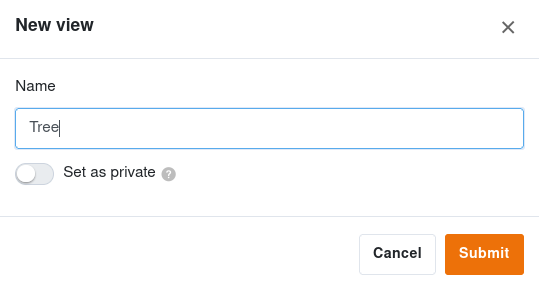
- Дайте новому виду имя.
- Активируйте ползунок, если новое представление должно быть не видимым для всех, а приватным.
- Подтвердите это нажатием Отправить.
- Нажмите на значок шестеренки в правом верхнем углу и настройте настройки.
- Укажите, какая таблица должна отображаться на соответствующем уровне. Для этого щелкните в поле для Уровня 2 и Уровня 3, чтобы выбрать нужную таблицу из выпадающего списка. Уровень 1 всегда занят таблицей, в которой расположено представление.
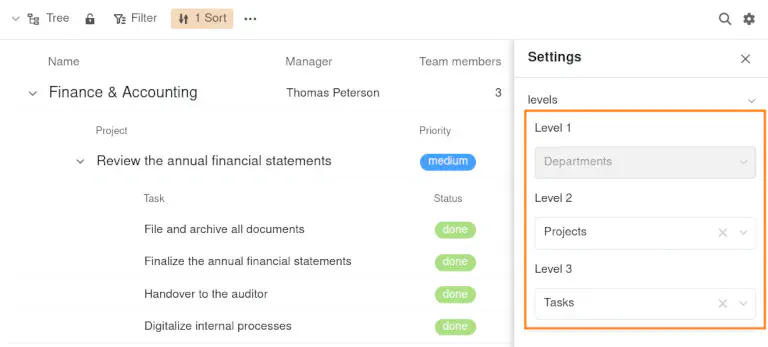
Связанные записи данных на втором и третьем уровне древовидной диаграммы затем группируются под соответствующими записями данных более высокого уровня.
Показывать и скрывать информацию
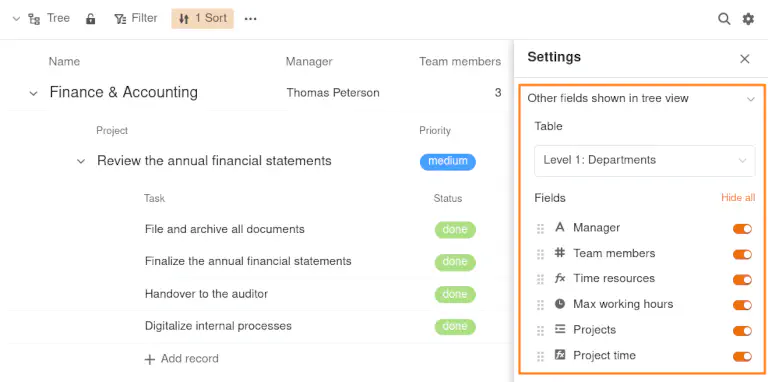
В Настройках, доступ к которым Вы можете получить, нажав на значок шестеренки , Вы можете определить видимые колонки для каждого уровня древовидной диаграммы. Для этого сначала выберите уровень, на котором Вы хотите показать или скрыть столбцы. Если Вы затем отключите соответствующий ползунок с правой стороны, колонки не будут видны на древовидной диаграмме.
Переместить столбцы
У Вас также есть возможность расположить столбцы по-разному в представлении таблицы на каждом уровне. Для этого удерживайте левую кнопку мыши на шеститочечной области захвата перед названием столбца и переместите столбец перетаскиванием в нужное положение.
Параметры просмотра
Вы можете использовать следующие опции в древовидном представлении:
- Заблокировать вид
- Фильтр или сортировка по любому значению
- Свернуть все или Расширить все
Свернуть и развернуть записи связанных данных
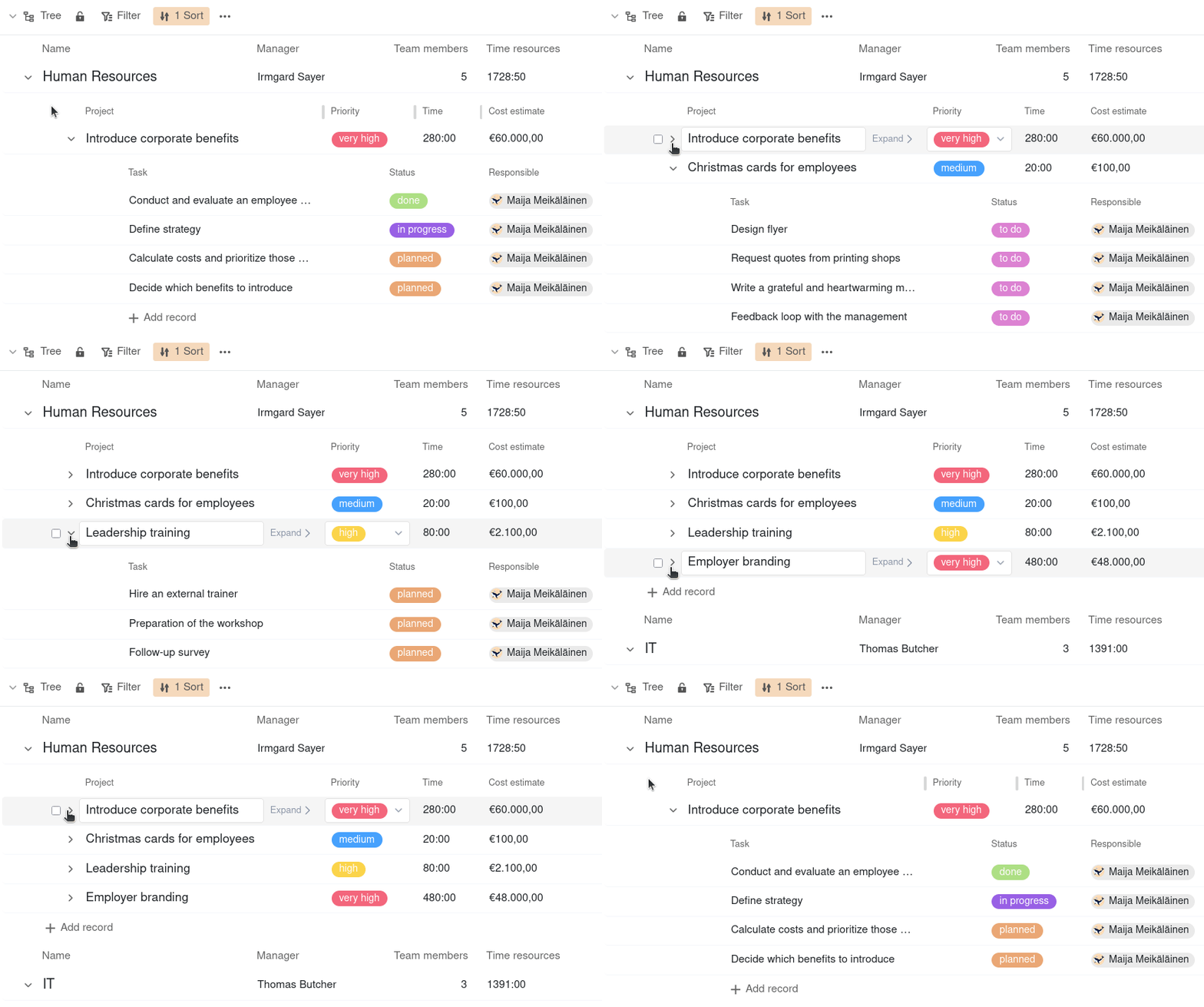
Чтобы свернуть все связанные записи данных под записью, нажмите на уменьшающуюся стрелку слева от строки. Чтобы снова развернуть записи данных, действуйте аналогичным образом.
Настроить ширину столбцов
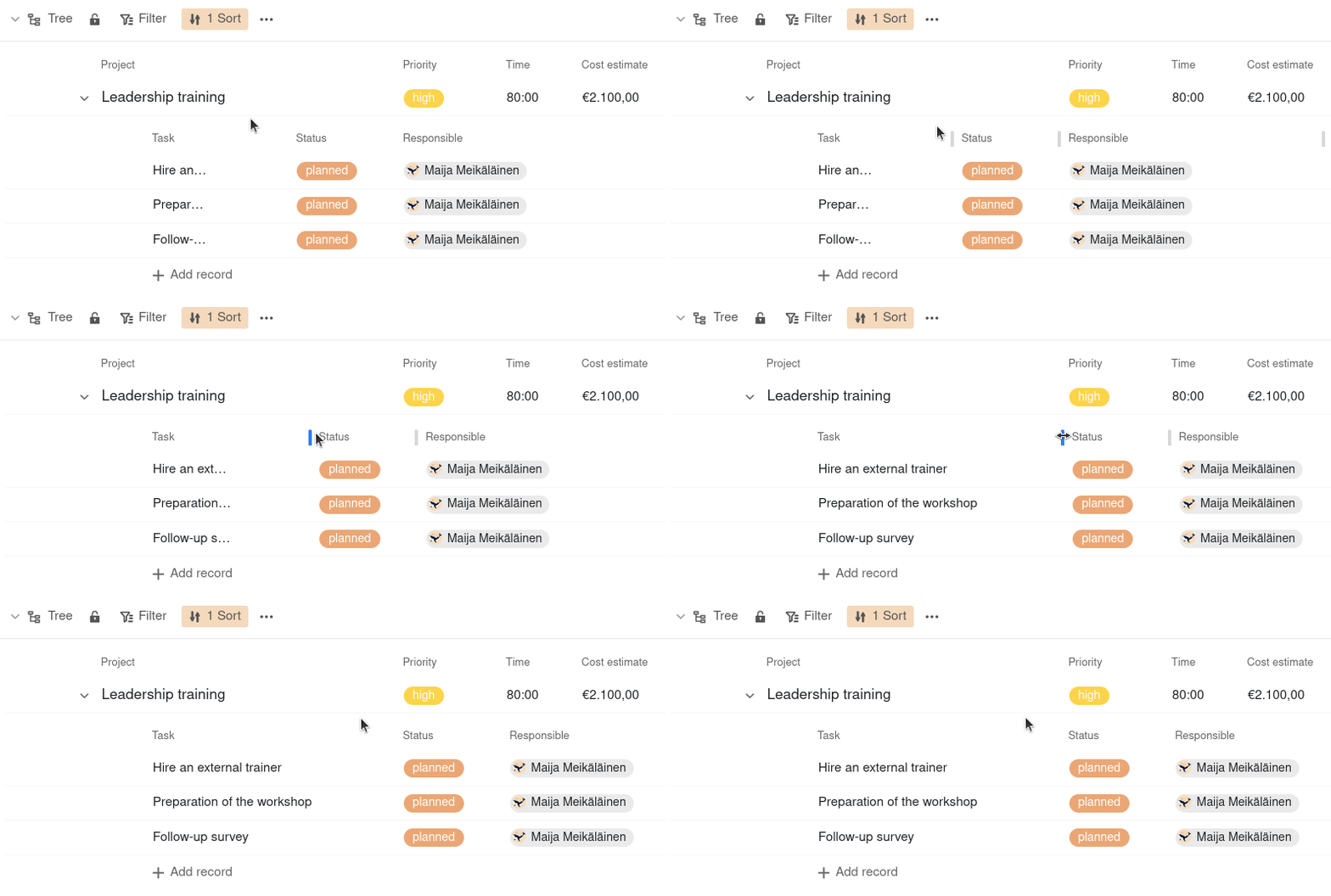
Чтобы избежать усеченных записей или больших пробелов между значениями, Вы можете настроить ширину столбцов по своему усмотрению. Для этого зажмите левую кнопку мыши на границе между двумя столбцами и перетащите курсор влево или вправо.
Добавление и редактирование записей данных в древовидном представлении
Чтобы добавить новую запись данных на первом уровне древовидного представления, нажмите на оранжевый круг с символом плюса в правом нижнем углу. После этого откроется окно Детали строки. Заполните их по мере необходимости и закройте окно, чтобы сохранить запись данных.
Чтобы добавить новую запись данных на втором или третьем уровне древовидного представления, нажмите на + Добавить строку. Созданная строка автоматически связывается с родительской записью данных и соответствующим образом группируется. Вы можете заполнить оставшиеся поля непосредственно в строке.
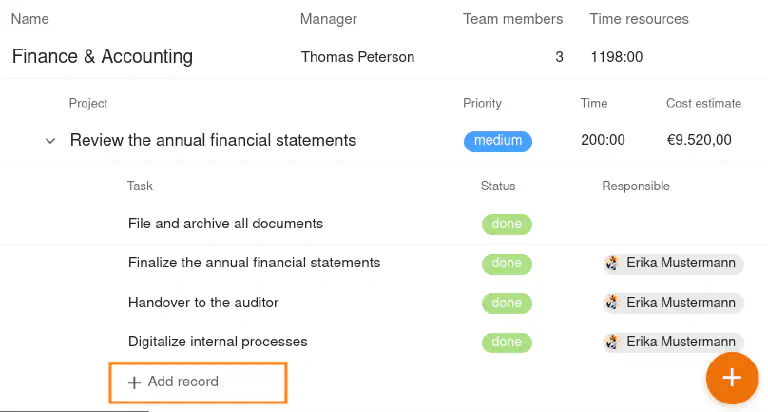
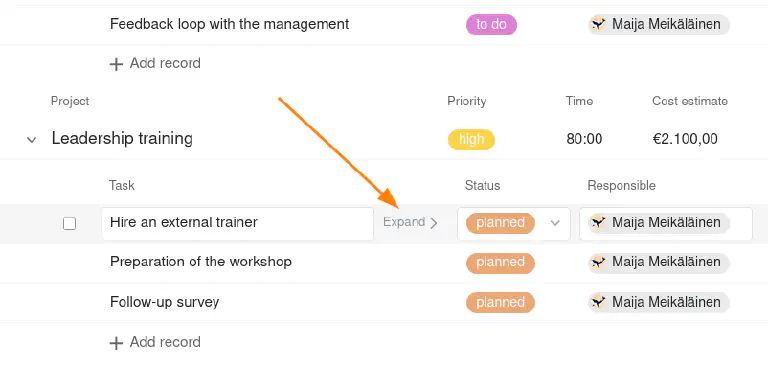
Существующие записи также можно редактировать непосредственно в древовидном представлении. Вы также можете нажать на Развернуть, чтобы открыть подробную информацию о строке и внести изменения.
Разумеется, данные также сохраняются в базовых таблицах.