Оглавление
Функция сортировки позволяет отображать неупорядоченные записи в таблице в упорядоченной последовательности.
Сортировка записей в представлении
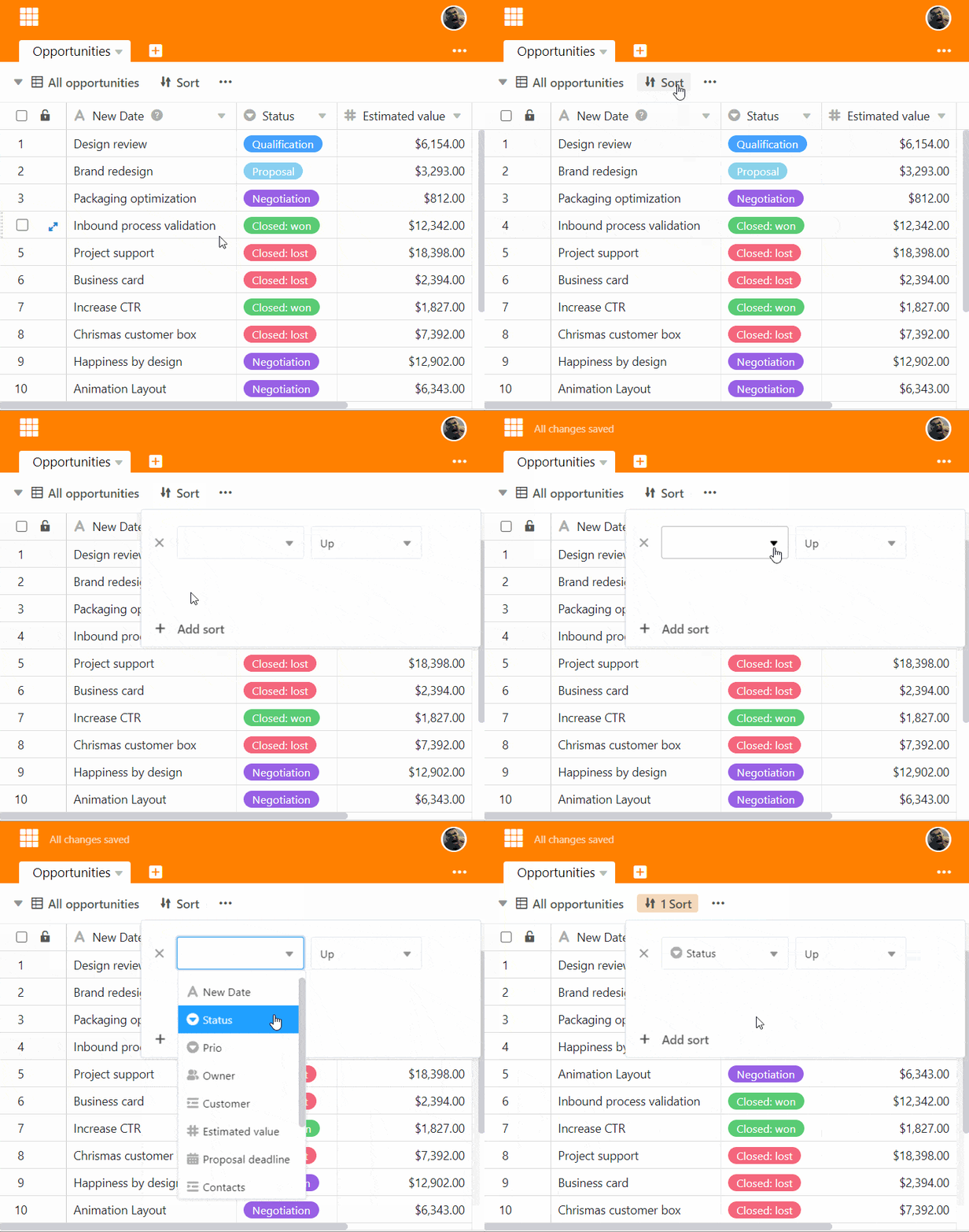
- Создайте новое представление или выберите представление, которое нужно отсортировать.
- Щелкните опцию Сортировка в опциях просмотра над таблицей.
- Перейдите в раздел Добавить порядок сортировки.
- В пустом поле выберите столбец, по которому вы хотите отсортировать.
- Во втором поле определите, в каком порядке должны быть перечислены данные - по возрастанию или по убыванию.
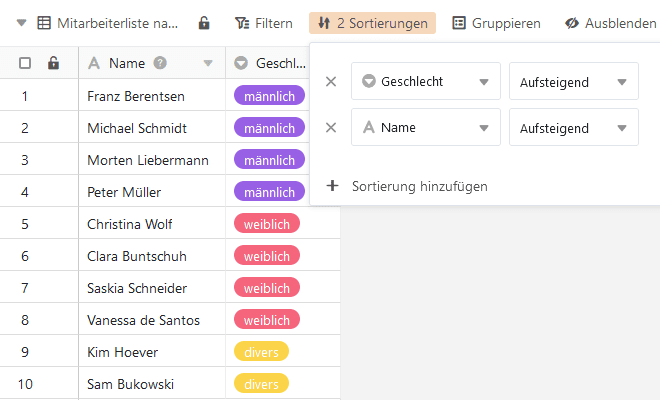
Повторите этот процесс для многоуровневой сортировки. Чтобы изменить иерархию правил сортировки, удерживайте левую кнопку мыши на области шеститочечного захвата и перетащите правило в нужное место.
Сортировка выполняется в режиме реального времени, т.е. записи данных сортируются до того, как окно будет закрыто. Это позволяет Вам сразу же увидеть, достигли ли Вы желаемого результата, и внести необходимые коррективы.
Поведение сортировки в зависимости от типа столбца
SeaTable поддерживает сортировку по всем типам столбцов , за исключением типов столбцов Форматированный текст, Файл, Изображение, Геопозиция, Создатель, Последний редактор, Кнопка и Цифровая подпись.
Сортировка основана на следующих принципах сортировки:
- Текст, сотрудник, электронная почта, URL, номер телефона: алфавитный или буквенно-цифровой
- Число, продолжительность, рейтинг, автоматический номер: числовая
- Дата, создано, последнее редактирование: хронологическая
- Однократный и многократный выбор: в соответствии с порядком расположения опций
- Флажок: дихотомический
- Формула: в зависимости от типа данных результата
- Ссылка: в зависимости от типа данных ссылающегося столбца
Все строки с пустыми ячейками в столбце сортировки отображаются в нижней части представления.
Удалить сортировку
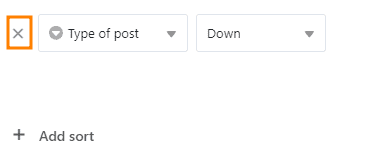
Вы можете удалить созданную сортировку, нажав на символ x.
Добавление строк после
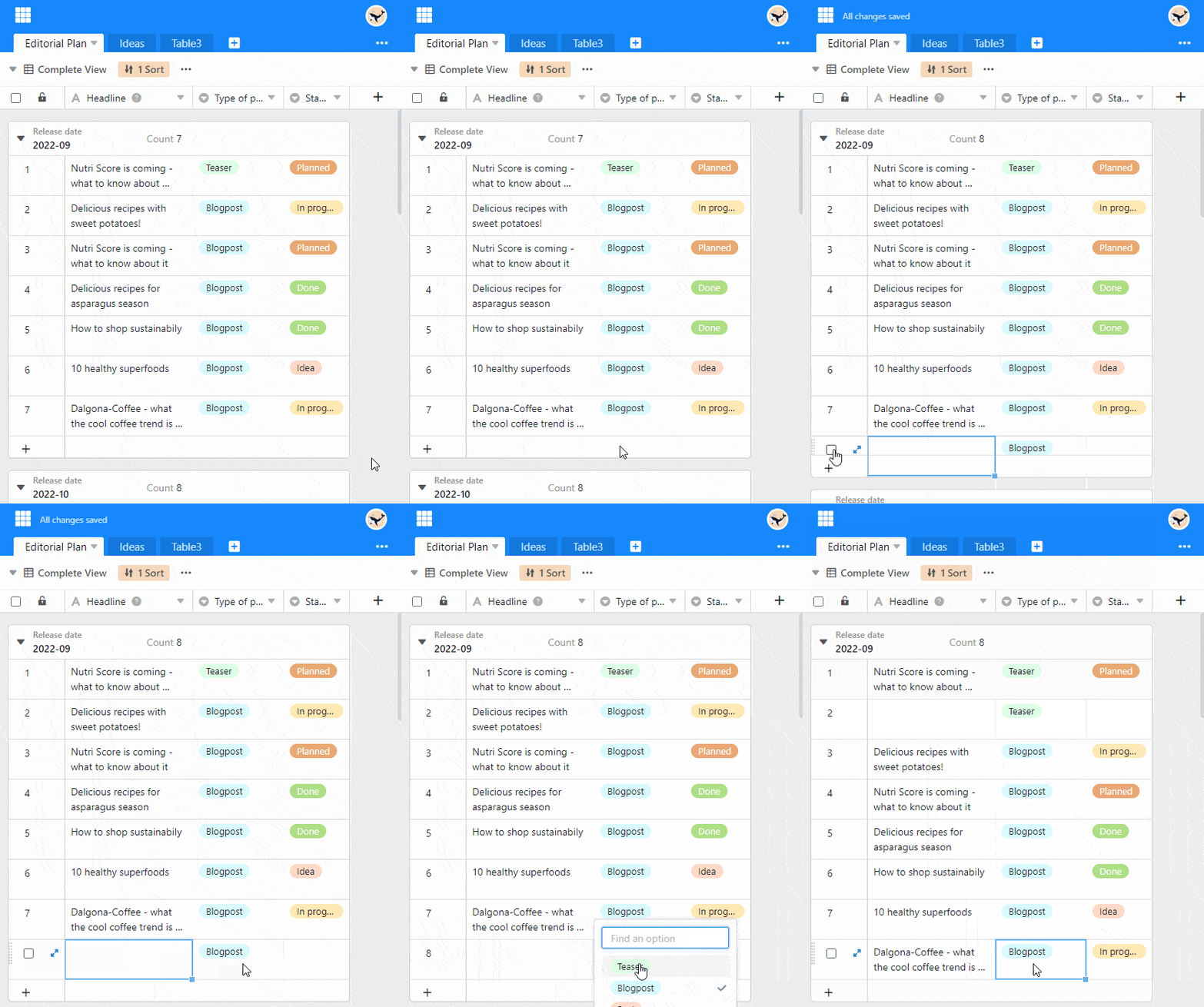
Активированная сортировка автоматически применяется к вновь добавленным строкам.
Применяйте несколько сортов
Применяя несколько сортировок, можно упорядочить записи, которые имеют одинаковые записи в предыдущей сортировке. Например, можно сначала отсортировать список сотрудников по параметрам “женщины”, “мужчины”, “разное” с помощью одного столбца выбора, а затем отсортировать имена женщин, мужчин и разное в алфавитном порядке с помощью текстового столбца.