Оглавление
При создании приложения вы можете дать волю своему творчеству. Приложение имеет ряд типов страниц отдельную страницу, вы можете создавать приборные панели с содержательной статистикой ваших данных, которыми вы можете поделиться с другими (внешними) пользователями.
Создание приложения
Чтобы использовать приложение в вашей базе, вы должны сначала добавить его в базу.

Узнайте, как добавить приложение в базу здесь.
Дизайн приложения
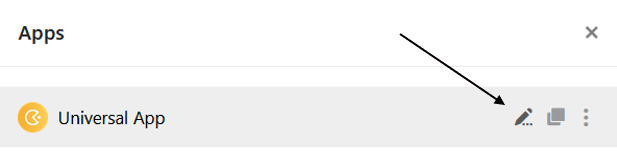
После успешного создания приложения вы можете приступить к его оформлению. Убедитесь, что вы всегда используете значок карандаша для входа в режим редактирования приложения.
Приложение состоит из нескольких страниц, которые можно объединить в папки.
О том, как добавлять новые страницы и папки в приложение, читайте здесь .
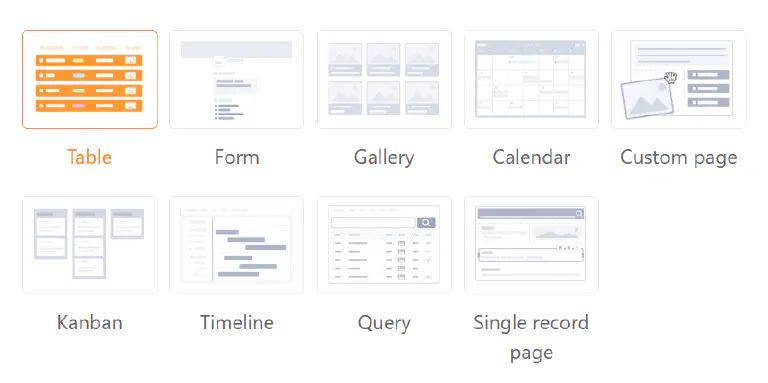
Для того чтобы оформить данные вашей базы в привлекательном виде, приложение предлагает множество типов страниц с различными элементами дизайна.
Предварительный просмотр приложения
При разработке приложения вы обязательно захотите проверить, как оно выглядит для пользователей между приложениями. Для этого можно просто отобразить предварительный просмотр приложения в режиме редактирования.
Изменение настроек приложения
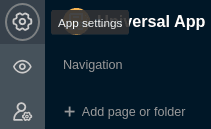
В приложении можно выполнять различные глобальные настройки. Например, вы можете изменить название, цвет и URL вашего приложения. Вы можете внести необходимые изменения всего несколькими щелчками мыши через настройки приложения.
Подробнее о глобальных настройках приложения можно узнать здесь.
Сохранение версий приложения
В управлении версиями каждого приложения есть возможность сохранять снимки структуры приложения. О том, как создать снимок приложения, вы можете узнать здесь . Обратите внимание на то, что сохраняет и чего не сохраняет снимок приложения.
Авторизация страниц в приложении
Чтобы точно контролировать доступ к вашим данным, вы можете установить индивидуальные разрешения страниц для каждой страницы, которую вы добавили в приложение. Разрешения страницы всегда редактируются через настройки страницы, которые можно открыть с помощью значка шестеренки .
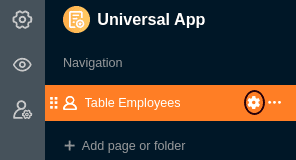
Подробнее о различных разрешениях страниц в приложении можно узнать здесь.
Управление пользователями и ролями в приложении
Добавление новых пользователей, создание и назначение ролей - в администрировании пользователей и ролей приложения вы можете выполнять различные административные действия.
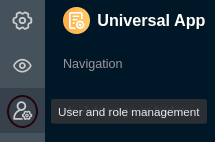
Подробнее об администрировании пользователей и ролей в приложениях можно узнать здесь.
Совместное использование приложения
Вы также можете поделиться приложением с другими пользователями через администрирование пользователей и ролей . Для этого просто сгенерируйте индивидуальную пригласительную ссылку или используйте QR-код.
Копирование приложения
Создали ли вы приложение, которое хотели бы использовать в аналогичной форме для другой группы пользователей? Затем просто скопируйте существующее приложение и настройте его по своему усмотрению. Вы можете узнать, как скопировать приложение, здесь .
Отключение приложения
Если вы создали приложение, которое хотите временно отключить, вы можете отключить его всего несколькими щелчками мыши, чтобы отозвать доступ ко всем группам пользователей. О том, как это сделать, можно узнать здесь .
Удаление приложения
Вы можете в любой момент удалить приложение, которое вам больше не нужно. Обратите внимание на последствия удаления.
Подробнее об удалении приложения можно узнать здесь.
Отсутствие совместной работы в приложениях
Хотя приложение имеет множество преимуществ по сравнению с работой в базе, есть большая разница, если вы хотите работать над данными вместе в команде. В базе каждое изменение, сделанное другими пользователями, отображается немедленно. Записи меняются в режиме реального времени. В приложении такой тип совместной работы не поддерживается.
Комментарии в приложениях
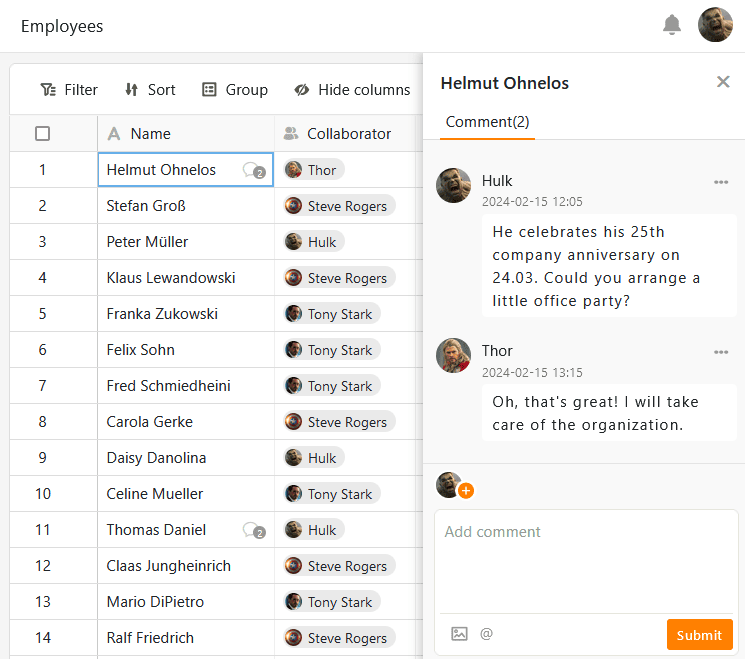
Тем не менее, у вас также есть возможность общаться с другими членами команды в приложении. Для этого воспользуйтесь функцией комментариев , которая уже знакома вам по Base в том же виде. Записывайте свои отзывы или дополнительную информацию в записи данных для других пользователей приложения и проводите обсуждения на месте.