Índice
Uma vista Kanban está predestinada a visualizar processos dinâmicos com diferentes fases. A este respeito, permite-lhe visualizar fluxos de trabalho e progresso do projeto, por exemplo. É particularmente útil para planeamento de projectos , desenvolvimento de software ou distribuição de tarefas dentro de uma equipa.
Estrutura de uma vista Kanban
Uma vista Kanban é constituída por pilares que representam diferentes passos ou fases de um processo. Num fluxo de trabalho, por exemplo, estes podem ser “ideia”, “planeado”, “em curso” e “concluído”.
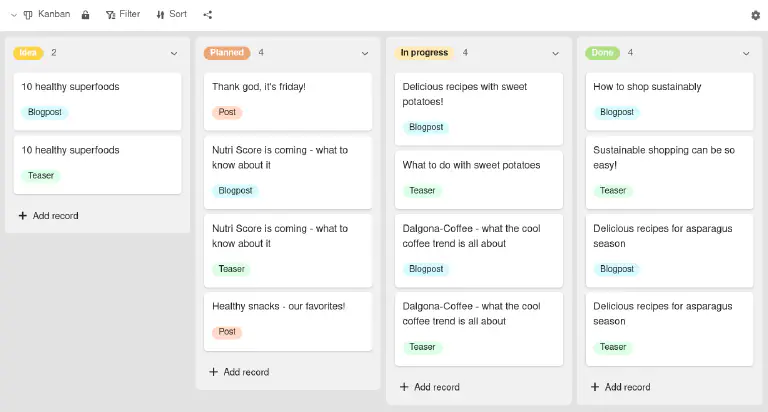
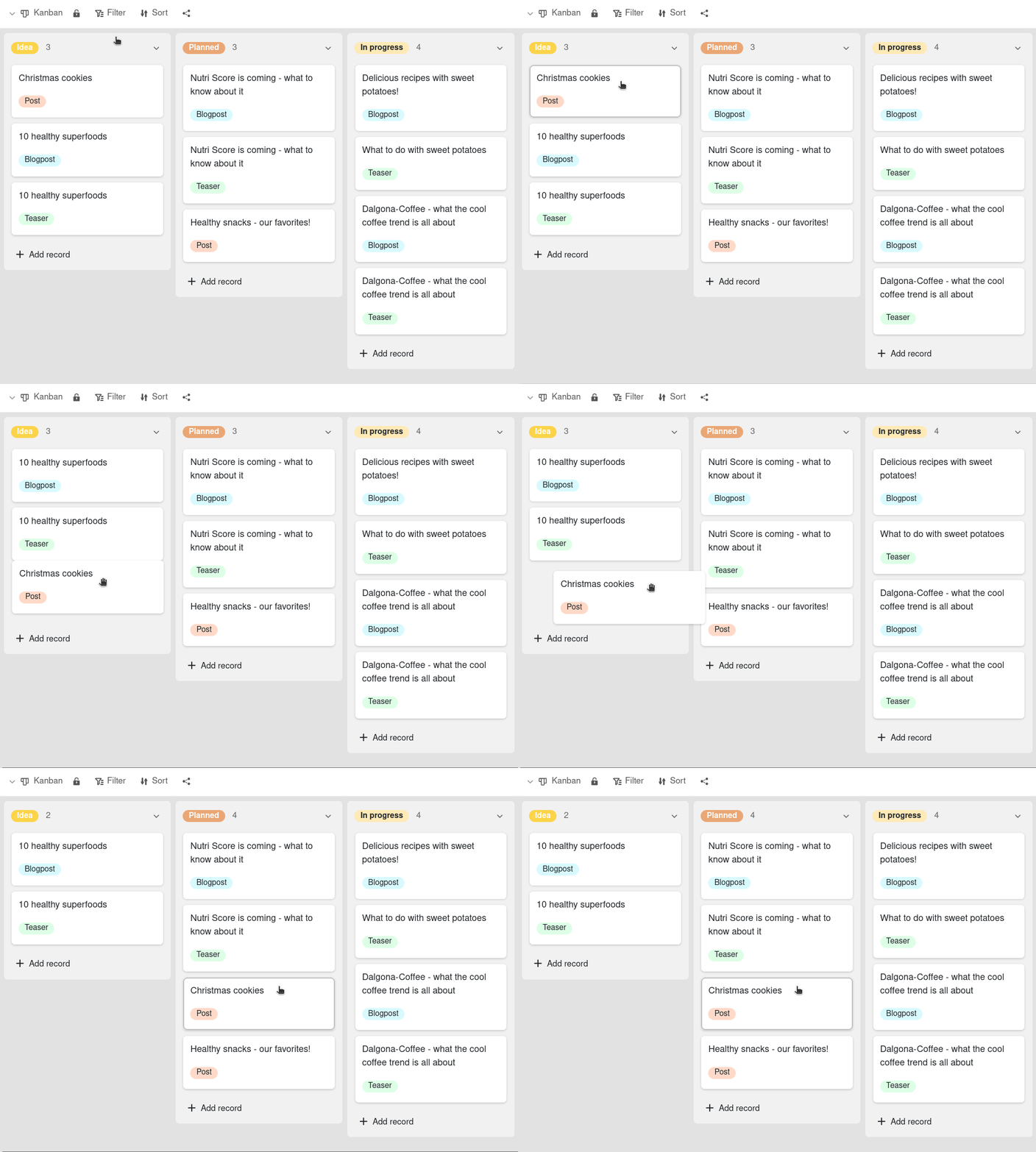
As colunas são rotuladas com cartões móveis, que pode mover tanto dentro de uma coluna como de uma coluna para a outra. Um cartão Kanban pode representar um pacote de trabalho ou uma tarefa, por exemplo.
Como criar uma vista Kanban

- Clique no nome da vista atual.
- Clique em Adicionar vista ou pasta e selecione o tipo de vista pretendido.

- Atribua um nome à nova vista.
- Active o cursor se a nova vista não deve ser visível para todos mas privada.
- Confirme com Submeter.
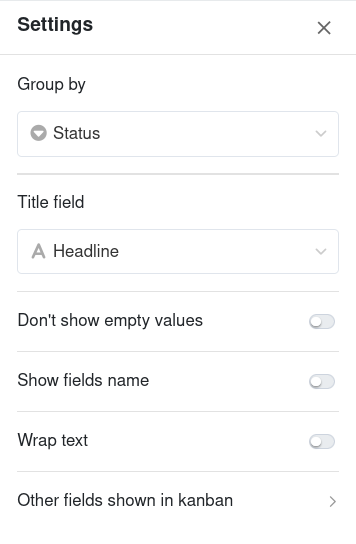
- Especifique a coluna que pretende utilizar para o agrupamento, ou seja, a definição das colunas. A visão Kanban é então gerada automaticamente.
- No campo Título, entrar a coluna com a qual deseja rotular os cartões Kanban.
- Opcionalmente, também pode ativar os controladores para ativar determinadas funções ou exibir mais colunas.
Se pretender alterar algo mais tarde, clique no ícone roda dentada no canto superior direito e ajuste as configurações.
Definições da vista Kanban
Pode utilizar as opções do cursor para alterar a apresentação visual da vista Kanban.
- Pode utilizar o seletor Não mostrar valores vazios para remover os espaços reservados a cinzento nos cartões Kanban.
- O seletor Mostrar nomes das colunas mostra os nomes das colunas acima de todas as informações activadas.
- O seletor Texto embrulhado formata os textos de modo a que fiquem totalmente legíveis nos cartões de quadro Kanban.
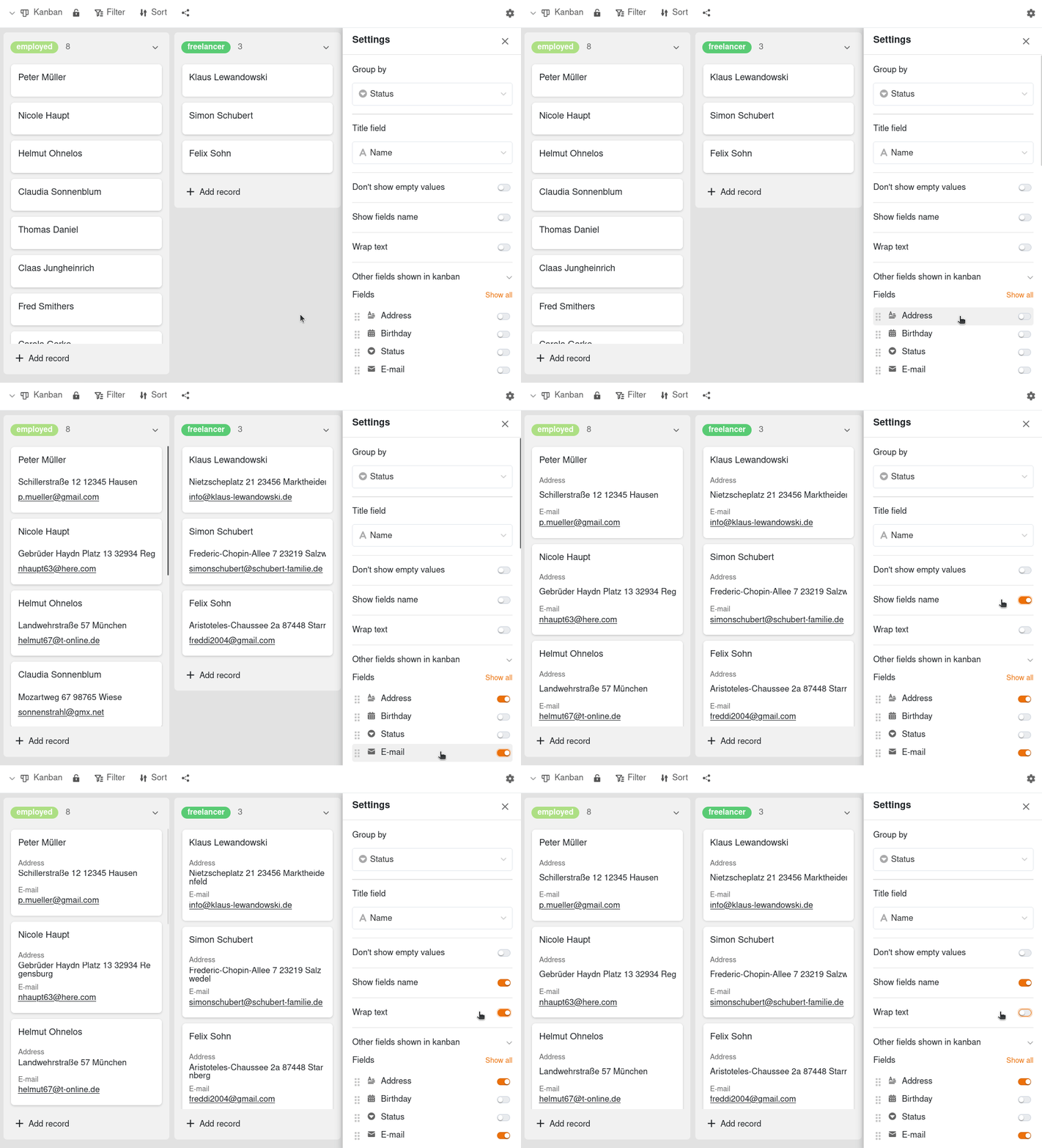
Mostrar e ocultar outras colunas
Todas as colunas que criou na sua tabela estão listadas na secção inferior. Ao ativar os controladores individuais, as entradas nas respectivas colunas tornam-se visíveis como notas informativas nos cartões.
Opções de vista
Pode utilizar as seguintes opções numa vista Kanban:
- Bloquear vista
- Filtrar ou ordenar por qualquer valor
- Partilhar a vista com outros
Adicionar um novo registo na vista Kanban
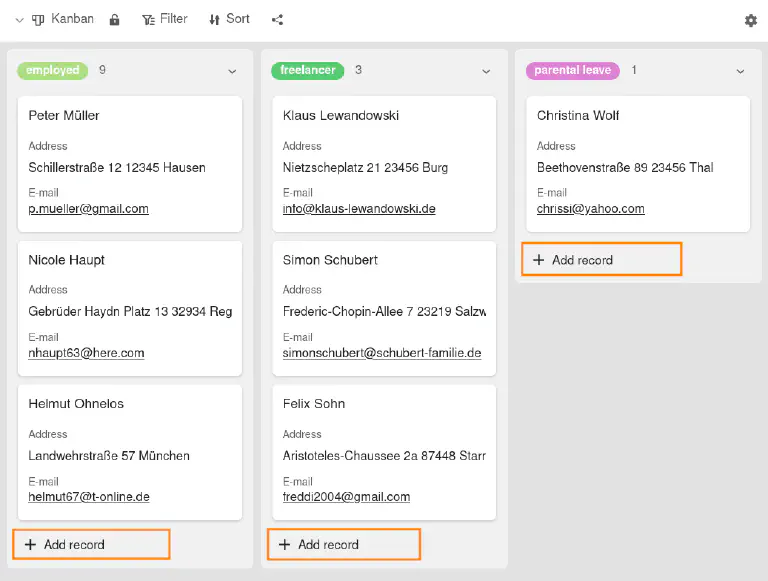
Clique em Adicionar linha na parte inferior de uma coluna. Abre-se uma nova janela. Crie um novo registo de dados em Detalhes da linha e introduza as informações necessárias. As alterações são guardadas automaticamente quando fecha a janela.
Editar registos de dados na vista Kanban
Clique num cartão Kanban e abre-se uma janela com os Detalhes da linha. Faça os ajustes desejados no registo de dados. As alterações são automaticamente guardadas quando fecha a janela.