Índice
Ao contrário do Excel, não pode simplesmente colorir células nas vistas de tabela do SeaTable como quiser, mas deve colori-las ou por regras definidas por si ou com base nos valores numa coluna. Parece complicado? Mas não é.
Neste vídeo explicativo, mostramos-lhe, em poucos minutos, como colorir células no SeaTable (com legendas em português).
Coloração por regras ou por valores
Cada coluna numa vista de tabela oferece a opção Células colunas coloridas:
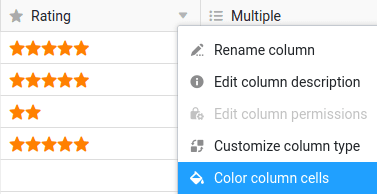
SeaTable comportar-se-á de forma diferente consoante o tipo de coluna para o qual chamar esta opção. Para colunas numéricas, pode utilizar tanto regras como valores para colorir. Para todos os outros tipos de colunas, apenas as regras de coloração estão disponíveis.
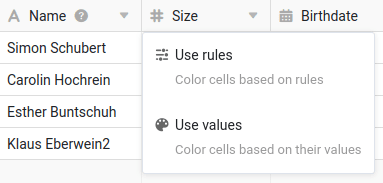
Para colorir células por uma regra
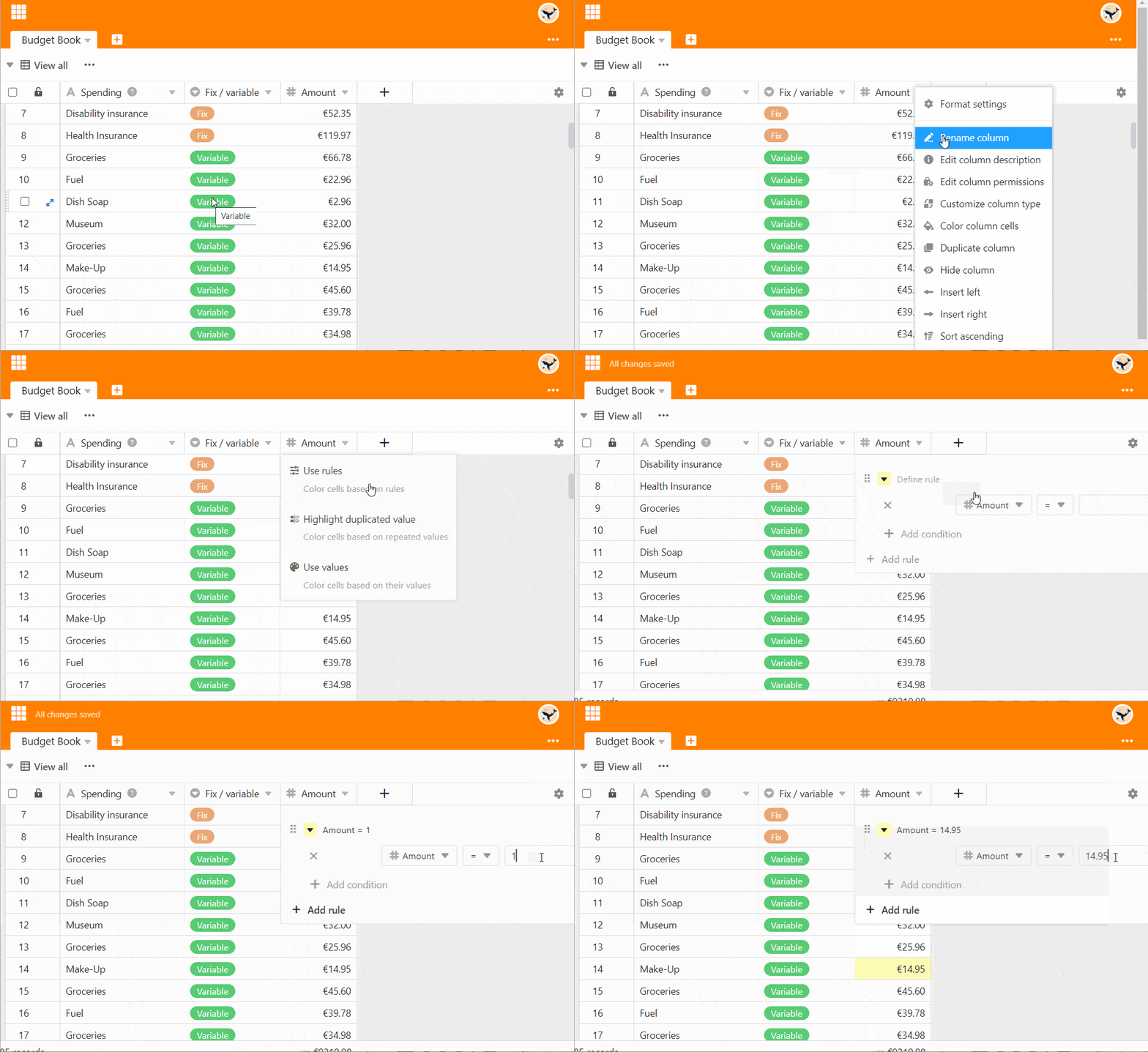
- Clique no símbolo do triângulo no cabeçalho da tabela de uma coluna.
- Seleccionar a opção Células colunas coloridas.
- Ir para Regras de Utilização.
- Clique em Add Rule (Adicionar regra).
- Clique na nova linha que aparece para definir a regra.
- Selecione uma coluna e escolha uma condição no campo central.
- Introduzir o valor a que a condição está ligada.
- Clique no ícone do triângulo colorido na frente da regra para abrir o selector de cores e mudar a cor das células às quais se aplica a sua regra.
Ao utilizar uma regra, colore todas as células de uma coluna à qual se aplica uma regra. Por exemplo, tal regra poderia ser: “Colorir todas as células com uma classificação de três ou mais estrelas amarelas”.
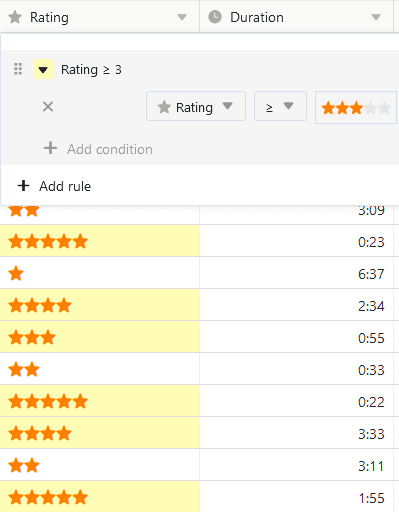
É possível criar várias regras com cores diferentes por coluna.
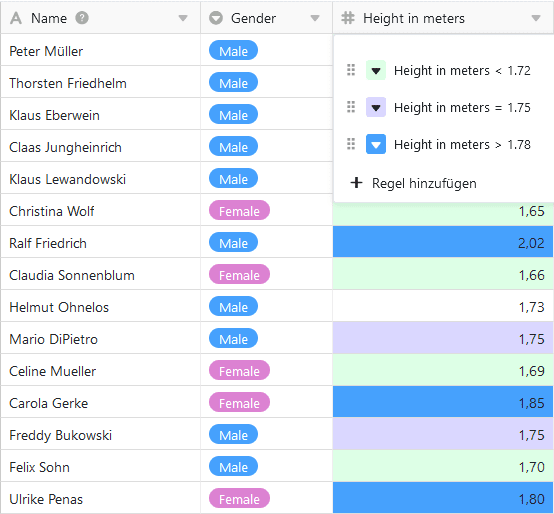
Também pode definir várias condições por regra, que podem estar relacionadas com todas as colunas da tabela. Por exemplo, colorir a coluna de texto com o título de um artigo se o estado não for “terminado”, a data de publicação estiver no futuro e já existir uma imagem disponível.

Para colorir células por valores
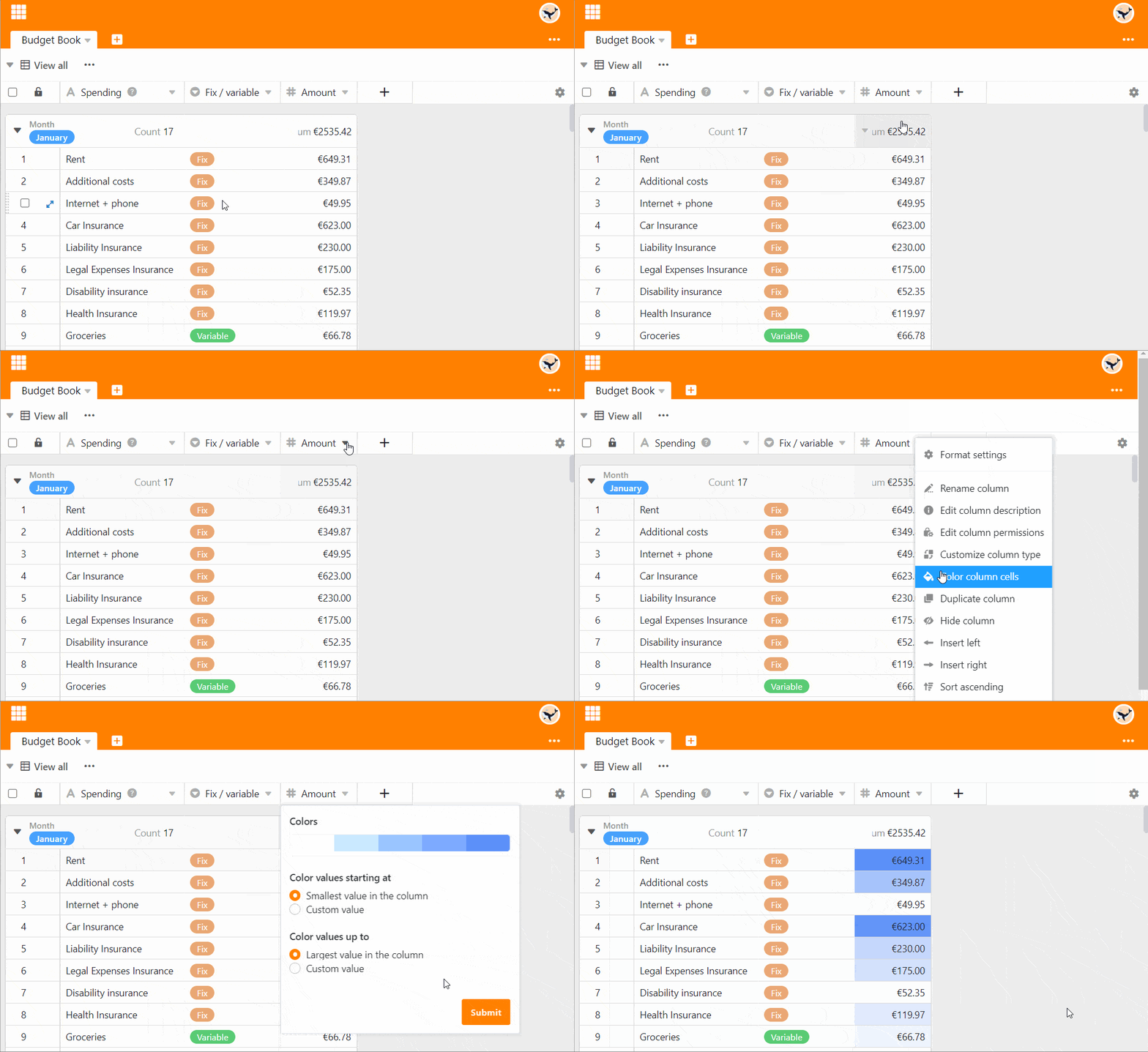
- Clique no símbolo do triângulo no cabeçalho da tabela de uma coluna.
- Seleccionar a opção Células colunas coloridas.
- Ir para Valores de Utilização.
- Clique na selecção de cor para escolher entre mais cores
- Decidir de qual e até que valor deseja formatar as células.
- Clique em Submeter.
Com a opção Utilizar valores, colore a coluna inteira. Quanto maior for um valor em todo o espectro, mais escura ou mais clara é a cor da célula.
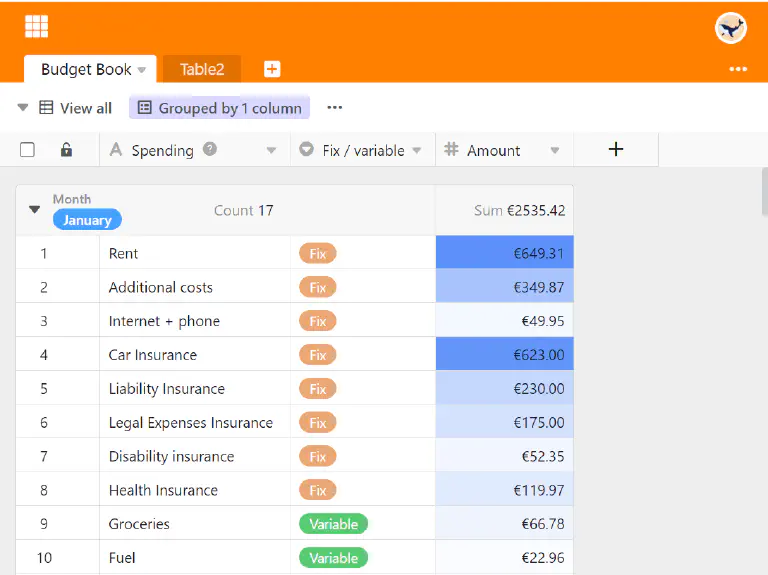
Este tipo de coloração ajuda-o a tornar rápida e facilmente visíveis os valores aberrantes (isto é, particularmente pequenos ou particularmente grandes) numa coluna.
Localizar duplicados
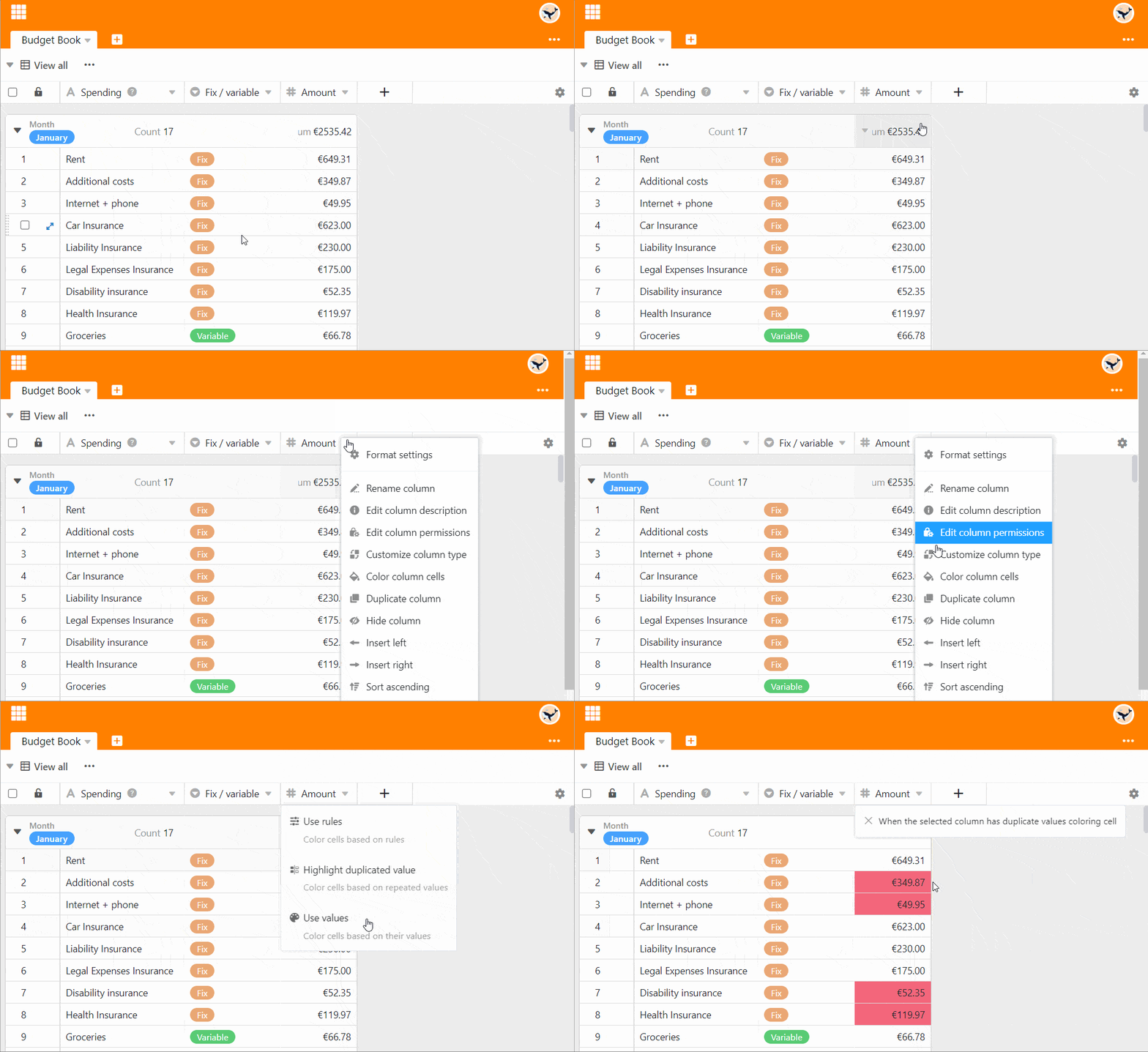
- Clique no símbolo do triângulo no cabeçalho da tabela de uma coluna.
- Seleccionar a opção Células colunas coloridas.
- Ir para Destacar Duplicações.
Com a ajuda da opção de Duplicatas em Destaque, valores idênticos numa coluna podem ser encontrados rapidamente.
Perguntas mais frequentes
Preencher todas as células com a mesma cor
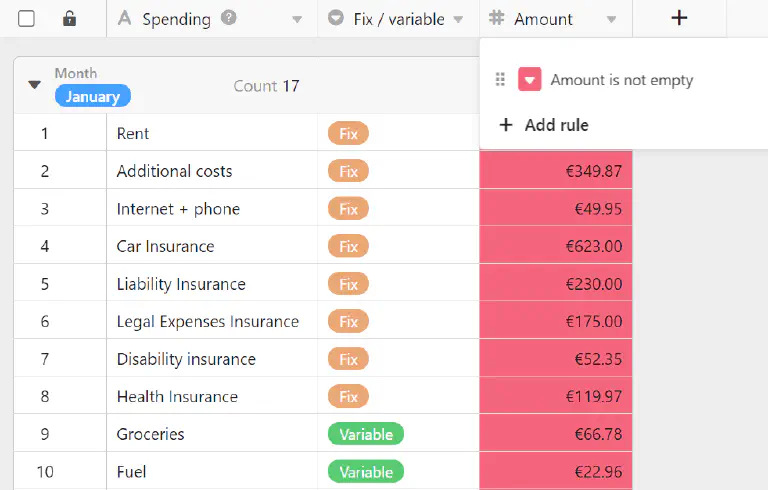
Para o fazer, definir uma regra que se aplique a todas as células desejadas. Por exemplo, é possível colorir todas as células preenchidas numa coluna, seleccionando a condição não está vazia.
Cor nas próximas nomeações
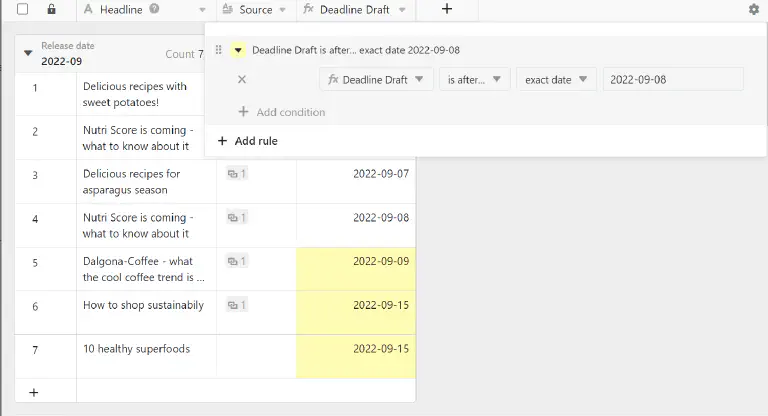
Tem aqui duas opções para colorir as respectivas células de uma coluna de datas. Ou selecciona a condição em ou depois e uma data exacta - ou selecciona a opção dentro de um prazo e um período no futuro.
Colorir uma data específica
Seleccionar a opção é igual a e introduzir a respectiva data.