Table des matières
La vue Galerie utilise les fichiers d’une colonne d’images pour organiser les enregistrements de manière claire dans des tuiles. Plusieurs images sont ainsi regroupées dans un album. Cette présentation convient à de nombreux cas d’utilisation, par exemple profils des employés , bibliothèques de produits , listes d’inventaire ou la gestion des collections .
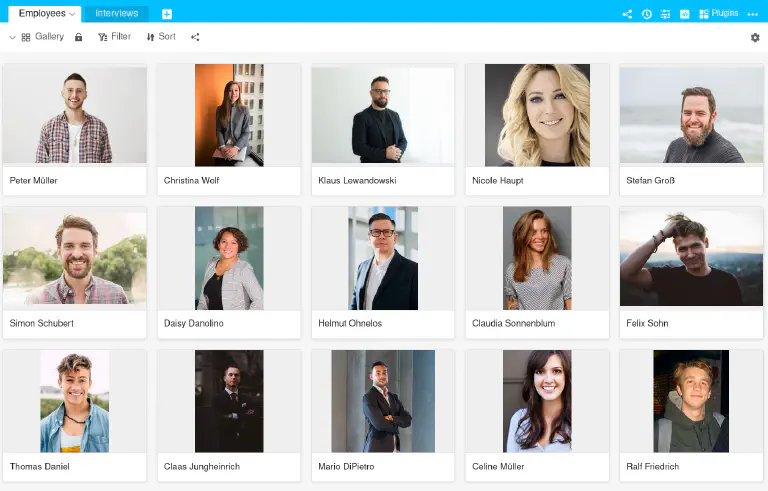
Pour créer une vue de galerie
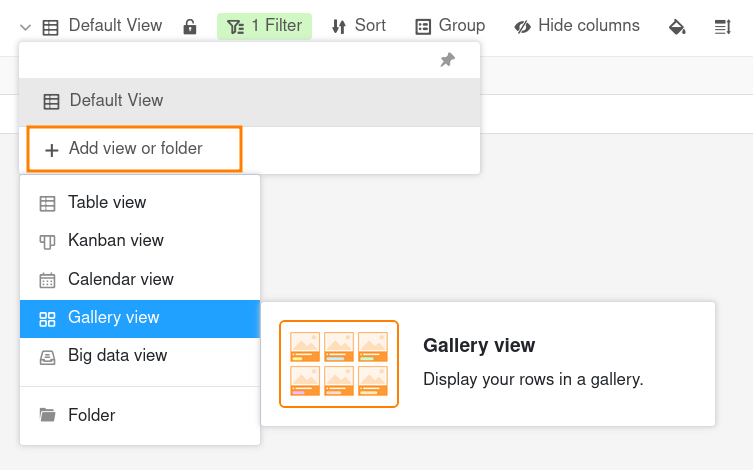
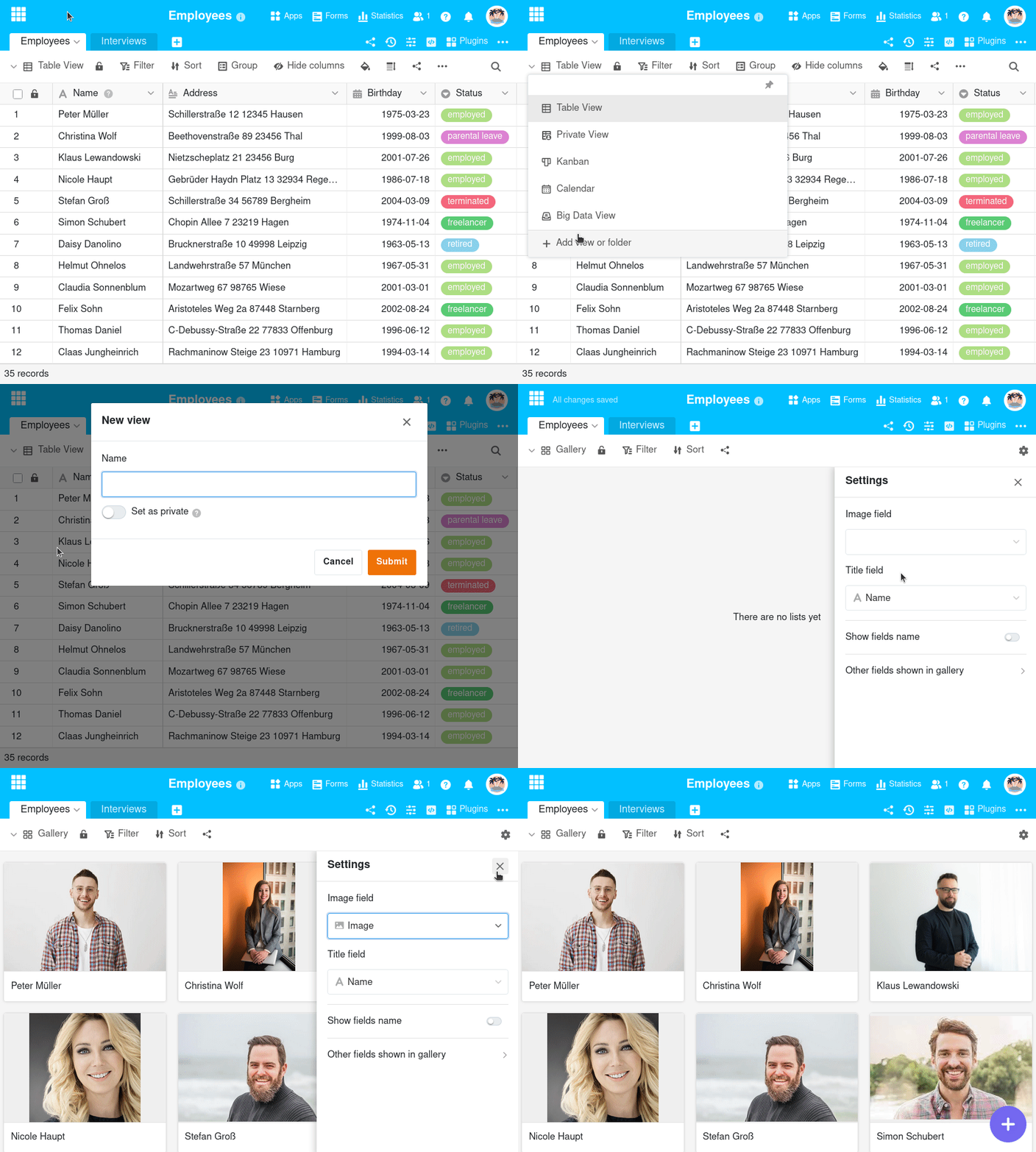
- Cliquez sur le nom de la vue actuelle.
- Cliquez sur Ajouter une vue ou un dossier et sélectionnez le type de vue souhaité.
- Donnez un nom à la nouvelle vue.
- Activez le curseur si vous souhaitez que la nouvelle vue ne soit pas visible par tous, mais privée.
- Confirmez en cliquant sur Envoyer.
- Déterminez ensuite dans les paramètres de quelle colonne d’images les images doivent provenir. La nouvelle vue est ensuite générée automatiquement.
- Dans le champ Titre, indiquez la colonne dont vous souhaitez utiliser les entrées comme titre d’album.
Options de vue
Vous pouvez utiliser les options suivantes dans une vue de galerie :
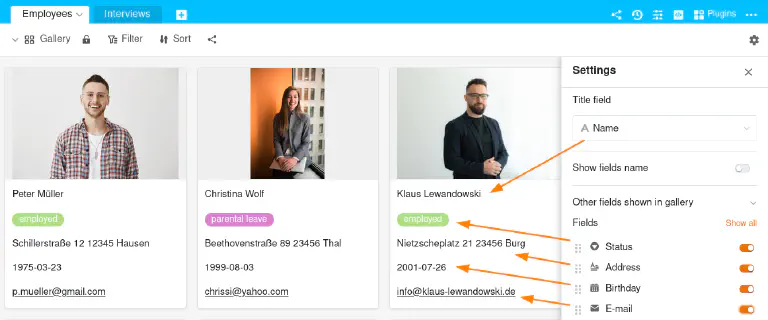
Afficher ou masquer les informations
Dans les paramètres de la galerie, accessibles via l’icône de la roue dentée , vous pouvez afficher plus ou moins d’informations en affichant ou en masquant des colonnes. Activez les régulateurs de chaque colonne pour afficher plus d’informations à partir des enregistrements de la galerie.
Plusieurs images dans un album
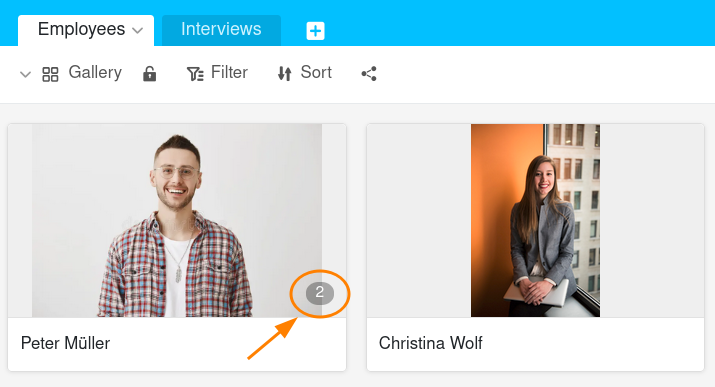
Le nombre d’images par album est affiché dans la galerie avec un numéro surligné en gris. Logiquement, ce nombre n’est affiché que lorsqu’il y a plus d’une image dans un album.
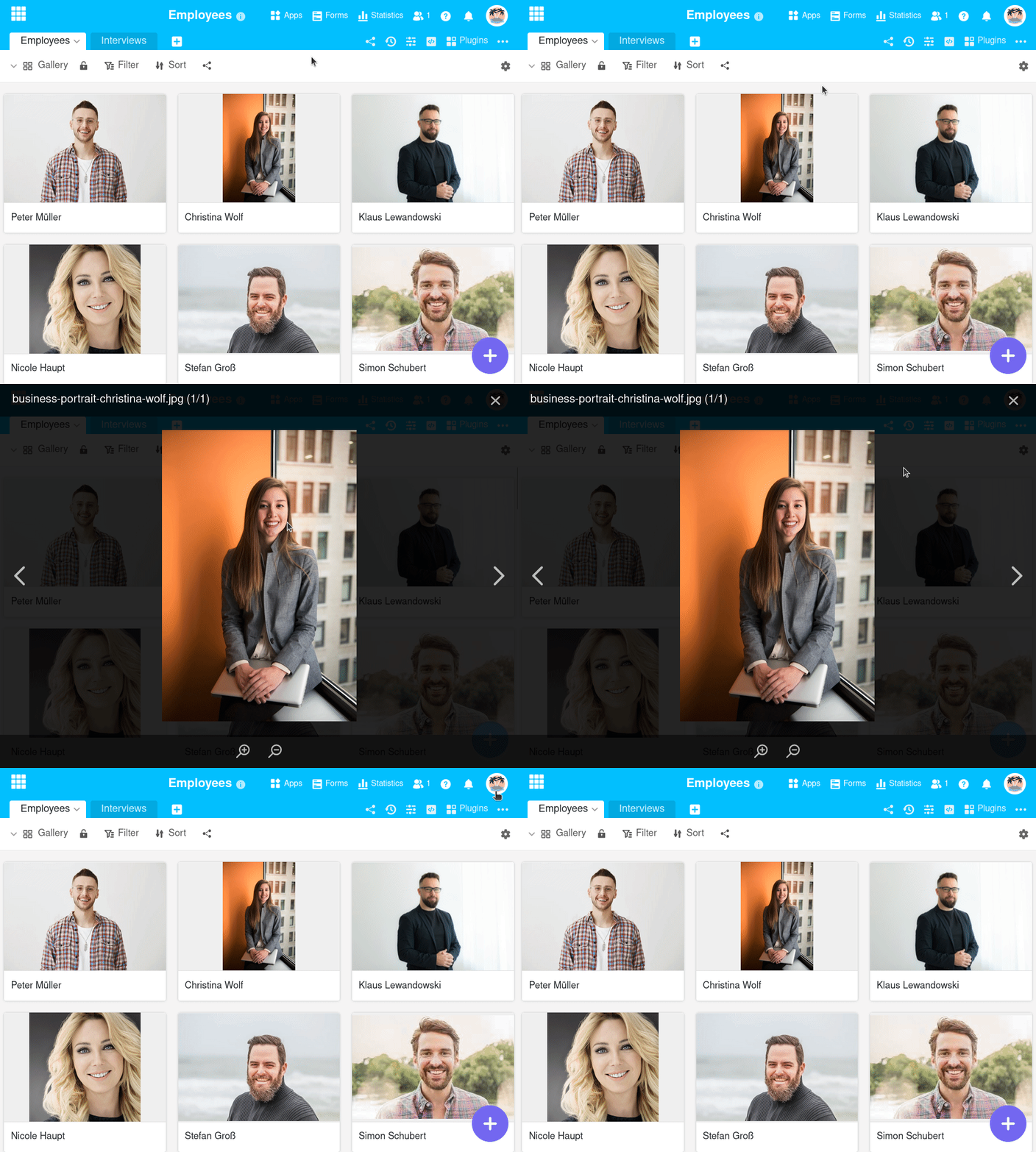
En cliquant sur l’image d’aperçu, vous ouvrez l’album en mode plein écran, dans lequel vous pouvez agrandir et réduire les images à l’aide des loupes et passer d’une image à l’autre à l’aide des flèches.
Ajouter un nouvel enregistrement dans la vue de galerie
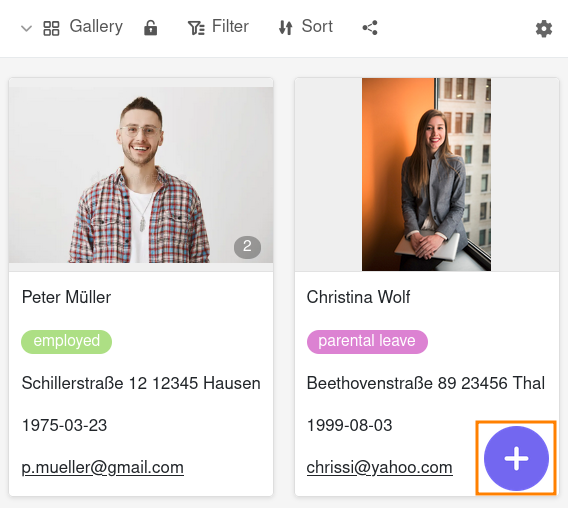
Cliquez sur le cercle violet avec le symbole plus dans le coin inférieur droit. Une nouvelle fenêtre s’ouvre. Créez un nouvel enregistrement dans les détails de la ligne et gérez les informations et les images souhaitées. Les modifications sont automatiquement enregistrées lorsque vous fermez la fenêtre.
Modifier des enregistrements dans la vue de galerie
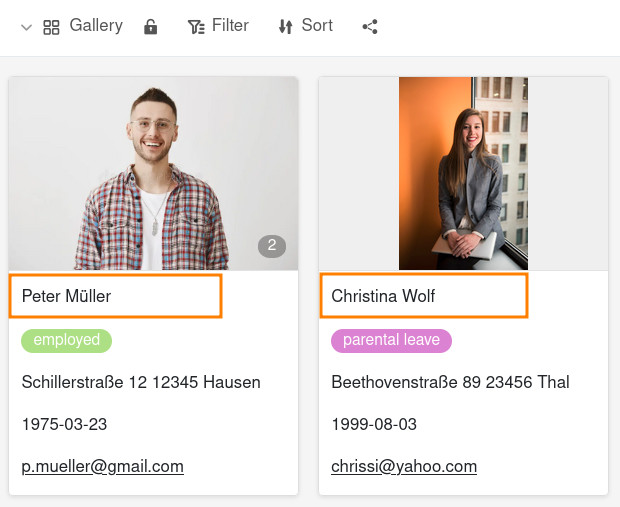
Cliquez sur le titre d’un album et une fenêtre s’ouvre avec les détails de la ligne. Apportez les modifications souhaitées à l’enregistrement. Les modifications sont automatiquement enregistrées lorsque vous fermez la fenêtre.