Table des matières
Microsoft 365, le service en ligne populaire pour les applications Microsoft Office, peut être utilisé pour envoyer des e-mails depuis SeaTable. L’authentification auprès de votre Microsoft 365 doit être effectuée à l’aide de l’authentification moderne de Microsoft. (L’authentification par nom d’utilisateur et mot de passe utilisateur n’est pas possible avec Microsoft 365).
Préparation dans l’Entra Admin Center
Pour pouvoir utiliser votre compte Microsoft 365 dans SeaTable pour l’envoi d’e-mails, vous devez d’abord créer et configurer une application dans Entra Admin Center de Microsoft.
-
Connectez-vous au Microsoft Entra Admin Center . L’utilisateur doit avoir les droits admin pour le compte qui sera utilisé pour l’envoi.
-
Cliquez sur Inscriptions d’applications dans la navigation latérale.
-
Créez une nouvelle inscription en cliquant sur + Nouvelle inscription. Saisissez un nom (par ex. ‘SeaTable’) et sélectionnez Tout locataire Entra ID + compte personnel Microsoft comme type de compte. Enregistrez l’URI de redirection suivante pour une application de type Web :
https://cloud.seatable.io/oauth/third-party-email-accounts/callback/Si vous n’utilisez pas SeaTable Cloud, remplacez cloud.seatable.io par le nom d’hôte de votre instance SeaTable. Terminez la création de l’enregistrement de l’application en cliquant sur S’inscrire.
-
Notez l’ID de l’application (client) sur la page d’aperçu de l’application que vous venez d’enregistrer. Celui-ci est nécessaire pour la configuration du compte e-mail dans SeaTable.
-
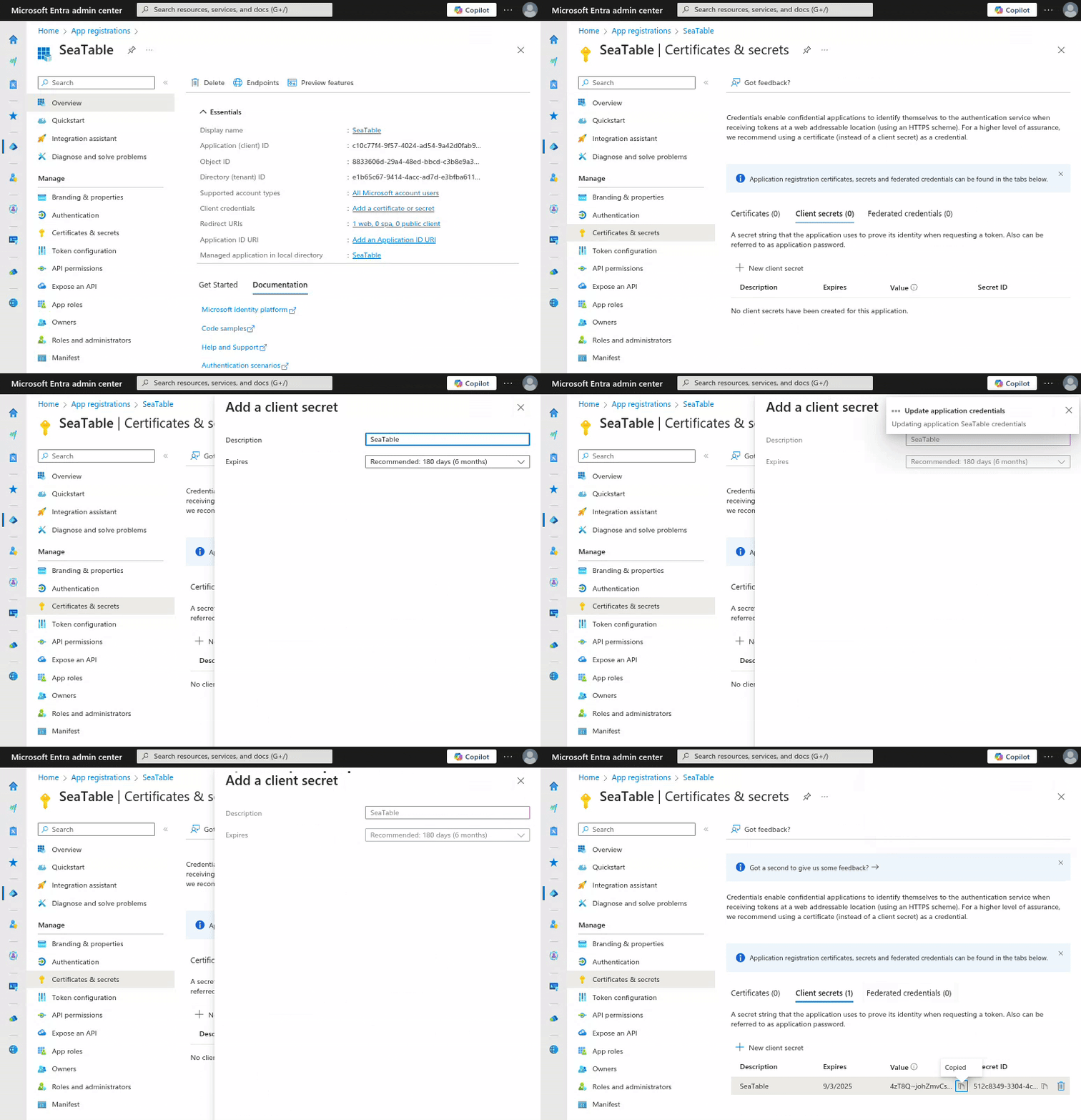
Pour générer la clé client, accédez à Certificats & secrets dans la navigation latérale de l’application. Cliquez sur Nouveau secret client. Saisissez une description et une date d’expiration pour la clé.
-
Copiez la valeur de la clé créée dans le presse-papiers.
Vous avez ainsi effectué tous les préparatifs nécessaires pour pouvoir utiliser votre compte Microsoft 365 comme compte e-mail dans SeaTable.
Création du compte e-mail dans SeaTable
Vous devez maintenant ajouter votre compte Microsoft 365 dans votre base SeaTable. Pour cela, il faut suivre les étapes suivantes :
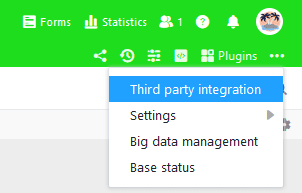
- Ouvrez les options avancées de la base en cliquant sur l’icône à trois points dans le coin supérieur droit.
- Sélectionnez l’option Intégration de comptes tiers.
- Cliquez sur Ajouter un compte e-mail.
- Sélectionnez Microsoft (Microsoft 365 et Outlook) comme prestataire de services.
- Saisissez les informations suivantes, puis cliquez sur le bouton Soumettre dans le coin supérieur droit :
- Nom du compte: un nom quelconque pour le compte, par exemple ‘MS365’
- ID d’application (client): l’ID d’application (client) de l’app créée
- Clé client: la clé client secrète de l’application créée dans le presse-papiers
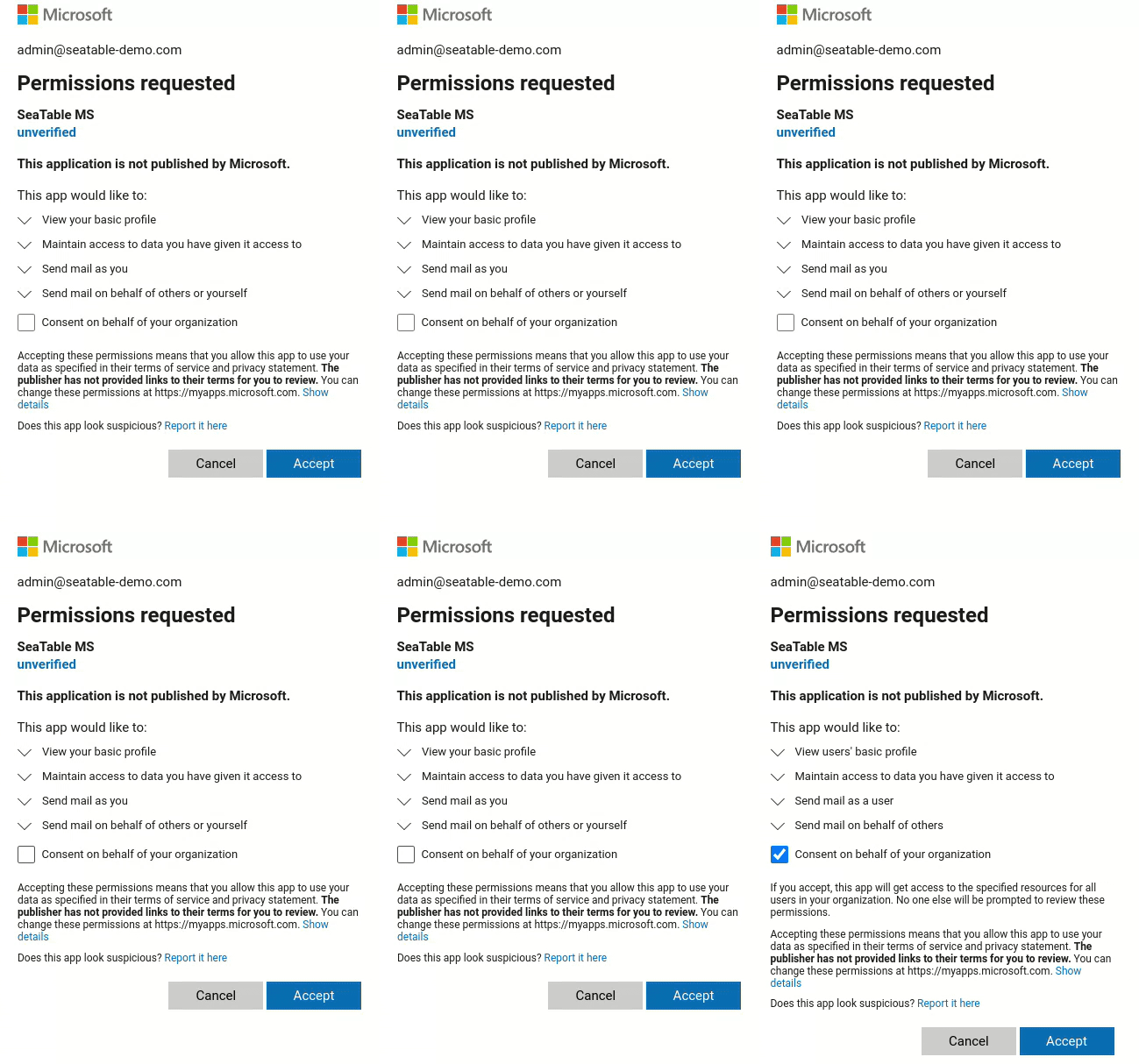
- Accordez les autorisations demandées en cliquant sur Accepter.
Envoyer des e-mails par automatisation ou par bouton
Ensuite, vous pouvez utiliser le compte e-mail créé dans votre SeaTable Base pour envoyer des e-mails par automatisation ou par bouton.
Si vous souhaitez en savoir plus sur cette fonction utile, lisez l’article Configuration d’un compte e-mail dans une base .