Índice
Una vista Kanban está predestinada a visualizar procesos dinámicos con diferentes fases. En este sentido, permite visualizar flujos de trabajo y progresos de proyectos, por ejemplo. Es especialmente útil para la planificación de proyectos , el desarrollo de software o la distribución de tareas dentro de un equipo.
Estructura de una vista Kanban
Una vista Kanban consta de pilares que representan diferentes pasos o fases de un proceso. En un flujo de trabajo, por ejemplo, pueden ser “idea”, “planificado”, “en curso” y “completado”.
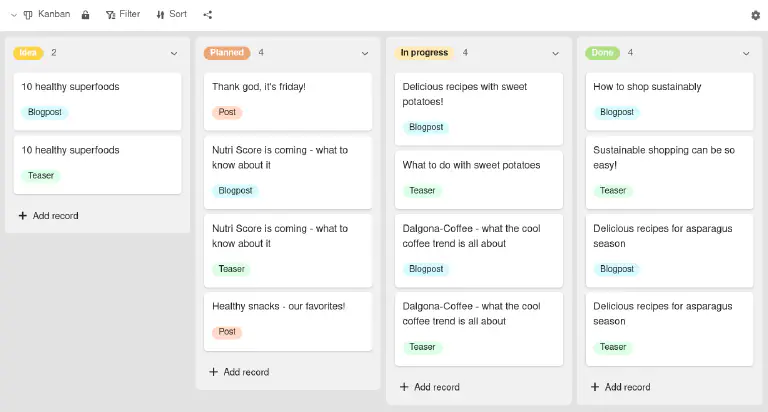
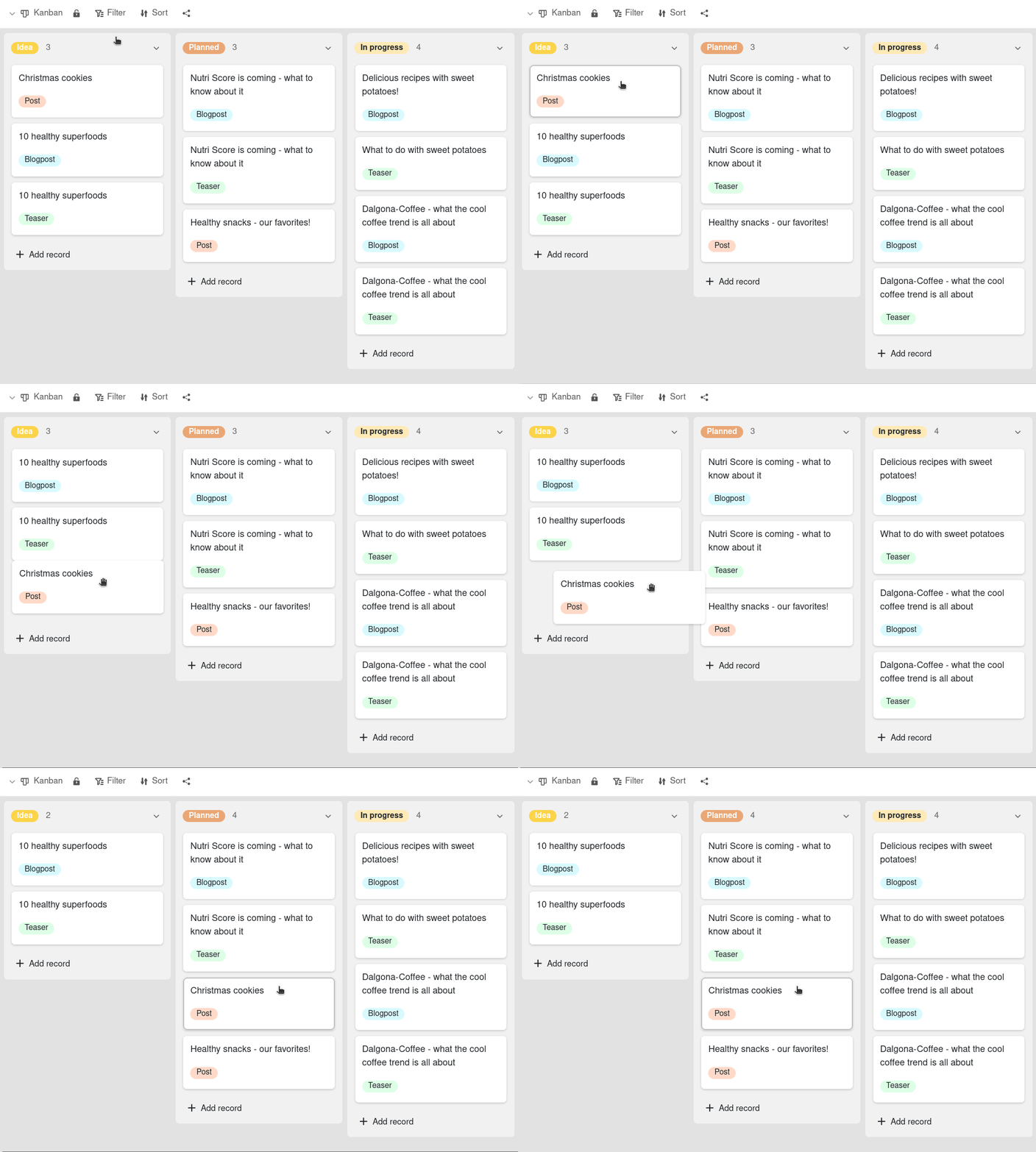
Las columnas están etiquetadas con tarjetas móviles, que puede mover tanto dentro de una columna como de una columna a la siguiente. Una tarjeta Kanban puede representar un paquete de trabajo o una tarea, por ejemplo.
Cómo crear una vista Kanban

- Haga clic en el nombre de la vista actual.
- Haga clic en Añadir vista o carpeta y seleccione el Tipo de vista deseado.

- Asigne un nombre a la nueva vista.
- Active el control deslizante si la nueva vista no debe ser visible para todos sino privada.
- Confirme con Submitir.
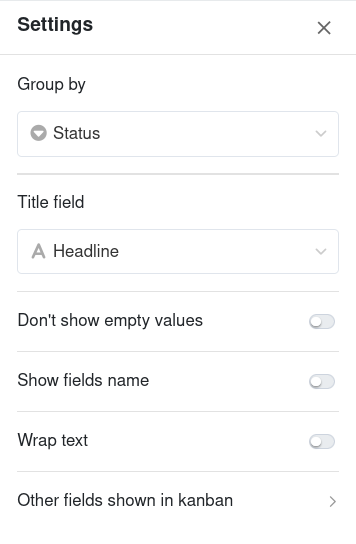
- Especifique qué columna desea utilizar para la agrupación, es decir, la definición de las columnas. A continuación, la vista Kanban se genera automáticamente.
- En el campo Título, introduzca la columna con la que desea etiquetar las tarjetas Kanban.
- Opcionalmente, también puede activar los controladores para activar determinadas funciones o visualizar más columnas.
Si desea cambiar algo más adelante, haga clic en el icono de la rueda dentada de la esquina superior derecha y ajuste la configuración.
Ajustes de la vista Kanban
Puede utilizar las opciones de la rueda dentada para cambiar la presentación visual de la vista Kanban.
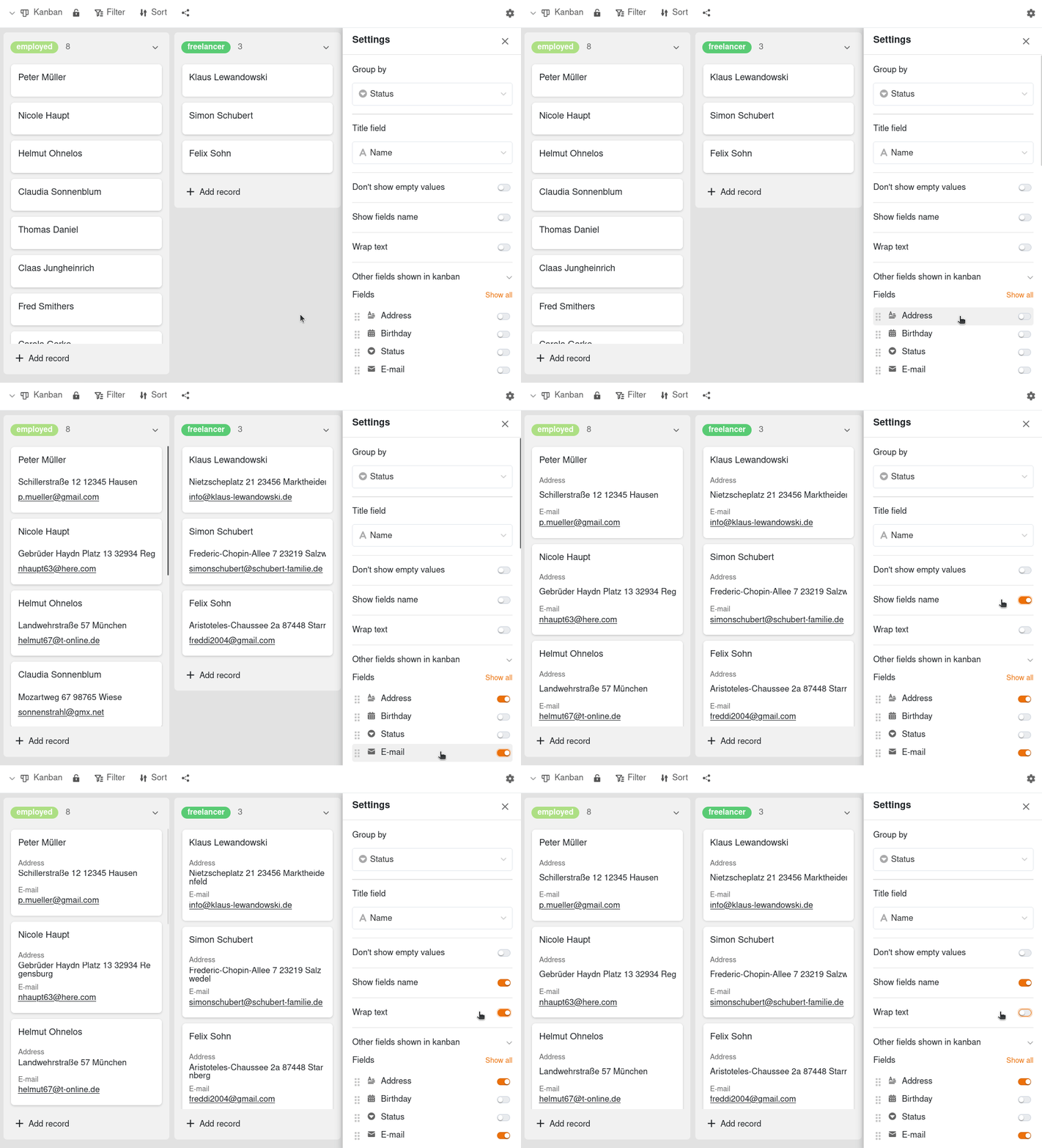
- Puede utilizar el control deslizante No mostrar valores vacíos para eliminar los marcadores de posición en gris de las tarjetas Kanban.
- El deslizador Mostrar nombres de columnas muestra los nombres de las columnas por encima de toda la información activada.
- El deslizador Envolver texto formatea los textos para que sean totalmente legibles en las tarjetas del tablero Kanban.
Mostrar y ocultar otras columnas
Todas las columnas que haya creado en su tabla aparecen en la sección inferior. Al activar los controladores individuales, las entradas de las columnas respectivas se hacen visibles como notas informativas en las fichas.
Opciones de vista
Puede utilizar las siguientes opciones en una vista Kanban:
- Bloquear vista
- Filtrar u ordenar por cualquier valor
- Compartir vista con otros
Añadir un nuevo registro en la vista Kanban
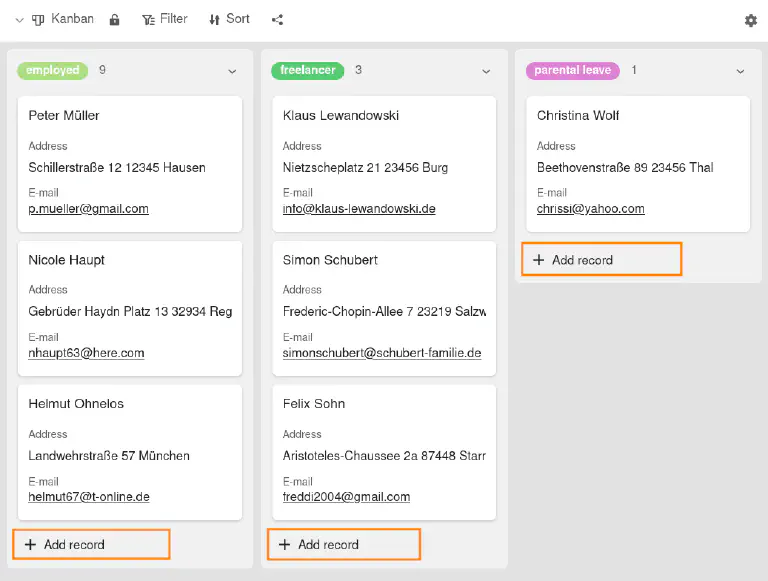
Haga clic en Añadir fila en la parte inferior de una columna. Se abrirá una nueva ventana. Cree un nuevo registro de datos en detalles de la línea e introduzca la información necesaria. Los cambios se guardan automáticamente al cerrar la ventana.
Editar registros de datos en la vista Kanban
Haga clic en una tarjeta Kanban y se abrirá una ventana con los detalles de la línea. Realice los ajustes deseados en el registro de datos. Los cambios se guardan automáticamente al cerrar la ventana.