Inhaltsverzeichnis
Verfügbar mit Enterprise
Neue Zeilen können Sie nur in normalen Ansichten von SeaTable anlegen. Anschließend können Sie die Zeilen der Ansicht manuell oder automatisch in den Big-Data-Speicher verschieben.
Zeilen manuell in den Big-Data-Speicher verschieben
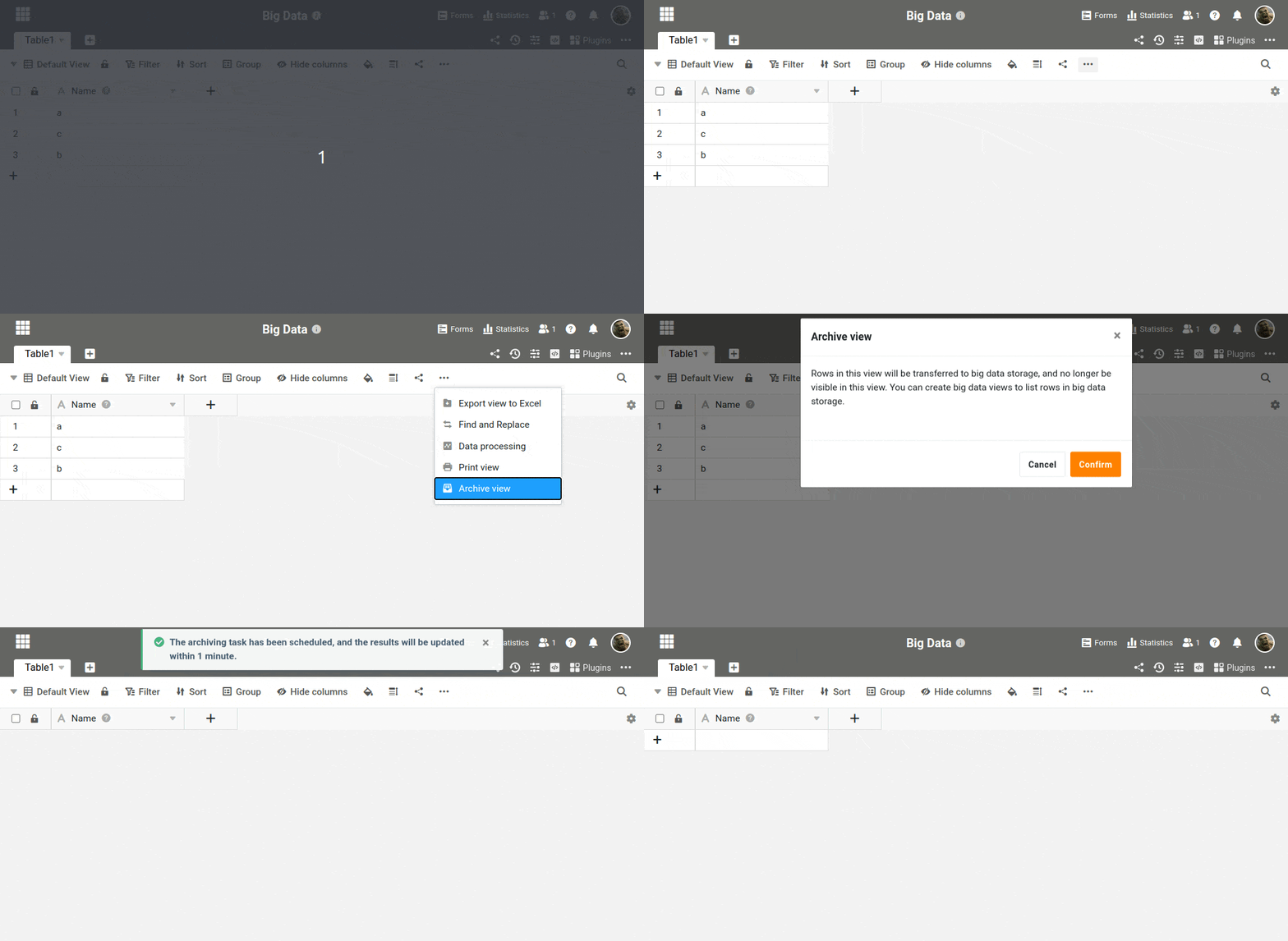
- Klicken Sie in den Ansichtsoptionen auf die drei Punkte.
- Wählen Sie die Option Ansicht archivieren.
- Bestätigen Sie die Verschiebung aller sichtbaren Zeilen in den Big-Data-Speicher.
Die Zeilen werden anschließend in den Big-Data-Speicher transferiert. Dadurch sind sie nicht mehr in der normalen Ansicht sichtbar. Erstellen Sie eine Big-Data-Ansicht , um Daten im Big-Data-Speicher anzeigen zu lassen.
Automatisierte Archivierung
Außerdem können Sie eine Automatisierungsregel mit der Aktion “Archivieren” anlegen, sodass SeaTable die Zeilen in einer Ansicht zu einer bestimmten Zeit von selbst in den Big-Data-Speicher verschiebt.
Mehr dazu erfahren Sie unter Automations-Aktionen .
Woran erkennt man, ob Daten im Big-Data-Speicher liegen oder nicht?
Zeilen, die im Big-Data-Speicher gespeichert sind, haben ein kleines graues Dreieck in der Nummerierungsspalte.
Gut zu wissen:
- In einer normalen Ansicht werden Ihnen keine Zeilen aus dem Big-Data-Speicher angezeigt.
- In einer Big-Data-Ansicht können Ihnen alle Zeilen angezeigt werden, unabhängig davon, wo diese aktuell gespeichert sind.
Einträge aus dem Big-Data-Speicher zurückholen
Wie Sie Einträge aus dem Big-Data-Speicher zurückholen können, erfahren Sie in diesem Artikel .