Índice
A vista de galeria utiliza imagens de pré-visualização de uma coluna de imagem para organizar os registos de dados claramente em mosaicos. Várias imagens são resumidas num álbum. Esta apresentação é adequada para uma variedade de casos de utilização, por exemplo perfis de empregados , bibliotecas de produtos , listas de inventário ou gestão de colecções .
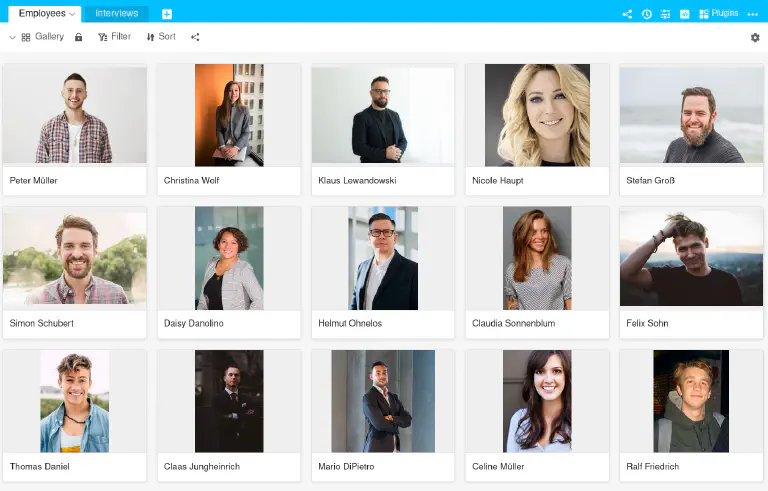
Como criar uma vista de galeria
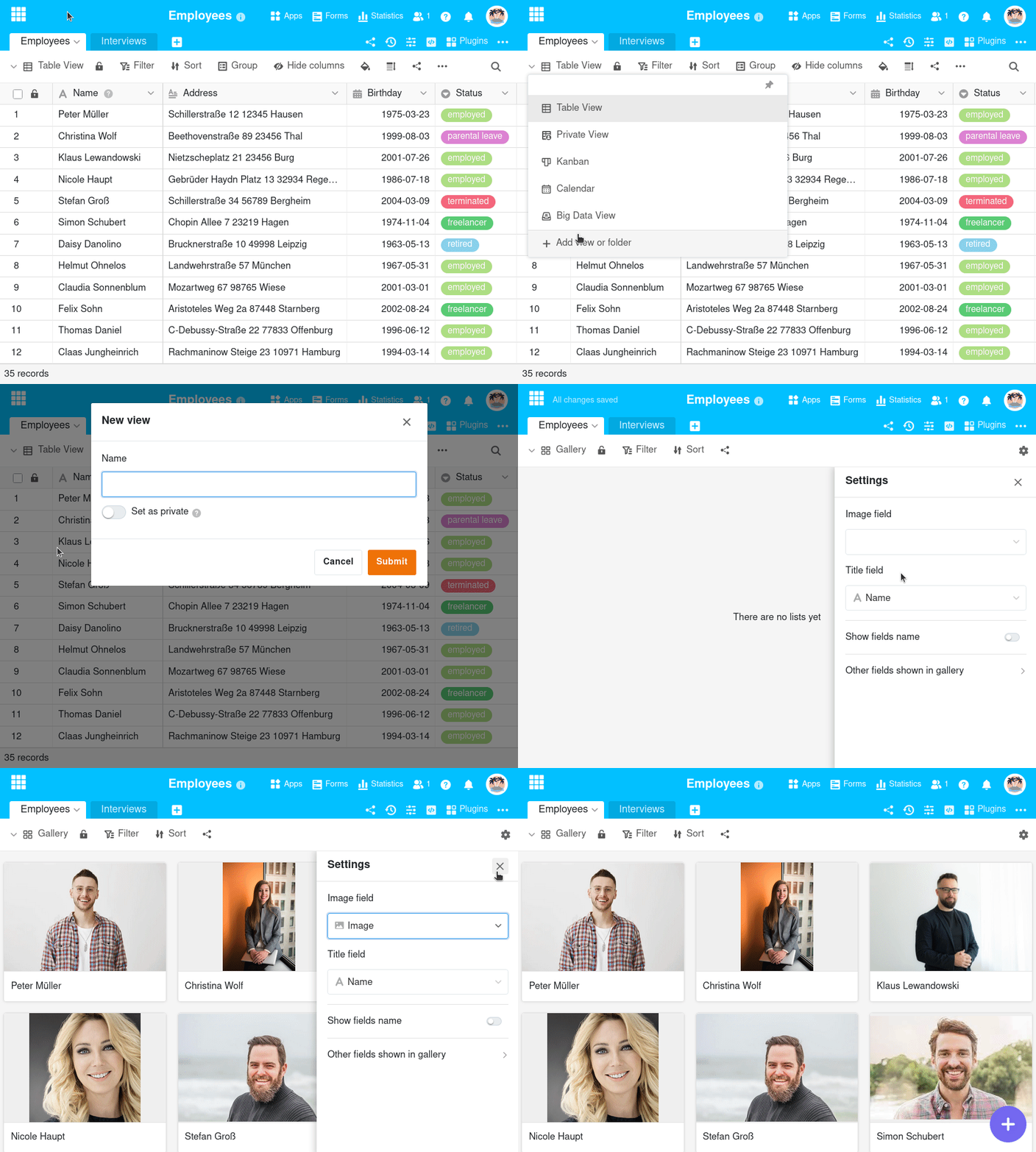
- Clique no nome da vista atual.
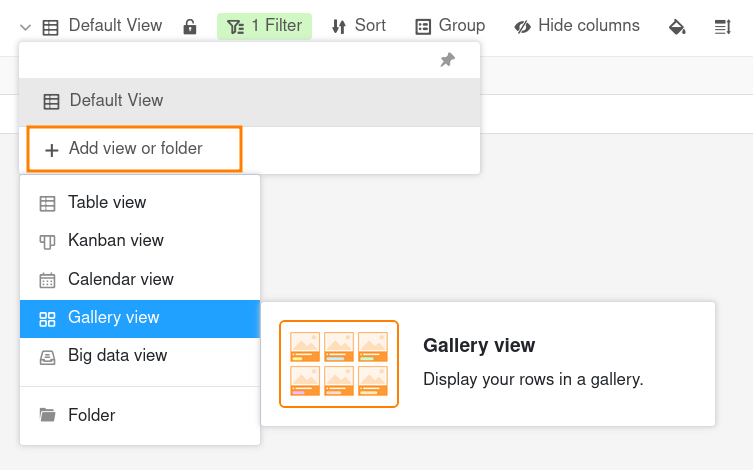
- Clique em Adicionar vista ou pasta e selecione o tipo de vista pretendido.
- Atribua um nome à nova vista.
- Active o cursor se a nova vista não deve ser visível para todos mas privada.
- Confirme com Submeter.
- Em seguida, especifique nas definições de que coluna de imagens devem vir as imagens. A nova vista é então gerada automaticamente.
- No campo Título, introduza a coluna cujas entradas pretende utilizar como título do álbum.
Opções de visualização
Pode utilizar as seguintes opções numa vista de galeria:
- Bloquear vista
- Filtrar ou ordenar por qualquer valor
- Partilhar a vista com outros
Mostrar e ocultar informações
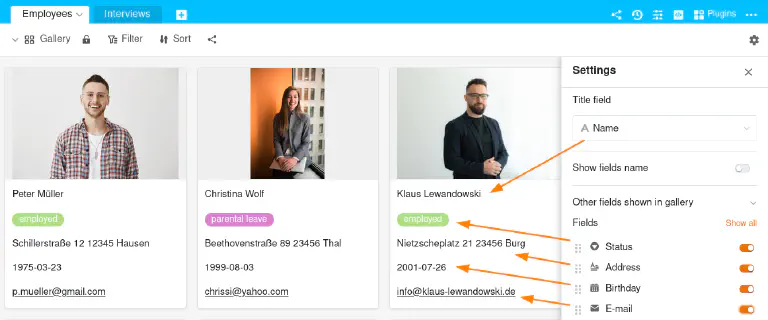
Nas Configurações da galeria, às quais pode aceder através do ícone da roda dentada , pode apresentar mais ou menos informações, mostrando ou ocultando colunas. Active os deslizadores das respectivas colunas para apresentar mais informações dos registos de dados na galeria.
Várias imagens num álbum
O número de imagens por álbum é apresentado na galeria com um número cinzento. Logicamente, o número só é apresentado se houver mais do que uma imagem num álbum.
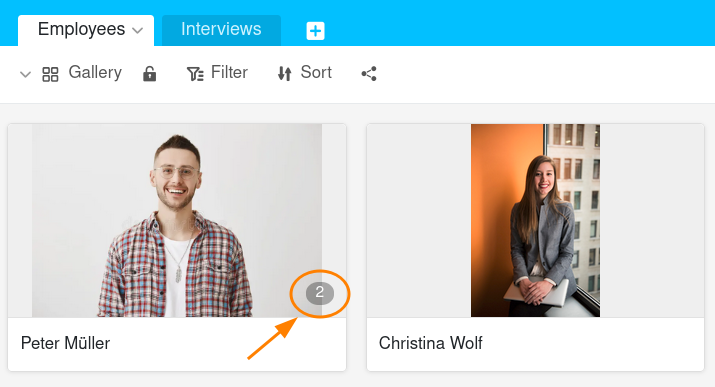
Clique na imagem de pré-visualização para abrir o álbum em modo de ecrã completo, no qual pode ampliar e reduzir as imagens utilizando as lentes de aumento e alternar entre as imagens utilizando as setas.

Adicionar um novo registo na vista de galeria
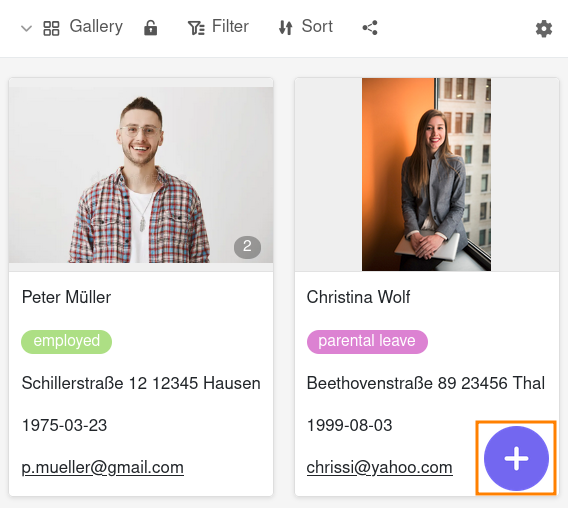
Clique no círculo roxo com o símbolo de mais no canto inferior direito. Abrir-se-á uma nova janela. Crie um novo registo de dados nos detalhes da linha e introduza as informações e imagens pretendidas. As alterações são automaticamente guardadas quando fecha a janela.
Editar registos de dados na vista de galeria
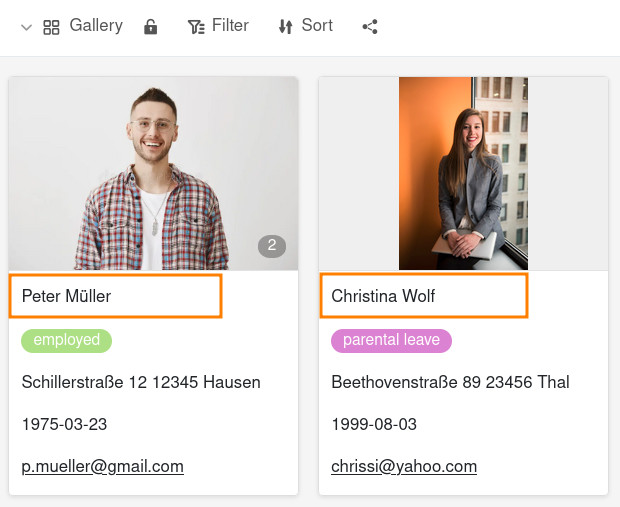
Clique no título de um álbum e abrir-se-á uma janela com os detalhes da linha. Faça os ajustes desejados no registo. As alterações são guardadas automaticamente quando fecha a janela.