Índice
Ligámos agora os registos de dados de ambas as tabelas. É importante que esta ligação não seja unilateral. Se ligar à tabela Categories verá que também foi adicionada uma nova coluna, que mostra as ligações. No nosso caso, isto significa que um problema está ligado a uma categoria e que uma categoria pode estar ligada a muitos problemas.
Ainda não obtivemos quaisquer benefícios diretos da ligação, mas isso está prestes a mudar: Com a ajuda das ligações, podemos criar análises estatísticas numa questão de segundos. Por exemplo, podemos determinar facilmente qual o valor total de todas as despesas na categoria Travel é.
Aumentar a altura da linha
Em primeiro lugar, aumentar a altura da linha na tabela Categoriespara ver mais ligações. Encontrará a opção correspondente
na linha acima do nome da coluna. Também pode arrastar colunas individuais para ver mais conteúdo.
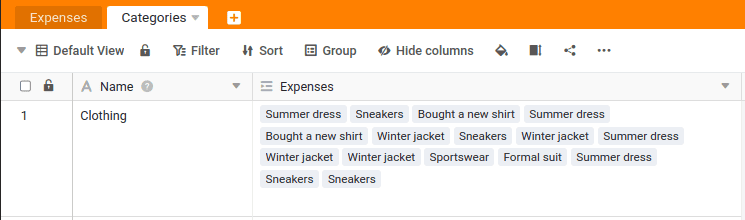
Análise das categorias
Agora crie uma nova coluna na tabela Categories para.
Nome:
SumTipo de coluna:
Link formulaFórmula utilizada:
rollupColuna de ligação utilizada:
ExpensesColuna utilizada para o cálculo:
AmountMétodo de cálculo
Sum
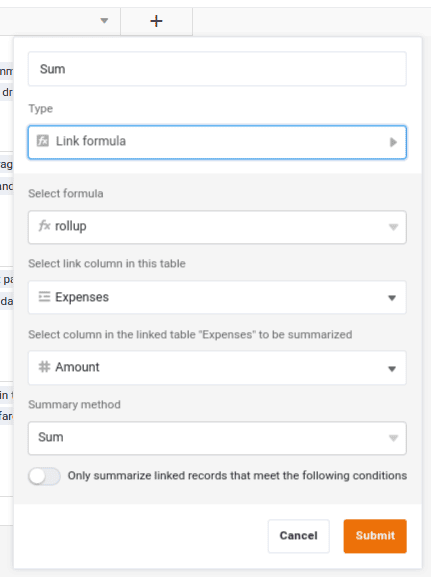
Em seguida, é possível alterar o formato da coluna Sum para euros, para que os totais apresentados sejam formatados em euros.
Cálculo automático em cada alteração
Não é fantástico? Na coluna Sum o total das despesas de cada categoria é sempre apresentado automaticamente. Mesmo que se clique noutras despesas no Expenses o total é atualizado imediatamente.
É claro que isto não é tudo. Pode limitar a análise a anos individuais ou acrescentar condições adicionais. À medida que for ganhando mais experiência com o SeaTable, será capaz de criar tais análises com apenas alguns cliques.
Chegamos assim ao fim desta secção. Desloque-se até ao fim e passe para o sexto e penúltimo tópico deste curso online.