Índice
Neste guia, irá criar uma automatização com a ação Executar IA. Depois de configurada, o SeaTable processará os seus dados automaticamente com um modelo de IA — por exemplo, para resumir textos, categorizar entradas ou extrair informações.
Pré-requisitos
- Subscrição SeaTable Enterprise (Cloud ou auto-hospedado)
- SeaTable versão 6.0 ou superior
- Uma base com uma tabela que contenha dados de texto
Passo 1: Criar uma regra de automatização
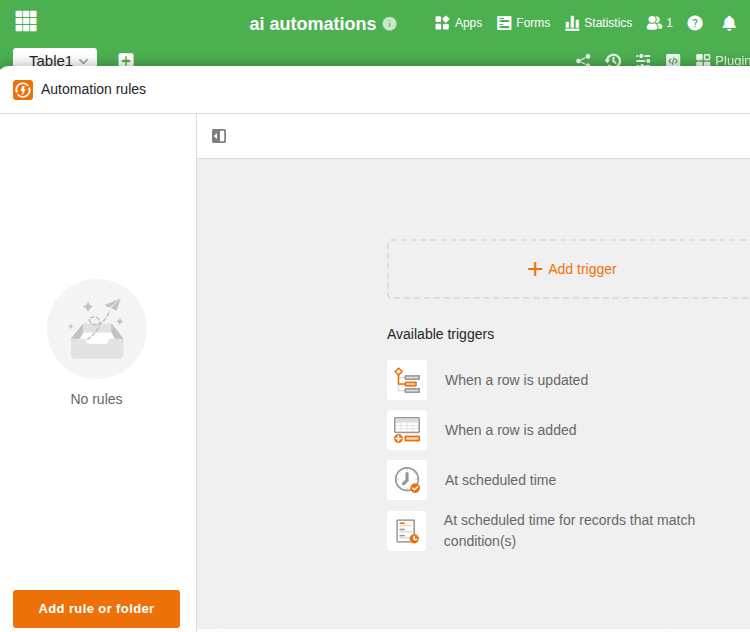
- Abra a sua base e clique em no cabeçalho da base e depois em Regras de automatização.
- Clique em Adicionar regra ou pasta e selecione Adicionar regra.
- Dê à automatização um nome descritivo, por exemplo «Resumir pedidos de suporte».
Passo 2: Escolher um acionador
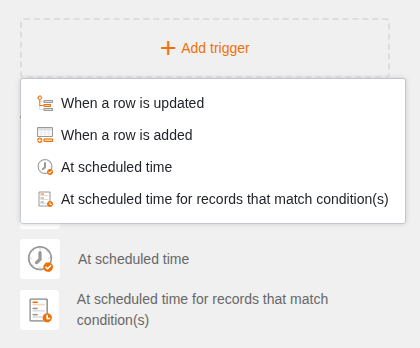
Clique em Adicionar acionador e selecione um acionador. Para as automatizações IA, estão disponíveis dois acionadores:
- Quando uma linha é modificada — a IA processa a linha alterada imediatamente
- Quando uma linha é adicionada — a IA processa cada nova entrada automaticamente
Em seguida, selecione a tabela e a vista na qual a automatização deve funcionar. Opcionalmente, pode definir condições para acionar a automatização apenas para determinadas entradas.
Passo 3: Adicionar a ação IA
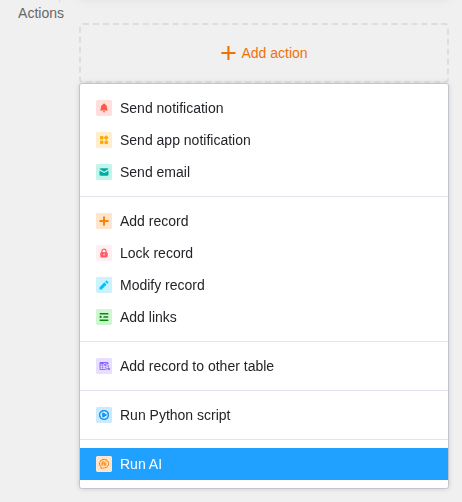
- Clique em Adicionar ação.
- Selecione Executar IA na parte inferior da lista de ações disponíveis.
Passo 4: Configurar a função IA
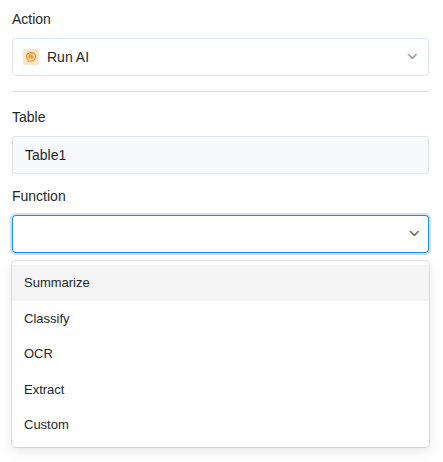
Após selecionar a ação Executar IA, as definições da ação abrem-se à direita. Configure o seguinte:
Tabela
Selecione a tabela na qual a IA deve trabalhar. Normalmente, é a mesma tabela do acionador.
Função
Escolha uma das cinco funções IA disponíveis:
| Função | Descrição | Utilização típica |
|---|---|---|
| Summarize | Resume textos | Condensar descrições longas |
| Classify | Atribui categorias | Categorizar pedidos de suporte |
| OCR | Reconhece texto em imagens | Ler cartões de visita, faturas |
| Extract | Extrai informações específicas | Extrair número de fatura, data |
| Custom | Prompt personalizado | Traduzir, avaliar, reformular |
Colunas de entrada
Selecione uma ou mais colunas cujo conteúdo a IA deve processar. Trata-se do texto (ou da imagem/ficheiro no caso de OCR) que a IA recebe como entrada.
Prompt
Para todas as funções exceto OCR, pode introduzir um prompt para controlar o resultado. Por exemplo: «O resumo não deve exceder duas frases e deve ser escrito em português.» Para OCR, não é necessário nenhum prompt — a IA reconhece o texto na imagem automaticamente.
Coluna(s) de resultado
Selecione a coluna na qual o resultado da IA deve ser escrito. O tipo de coluna deve corresponder à função escolhida — por exemplo, uma coluna de texto para resumos ou uma coluna de seleção simples para classificações.
Passo 5: Guardar e ativar
- Clique em Guardar para guardar as definições da ação.
- A automatização está agora ativa e será executada automaticamente na próxima vez que o evento acionador ocorrer.
Testar a automatização
Para testar a automatização imediatamente, acione o evento manualmente:
- Para Quando uma linha é adicionada: crie uma nova linha com dados de teste.
- Para Quando uma linha é modificada: altere um valor numa coluna monitorizada.
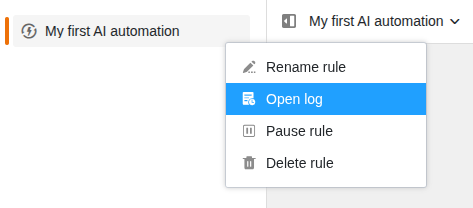
Em seguida, verifique se a IA escreveu o resultado na coluna de resultado. Pode consultar o estado e eventuais erros no registo de execução .
Problemas frequentes
| Problema | Solução |
|---|---|
| A coluna de resultado permanece vazia | Verifique se a coluna de entrada contém efetivamente um valor. Entradas vazias não produzem resultado. |
| Tipo de coluna incorreto | A coluna de resultado deve corresponder ao resultado. Classificações precisam de uma coluna de seleção simples; resumos de uma coluna de texto. |
| A automatização não é acionada | Verifique se a automatização está ativada e se a alteração ocorre na tabela e vista corretas. |
Próximos passos
Encontrará guias detalhados para cada função IA nestes artigos: